
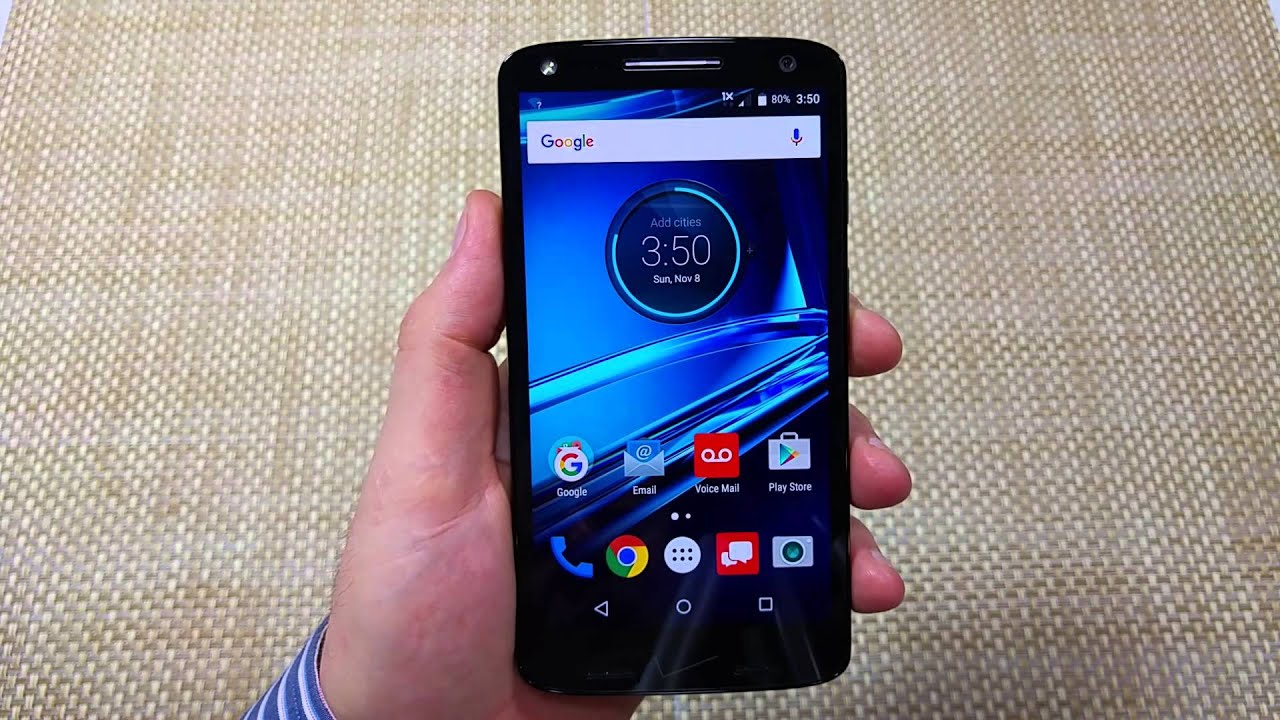
Capturar la pantalla de un dispositivo móvil es una habilidad muy útil para compartir información, guardar imágenes o incluso realizar tutoriales, y el Motorola Droid Turbo 2 no es la excepción.
¿Qué es el Motorola Droid Turbo 2?
El Motorola Droid Turbo 2 es un teléfono inteligente que fue lanzado en 2015. Este dispositivo se destacó por su durabilidad y potentes especificaciones técnicas, incluyendo una pantalla de 5.4 pulgadas con una resolución de 1440 x 2560 píxeles. Uno de sus mayores anuncios fue que es “a prueba de roturas”, gracias a su tecnología de pantalla ShatterShield, que la hacía resistente a las caídas.
Con el Motorola Droid Turbo 2, los usuarios podían disfrutar de una experiencia fluida y rápida, gracias a su procesador Qualcomm Snapdragon y su batería que ofrecía una duración prolongada. La cámara, con sus 21 megapíxeles, también permitió a los usuarios capturar imágenes de alta calidad. Sin duda, este dispositivo marcó un hito en la línea de teléfonos móviles de Motorola.
Saber capturar pantalla
La capacidad de capturar la pantalla en un dispositivo móvil tiene múltiples aplicaciones. Desde la toma de notas importantes hasta la captura de imágenes de las redes sociales, esta función se ha vuelto esencial para muchos usuarios. Al capturar la pantalla, puedes almacenar información valiosa de una manera rápida y simple. Además, es útil para resolver problemas, tutoriales y para mostrar contenido a amigos y familiares.
Capturar la pantalla también proporciona un medio para documentar conversaciones y compartir evidencia visual. En el ámbito laboral, puede ser una herramienta eficaz para las presentaciones, demostraciones y seguimientos de proyectos. Por lo tanto, es fundamental entender cómo funciona esta característica en el Motorola Droid Turbo 2.
Métodos para capturar la pantalla en el Droid Turbo 2
Existen varios métodos para realizar capturas de pantalla en el Motorola Droid Turbo 2. A continuación, describiremos las opciones más comunes que están disponibles para los usuarios. Cada uno de estos métodos es fácil de usar y no requiere un conocimiento técnico avanzado.
Captura de pantalla utilizando la barra de accesos rápidos
Uno de los métodos más accesibles para capturar la pantalla en el Moto Droid Turbo 2 es mediante la barra de accesos rápidos. Este método permite a los usuarios realizar una captura de pantalla sin tener que usar los botones físicos, algo muy útil para evitar daños en el hardware.
Los pasos a seguir son los siguientes:
- Accede a la aplicación o pantalla que deseas capturar.
- Desliza hacia abajo desde la parte superior de la pantalla para abrir la barra de accesos rápidos.
- Toca el icono de captura de pantalla; si no aparece, puedes necesitar desplegar el panel completo o añadirlo a tus accesos directos.
- Tu captura se guardará automáticamente en la galería.
Cómo acceder y personalizar el panel de accesos rápidos
Para acceder a la barra de accesos rápidos, simplemente desliza el dedo hacia abajo desde la parte superior de la pantalla. Si no ves el icono de captura de pantalla, puedes personalizar el panel. Sigue estos pasos:
- Desliza hacia abajo para abrir la barra de accesos rápidos.
- Toca el icono de lápiz o la opción de editar que aparece en la parte inferior.
- Busca el icono de captura de pantalla en la lista de opciones.
- Arrastra el icono a la barra de accesos rápidos para añadirlo.
De esta manera, podrás tener el acceso a la captura de pantalla en un lugar más visible y fácil de usar.
Recursos adicionales y aplicaciones para capturas de pantalla
Además del método nativo para capturar la pantalla en el Motorola Droid Turbo 2, existen varias aplicaciones que permiten mejorar y personalizar esta función. Al utilizar recursos adicionales, los usuarios pueden obtener opciones como la edición de imágenes o la grabación de pantalla.
Algunas aplicaciones que puedes considerar incluyen:
- Screenshot Easy: Una aplicación popular que permite tomar capturas de pantalla y editarlas fácilmente.
- Super Screenshot: Ofrece opciones de edición avanzadas y permite realizar anotaciones sobre las capturas.
- AZ Screen Recorder: Ideal para grabar la pantalla además de capturar imágenes.
Estas aplicaciones son generalmente fáciles de instalar desde Google Play Store y pueden ofrecer características adicionales que mejoren tu experiencia de uso.
Cómo encontrar y compartir tus capturas
Una vez que has realizado una captura de pantalla, es crucial saber cómo encontrarla y cómo compartirla. Por lo general, las imágenes capturadas se guardan automáticamente en la aplicación de galería carge, la cual puedes encontrar en la pantalla de inicio a través del ícono de fotografía.
Para compartir tus capturas, sigue estos pasos:
- Abre la aplicación de galería.
- Busca la carpeta llamada “Capturas de pantalla” o “Screenshots”.
- Selecciona la captura que deseas compartir.
- Toca el icono de compartir y selecciona la aplicación a través de la cual deseas enviarla.
Esto bien puede incluir opciones como correo electrónico, WhatsApp, redes sociales, etc., de forma rápida y sencilla.
Consejos y trucos para mejorar tus capturas de pantalla
Para obtener el máximo provecho de tus capturas de pantalla, considera aplicar estos consejos y trucos:
- Edita tus capturas: Utiliza aplicaciones para recortar, resaltar o añadir anotaciones a tus imágenes antes de compartir.
- Organiza tus capturas: Crea carpetas en tu galería para diferentes tipos de capturas (por ejemplo, trabajo, personal, redes sociales).
- Usa la opción de grabación de pantalla: Si la información es dinámica (como presentaciones o juegos), considera grabar la pantalla en lugar de solo capturar imágenes fijas.
- Prueba diferentes aplicaciones: Experimenta con diferentes herramientas hasta que encuentres la que mejor se adapte a tus necesidades.
Capturar la pantalla en el Motorola Droid Turbo 2 es una función fácil de usar que puede ser de gran utilidad en diversas situaciones. Conociendo los métodos y herramientas, podrás aprovechar al máximo esta característica. No dejes pasar la oportunidad de compartir, documentar y conservar información importante.






