
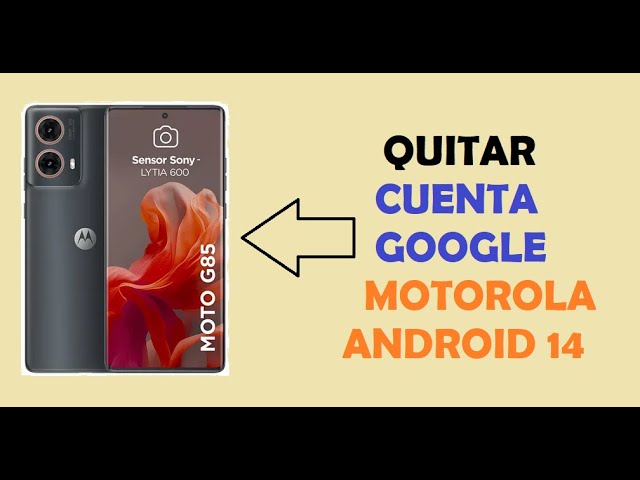
Eliminar una cuenta de Google en tu Moto G42 puede ser un proceso crucial para proteger tu información y facilitar la transferencia de datos. Saber cómo hacerlo correctamente es fundamental.
¿Por qué eliminar tu cuenta de Google en el Moto G42?
Eliminar tu cuenta de Google en un dispositivo como el Moto G42 puede ser necesario por varias razones. Por ejemplo, si planeas vender o regalar tu teléfono, es vital desvincular tu cuenta para proteger tus datos personales. Otra razón podría ser que deseas crear una nueva cuenta de Google y necesitas liberar el dispositivo de la anterior.
Además, en algunos casos, los usuarios enfrentan dificultades de acceso o problemas de sincronización con su cuenta, lo que hace deseable eliminarla y configurar una nueva. Te permite administrar tus datos y preferencias de manera más eficaz. También, en situaciones de olvido de la contraseña, es recomendable eliminar la cuenta y reiniciar el proceso.
Pasos previos antes de eliminar tu cuenta
Antes de proceder a eliminar tu cuenta de Google del Moto G42, hay ciertos pasos que deberías seguir para asegurarte de que no pierdes información importante.
- Realiza una copia de seguridad: Es crucial hacer una copia de seguridad de tus fotos, contactos y cualquier otro dato importante que tengas en tu cuenta de Google. Puedes hacerlo automáticamente desde la configuración del dispositivo.
- Desactiva la verificación en dos pasos: Si tienes activada la verificación en dos pasos, asegúrate de desactivarla para evitar complicaciones durante el proceso de eliminación.
- Recuerda tus credenciales: Asegúrate de tener a la mano tu información de inicio de sesión (correo y contraseña). Podrías necesitarla si decides volver a crear una cuenta.
Guía paso a paso para eliminar la cuenta de Google
Seguir el proceso adecuado para eliminar tu cuenta de Google en el Moto G42 es esencial. A continuación, se presentan los pasos detallados:
- Accede a la configuración: Desbloquea tu Moto G42 y abre la aplicación de «Configuración».
- Dirígete a ‘Cuentas’: Desplázate hacia abajo y selecciona «Cuentas» o «Usuarios y cuentas».
- Selecciona tu cuenta de Google: Busca y toca la cuenta de Google que deseas eliminar.
- Elimina la cuenta: Una vez que estés en la pantalla de detalles de la cuenta, toca «Eliminar cuenta».
- Confirma la eliminación: Se te pedirá que confirmes tu elección. Toca «Eliminar» nuevamente para finalizar el proceso.
Es importante tener en cuenta que este proceso eliminará todos los datos asociados con la cuenta de Google en tu dispositivo, incluyendo correos electrónicos, contactos y calendarios.
¿Qué pasa después de eliminar la cuenta?
Una vez que hayas eliminado tu cuenta de Google del Moto G42, debes estar preparado para algunas eventualidades. En primer lugar, no podrás acceder a Google Play Store, lo que significa que no podrás descargar ni actualizar aplicaciones. También, todos los servicios de Google, como Gmail y Google Drive, estarán inactivos.
Sin embargo, si necesitas volver a usar servicios de Google, puedes agregar una nueva cuenta siguiendo los mismos pasos que hiciste al eliminar la cuenta. Esto te permitirá tener acceso a todas las aplicaciones y funciones de Google nuevamente.
Alternativas a la eliminación de la cuenta
Si bien eliminar tu cuenta de Google es una opción, puede que no sea la única solución a tus problemas. Aquí hay algunas alternativas a considerar:
- Desactivación temporal: Puedes optar por desactivar la sincronización de tu cuenta de Google en lugar de eliminarla completamente. Esto significa que tus datos no se actualizarán, pero seguirán estando disponibles si decides reactivar la sincronización más tarde.
- Cerrar sesión: También tienes la opción de cerrar sesión en tu cuenta de Google sin eliminarla. Esto permitirá que tu información permanezca segura en el dispositivo.
- Crear una cuenta nueva: Si tu principal problema es la necesidad de una nueva cuenta, puedes simplemente crear una nueva sin eliminar la anterior. Esto te proporcionará una opción de respaldo.
Solución de problemas comunes
Algunos usuarios pueden enfrentar problemas al intentar eliminar su cuenta de Google. Aquí hay algunos problemas comunes y sus soluciones:
- Olvidé mi contraseña: Si no recuerdas tu contraseña, puedes seguir el proceso de recuperación de contraseña que ofrece Google. Visita la página de inicio de sesión y sigue las instrucciones.
- No puedo acceder a la configuración: Si no puedes acceder a la configuración de tu Moto G42, intenta reiniciar el dispositivo. Si el problema persiste, asegúrate de que tu dispositivo esté actualizado.
- Errores durante la eliminación: Si recibes un mensaje de error al intentar eliminar tu cuenta, trata de reiniciar el teléfono y vuelve a intentarlo. Verifica también que estés conectado a Internet para que la eliminación se complete sin inconvenientes.
Eliminar tu cuenta de Google en el Moto G42 es un proceso sencillo, pero requiere algunos pasos previos importantes para evitar la pérdida de datos. Si sigues esta guía, podrás manejar tu cuenta de manera efectiva.
Recuerda que también hay alternativas disponibles si sólo deseas desvincular temporalmente tu cuenta o crear una nueva sin perder la información almacenada. Siempre asegúrate de realizar copias de seguridad y actúa con precaución.
Recursos adicionales y contacto
Si necesitas más información sobre cómo gestionar tu cuenta de Google o tienes alguna duda, puedes visitar los siguientes enlaces:
Si tienes dudas personales o problemas específicos que necesiten atención profesional, no dudes en buscar asistencia técnica de expertos en dispositivos móviles.






