
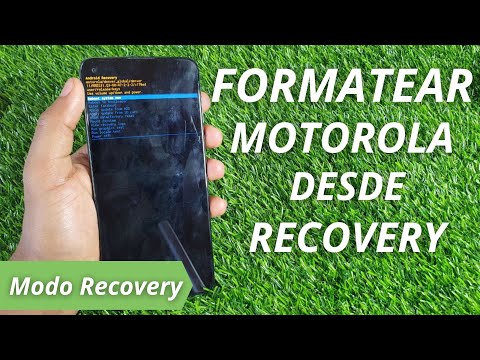
El Motorola Moto G Stylus 5G es un dispositivo versátil que se adapta a múltiples necesidades, desde la productividad hasta el entretenimiento. Resetearlo permite solucionar problemas o prepararlo para un nuevo usuario.
Qué es un restablecimiento de fábrica y por qué hacerlo
El restablecimiento de fábrica es un proceso que devuelve un dispositivo a su estado original de funcionamiento, borrando toda la información y configuraciones personalizadas. Esto incluye aplicaciones, contactos, fotos y configuraciones del sistema.
Existen varias razones por las cuales un usuario podría considerar un restablecimiento de fábrica. Puede ser útil cuando el dispositivo presenta fallos frecuentes, lentitud o cuando se desea vender el teléfono. Al realizar este proceso, se asegura que toda la información personal sea eliminada, brindando una mayor seguridad al nuevo propietario.
Además, el restablecimiento de fábrica puede ser una solución efectiva si el dispositivo ha sido infectado por malware o virus, ya que ayuda a restaurar su funcionalidad normal. Sin embargo, es fundamental tener en cuenta que todos los datos serán eliminados permanentemente.
Precauciones antes de resetear tu Moto G Stylus 5G
Antes de proceder con el restablecimiento de fábrica, es esencial tomar algunas precauciones para evitar la pérdida irreversible de datos importantes. A continuación se presentan algunas recomendaciones:
- Realiza una copia de seguridad: Asegúrate de respaldar todos tus datos importantes, incluyendo fotos, contactos y documentos. Puedes usar servicios en la nube o almacenar tus datos en una computadora.
- Desactiva Google FRP: Si planeas vender o regalar el dispositivo, desactiva la Protección de Restablecimiento de Fábrica (FRP) para evitar problemas posteriores con la cuenta de Google.
- Asegúrate de tener suficiente batería: Confirma que tu dispositivo esté cargado, preferentemente por encima del 50%. Un apagado inesperado durante el restablecimiento puede causar problemas adicionales.
Modelos compatibles con este procedimiento
El procedimiento de restablecimiento de fábrica se aplica específicamente a los modelos de Motorola Moto G Stylus 5G. Los modelos compatibles incluyen:
- XT2131
- XT2131DL
- XT2131-1
- XT2131-3
- XT2131-4
- Denver NA21
Si tienes un modelo diferente, es posible que necesites buscar un proceso específico para ese dispositivo. Realizar el procedimiento en un modelo no compatible puede causar daños al software del teléfono.
Pasos previos al restablecimiento de fábrica
Antes de llevar a cabo el restablecimiento de fábrica, es crucial asegurarte de seguir algunos pasos preparatorios que garantizan un proceso más fluido y minimizan el riesgo de problemas:
- Copia de seguridad: Realiza una copia de seguridad de todos tus datos importantes.
- Desactivación de cuentas: Desconecta tu cuenta de Google de tu dispositivo, si es necesario, para evitar el bloqueo por FRP después del restablecimiento.
- Verificación de almacenamiento: Revisa el almacenamiento del dispositivo para asegurarte de que no haya datos perturbadores que impidan el proceso de restablecimiento.
Guía paso a paso para resetear tu Moto G Stylus 5G
Realizar un hard reset en tu Motorola Moto G Stylus 5G es un proceso sencillo si sigues los siguientes pasos:
- Apagar el dispositivo: Mantén presionado el botón de encendido hasta que aparezca la opción de «Apagar» en la pantalla. Luego, toca «Apagar» para apagar el teléfono.
- Acceder al menú de recuperación: Mantén presionados simultáneamente los botones de Volumen Abajo y Encendido durante 2-3 segundos. Esto te llevará al menú de recuperación.
- Selecciona «Recuperación»: Usa el botón de Volumen Abajo para navegar y selecciona la opción «Recuperación». Confirma con el botón de Volumen Arriba.
- Entrar al modo de recuperación: Cuando aparezca el logotipo de Android, mantén presionados los botones de Encendido y Volumen Arriba al mismo tiempo.
- Elegir «Wipe data/factory reset»: En el nuevo menú, utiliza el botón de Volumen Abajo para navegar hasta «Wipe data/factory reset» y confirma la selección con el botón de Encendido.
- Confirmar el restablecimiento: Selecciona «Yes» para confirmar el restablecimiento y utiliza el botón de Encendido para finalizar.
- Reiniciar el dispositivo: Para reiniciar tu teléfono, selecciona «reboot system now» y confirma con el botón de Encendido.
Una vez que tu dispositivo se reinicie, se habrá realizado un hard reset exitoso y podrás configurar tu Motorola Moto G Stylus 5G como nuevo.
Qué hacer si el dispositivo está bloqueado con una cuenta de Google
Si tu dispositivo está bloqueado con una cuenta de Google, el restablecimiento de fábrica no será suficiente para desbloquearlo como se pensaba. En este caso, es posible que necesites realizar un FRP bypass. Aquí algunas soluciones que puedes considerar:
- Utilizar herramientas de bypass: Existen herramientas y guías disponibles en línea para FRP bypass Motorola G Stylus 5G. Asegúrate de seguir instrucciones confiables.
- Servicio técnico: Considera llevar tu dispositivo a un servicio técnico especializado. Ellos pueden ayudarte a realizar el bypass de forma eficaz y segura.
- Consultar el soporte de Google: Para problemas persistentes, también puedes contactar al soporte de Google para obtener asistencia en desbloquear tu cuenta.
Es fundamental recordar que utilizar métodos no autorizados o software dudoso puede poner en riesgo tu dispositivo. Asegúrate de proceder con precaución.
Últimos pensamientos sobre el restablecimiento de fábrica
Realizar un restablecimiento de fábrica en el Motorola Moto G Stylus 5G puede ser una excelente manera de resolver problemas o prepararlo para un nuevo usuario. Siguiendo la guía y tomando las precauciones necesarias, el proceso será sencillo y efectivo. No olvides siempre hacer una copia de seguridad de tus datos importantes y, si tienes problemas de FRP, busca soluciones confiables para evitarlos.
Recuerda que cada usuario puede necesitar un enfoque diferente según su situación, pero un restablecimiento bien ejecutado puede devolver la funcionalidad a tu dispositivo.






