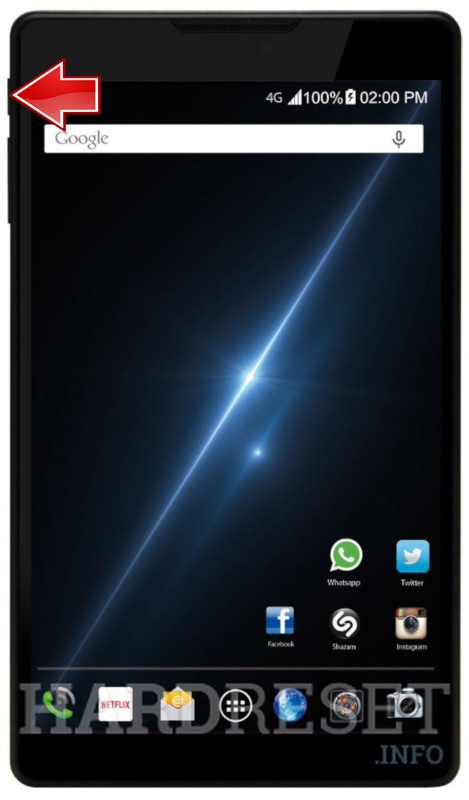
La restauración forzada de un dispositivo puede parecer un proceso complicado, pero es una solución eficaz para resolver problemas técnicos comunes. Conocer cómo realizar un Hard Reset en tu LANIX Ilium Pad L8 puede ahorrarte tiempo y frustración.
¿Qué es un Hard Reset y por qué realizarlo?
El Hard Reset es un proceso que restaura un dispositivo a su configuración de fábrica, eliminando todos los datos almacenados en él. Esto incluye aplicaciones, configuraciones y archivos personales. Se utiliza principalmente para resolver problemas como el mal funcionamiento del sistema operativo o para preparar el dispositivo para la venta o regalo.
Realizar un Hard Reset puede ser vital en situaciones donde el dispositivo se vuelve inestable, se congela o presenta errores constantes. También es una excelente opción si olvidaste el código de acceso y no puedes ingresar al sistema, ya que restablece el dispositivo sin necesidad de la contraseña. Sin embargo, es crucial entender que este proceso es irreversible, así que asegúrate de que es lo que realmente necesitas hacer.
Realizar un hard reset en el lanix ilium pad l8
El LANIX Ilium Pad L8 es una tableta que, como cualquier otro dispositivo, puede experimentar problemas debido al uso excesivo o a errores en el sistema operativo. Realizar un Hard Reset puede ayudarte a recuperar su rendimiento original. Es especialmente útil si planeas vender el dispositivo, ya que asegura que tu información personal no caiga en manos equivocadas.
Además, muchas veces la solución a un comportamiento errático de la tableta es realizar un Hard Reset. Este método borra errores acumulados, y te permitirá disfrutar de un dispositivo limpio y sin fallos, tal como estaba al salir de la fábrica.
Situaciones comunes que requieren un Hard Reset
- Problemas de rendimiento: Si la tableta se vuelve lenta, se congela constantemente o no inicia correctamente.
- El dispositivo no responde: Si la pantalla táctil no funciona o no puedes interactuar con el dispositivo.
- Errores en aplicaciones: Aplicaciones que se cierran inesperadamente o no funcionan correctamente.
- Olvido de credenciales: Si olvidaste la contraseña o patrón de desbloqueo y no puedes acceder al dispositivo.
Advertencias antes de proceder con el Hard Reset
Antes de llevar a cabo un Hard Reset en tu LANIX Ilium Pad L8, hay varias advertencias que debes considerar:
- Pérdida de datos: El proceso eliminará todos tus datos personales, como fotos, contactos y aplicaciones. Es crucial asegurarte de que no necesites dicha información.
- Copia de seguridad: Realiza un respaldo de tus datos antes de continuar. Esto te permitirá recuperar tu información después del restablecimiento.
- Desvincula tus cuentas: Asegúrate de desvincular tu cuenta de Google y cualquier otra cuenta que tengas configurada en tu dispositivo para evitar problemas posteriores.
Pasos previos: Hacer copia de seguridad de tus datos
Antes de proceder con el Hard Reset, es fundamental hacer una copia de seguridad de tus datos. Aquí te dejamos unas recomendaciones sobre cómo hacerlo:
- Usa Google Drive: Si quieres resguardar tus fotos y documentos, puedes subirlos a Google Drive. Solo necesitas una cuenta de Google y espacio suficiente.
- Respaldar contactos: Sincroniza tus contactos con tu cuenta de Google para que se guarden automáticamente.
- Apps y configuraciones: Toma nota de las aplicaciones que tienes instaladas y sus configuraciones, ya que necesitarás reinstalarlas posteriormente.
Cómo desvincular tu cuenta de Google
Para evitar problemas de seguridad y recuperación, es crucial desvincular tu cuenta de Google. Aquí tienes los pasos:
- Abre la Aplicación de Ajustes en tu LANIX Ilium Pad L8.
- Ve a la sección de Cuentas.
- Selecciona tu cuenta de Google.
- Presiona la opción de Eliminar cuenta.
Esto garantiza que, tras el Hard Reset, tu información no se vincule automáticamente al dispositivo.
Instrucciones para acceder al Modo Recovery
Acceder al Modo Recovery es un paso esencial para realizar un Hard Reset. Sigue estos pasos:
- Asegúrate de que la tableta está apagada.
- Mantén presionados simultáneamente los botones Volumen Arriba y Encendido.
- Cuando aparezca el logo de LANIX, suelta los botones.
- Esperar unos momentos hasta que veas el menú de recuperación.
Este menú te permitirá realizar varias acciones, entre ellas el Hard Reset.
Guía paso a paso para realizar el Hard Reset en LANIX Ilium Pad L8
Una vez que estés en el Modo Recovery, sigue estas instrucciones:
- Usa los botones de Volumen Arriba y Volumen Abajo para navegar en el menú.
- Selecciona la opción Wipe Data/Factory Reset con el botón de Encendido.
- Confirma la selección eligiendo Yes en el siguiente menú.
- Una vez completado el proceso, selecciona Reboot System Now.
Tu LANIX Ilium Pad L8 se reiniciará y comenzará como nuevo, como si fuera la primera vez que lo usas.
¿Qué hacer después del Hard Reset?
Después de realizar el Hard Reset, hay algunas cosas que debes hacer:
- Configuración inicial: Cuando enciendas tu dispositivo por primera vez, sigue las instrucciones en pantalla para configurarlo.
- Restaurar tus datos: Si realizaste una copia de seguridad, ahora es el momento de restaurar tus datos y configuraciones previas.
- Instalar aplicaciones: Descarga nuevamente las aplicaciones que usabas antes del restablecimiento.
Recuerda que tu dispositivo estará como nuevo, por lo que es esencial realizar todas las configuraciones deseadas para un uso óptimo.
Restablece tu dispositivo con confianza
Realizar un Hard Reset en tu LANIX Ilium Pad L8 es una herramienta poderosa para resolver problemas y restablecer el rendimiento de tu dispositivo. Siguiendo estas instrucciones, puedes llevar a cabo el proceso sin complicaciones y garantizar que tu información personal esté protegida.