
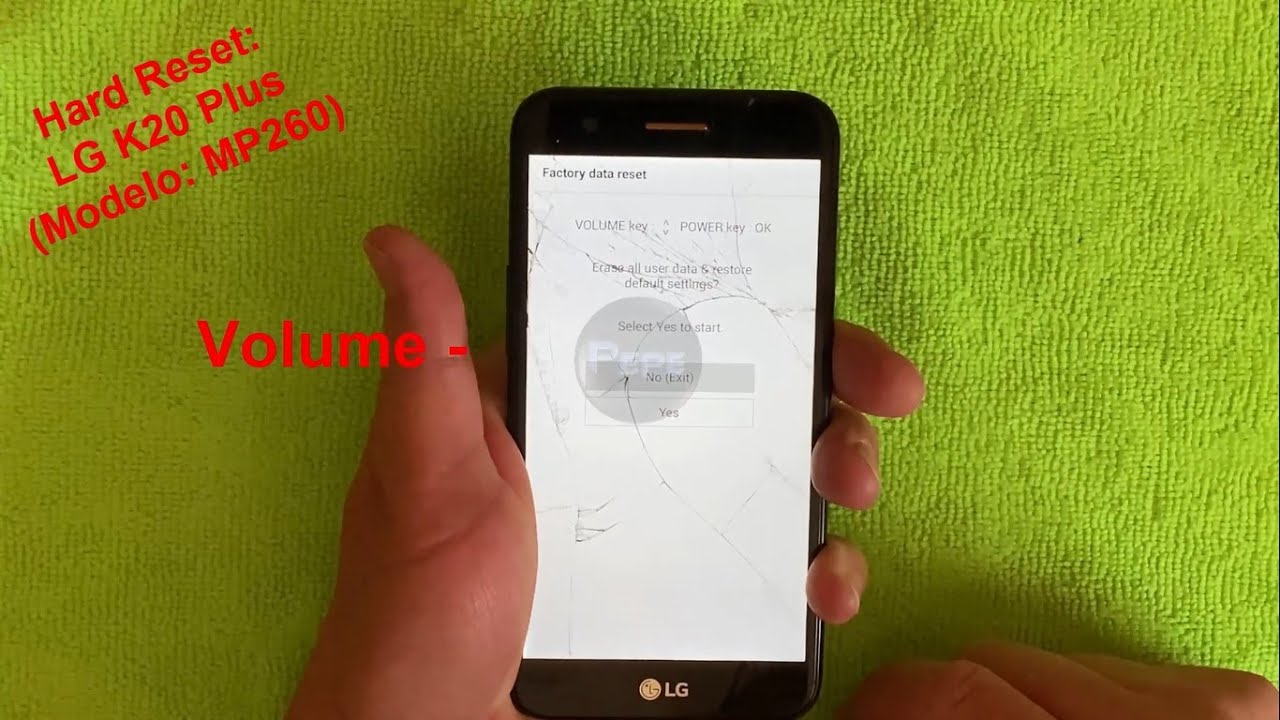
El proceso de restablecer un dispositivo se ha vuelto fundamental para los usuarios de teléfonos inteligentes, ya que permite la recuperación y optimización del rendimiento de los mismos. El LG MP260 es un modelo que, aunque funciona bien, puede requerir este proceso en ciertas circunstancias.
¿Qué es el LG MP260 y sus características principales?
El LG MP260, conocido comúnmente como LG K20 Plus, es un smartphone de gama media que se lanzó en el año 2017. Este dispositivo ha ganado popularidad por sus características balanceadas y su rendimiento aceptable.
- Pantalla: Pantalla IPS de 5.3 pulgadas con una resolución de 720 x 1280 píxeles.
- Procesador: Equipado con un procesador Qualcomm Snapdragon 425, que permite un rendimiento fluido para tareas diarias.
- Cámara: Cámara trasera de 13 megapíxeles y cámara frontal de 5 megapíxeles, ideal para capturar momentos.
- Almacenamiento: 16 GB de almacenamiento interno, expandible a través de tarjeta microSD.
Con un sistema operativo Android, el LG MP260 ofrece una experiencia de usuario amigable, capacidad de conectividad y una duración decente de batería. Sin embargo, como cualquier dispositivo, puede enfrentar problemas que requieren una restauración de sus valores de fábrica.
¿Por qué resetear tu LG MP260?
Existen varias razones por las cuales podrías necesitar resetear tu LG MP260. Aquí se detallan algunas de las más comunes:
- Olvido del código de seguridad: Si has olvidado tu código de desbloqueo, un hard reset puede ser la única opción para recuperar el acceso a tu dispositivo.
- Mejora del rendimiento: Con el tiempo, un teléfono puede volverse lento debido a la acumulación de datos y aplicaciones. Un reset puede ayudar a restaurar su fluidez original.
- Prepararlo para venta: Si deseas vender tu teléfono, es crucial eliminar toda tu información personal, y un hard reset es la mejor forma de hacerlo.
Resetear tu dispositivo es una decisión seria y debe hacerse con cautela, ya que los datos no respaldados se perderán para siempre.
Realizar una copia de seguridad
Antes de proceder a realizar un hard reset, es esencial realizar una copia de seguridad de todos tus datos. Puedes utilizar varias opciones de respaldo, como:
- Copia de seguridad en la nube: Servicios como Google Drive o Dropbox pueden ser útiles para almacenar tus fotos, documentos y otros archivos importantes.
- Copia de seguridad en la computadora: Conectar tu LG MP260 a tu computadora te permitirá transferir tus archivos directamente al disco duro.
- Respaldos automáticos: Asegúrate de activar las opciones de respaldo automático disponibles en la configuración de Android.
Realizar un respaldo antes de resetear protegerá tu información valiosa y facilitará la restauración de tus datos una vez que el dispositivo se haya restablecido.
Cómo hacer un hard reset en tu LG MP260
Un hard reset es un método efectivo para restaurar el LG MP260 a su configuración de fábrica. Este proceso elimina todos los datos del usuario, así que asegúrate de haber hecho tu copia de seguridad antes de continuar.
Paso a paso para el hard reset
A continuación, se presenta un paso a paso para realizar el hard reset en tu LG MP260:
- Apagar el teléfono: Asegúrate de que el dispositivo esté completamente apagado.
- Combinación de botones: Mantén presionados simultáneamente los botones de «subir volumen», «Inicio» y «encendido».
- El logo de LG: Cuando aparezca el logo de LG, suelta el botón de encendido mientras mantienes los otros dos botones presionados.
- Menú de recuperación: Una vez en el menú de recuperación, utiliza los botones de volumen para navegar y selecciona «wipe data / factory reset» con el botón de encendido.
- Confirma la selección: Selecciona «Yes» para confirmar la eliminación de todos los datos del usuario.
- Reiniciar: Finalmente, elige «reboot system now» para reiniciar tu dispositivo.
Después de seguir estos pasos, tu LG MP260 se reiniciará como si fuera nuevo, lo que significa que podrás configurarlo desde cero.
Consideraciones antes de realizar el reseteo
Antes de llevar a cabo el hard reset, es fundamental tener en cuenta algunas consideraciones:
- Verifica el estado de la batería: Asegúrate de que tu dispositivo tenga al menos un 50% de batería para evitar que se apague durante el proceso.
- Respaldo realizado: Como se mencionó anteriormente, asegúrate de haber respaldado todos tus datos importantes antes de proceder.
- Desvinculación de cuentas: Si es posible, desvincula tu cuenta de Google y cualquier otra cuenta asociada antes de realizar el reset.
Estas medidas ayudarán a minimizar cualquier inconveniente durante o después del proceso de restablecimiento.
Implicaciones del bloqueo de cuenta de Google (FRP)
El FRP, o «Factory Reset Protection», es una característica medida de seguridad implementada por Google. Si tu dispositivo está asociado a una cuenta de Google y realizas un hard reset sin desvincularla, podrías enfrentarte a problemas para volver a acceder al dispositivo.
Después del reset, se te pedirá iniciar sesión con la cuenta de Google que estaba previamente asociada al dispositivo. Si no recuerdas las credenciales, podrías quedar bloqueado del acceso a tu propio teléfono.
Alternativas en caso de bloqueo por FRP
Si te encuentras en la situación de haber olvidado la información de la cuenta de Google, considera estas alternativas:
- Recuperación de cuenta: Utiliza las opciones de recuperación proporcionadas por Google para intentar recuperar el acceso a tu cuenta.
- Soporte técnico: Ponte en contacto con el soporte técnico de LG o tu proveedor de servicios para opciones de desbloqueo.
- Herramientas de desbloqueo: Existen algunas herramientas en línea que pueden ayudar a desbloquear dispositivos, pero asegúrate de investigar su reputación y seguridad.
¿Qué hacer después del reset?
Una vez que hayas completado el hard reset y tu dispositivo se haya reiniciado, es hora de configurarlo como nuevo:
- Configuración inicial: Elige tu idioma, red Wi-Fi y configura tu cuenta de Google.
- Restauración de copias de seguridad: Si realizaste una copia de seguridad, ahora puedes restaurar tus datos y aplicaciones.
- Actualizaciones: Verifica si hay actualizaciones del sistema operativo disponibles y asegúrate de instalarlas.
Estas acciones te ayudarán a comenzar con un LG MP260 limpio y optimizado.
El proceso de resetear tu LG MP260 no es complicado si sigues los pasos adecuados e informándote sobre las implicaciones del FRP. Hacer un backup siempre es crucial para proteger tus datos. También, tras el reset, asegúrate de realizar la configuración inicial correctamente para garantizar un funcionamiento óptimo.
Video tutorial para una guía visual
Para aquellos que prefieren un enfoque visual, hay varios tutoriales disponibles en plataformas como YouTube que muestran el proceso paso a paso. Simplemente busca «reset LG MP260 tutorial» y elige el video que mejor se adapte a tus necesidades. Este recurso adicional puede ofrecerte una guía visual más clara y sencilla.
Preguntas frecuentes sobre el reseteo del LG MP260
1. ¿El hard reset borra toda mi información?
Sí, un hard reset elimina todos los datos almacenados en tu dispositivo, excepto los datos en la tarjeta microSD.
2. ¿Puedo revertir el hard reset?
No, una vez que realizas un hard reset, no puedes recuperar los datos que se han borrado a menos que hayas realizado una copia de seguridad.
3. ¿Qué hago si olvido mi cuenta de Google tras el reset?
Intenta recuperar tu cuenta a través de los métodos de recuperación de Google o contacta a soporte técnico para asistencia.
4. ¿Se puede realizar un hard reset sin los botones físicos?
No, la combinación de botones es necesaria para acceder al menú de recuperación; sin embargo, algunas apps en Android ofrecen opciones de reset desde el sistema, pero dependen de la configuración previa del dispositivo.
Esperamos que esta guía te haya sido útil para entender cómo eliminar y resetear tu cuenta en un LG MP260. ¡Buena suerte con tu dispositivo!


