
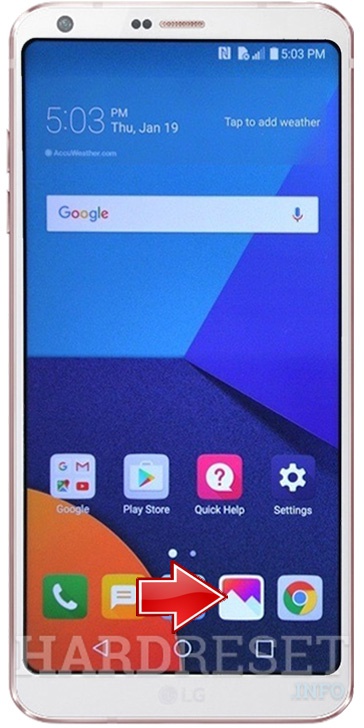
Descubrir cómo realizar capturas de pantalla en tu teléfono puede abrir una nueva forma de interactuar con tu contenido. La gestión de imágenes en un LG K5 se vuelve sencilla y práctica.
¿Qué es el LG K5?
El LG K5 es un teléfono inteligente que forma parte de la serie K de LG, lanzado al mercado como un modelo de gama media. Este dispositivo ofrece una excelente combinación de funcionalidad y diseño a un precio accesible.
Con una pantalla de 5 pulgadas, el LG K5 destaca por su diseño elegante y su interfaz amigable. Es ideal para usuarios que buscan un dispositivo sencillo pero efectivo para tareas diarias como navegación web, uso de redes sociales y reproducción de multimedia.
Características del LG K5
- Pantalla: 5 pulgadas con resolución 854 x 480 píxeles.
- Procesador: Quad-Core a 1.3 GHz, suficiente para un rendimiento fluido en tareas básicas.
- Cámara: 8 MP en la parte trasera y 5 MP en la frontal, permitiendo tomar fotos de buena calidad.
- Almacenamiento: 8 GB de memoria interna, expandible a través de tarjeta microSD.
- Batería: 2,500 mAh, proporcionando una duración adecuada para el uso diario.
Estas características hacen del LG K5 un dispositivo competente dentro de su gama, ideal para quienes buscan un móvil funcional sin complicaciones.
Las capturas de pantalla
Las capturas de pantalla son una función muy útil en los teléfonos móviles, ya que permiten guardar información visual de lo que está en la pantalla en un momento determinado. Esto es eficaz para conservar imágenes, compartir conversaciones, guardar información importante y mucho más.
Además, la posibilidad de capturar pantallas facilita la creación de tutoriales, la documentación de errores o la conservación de recuerdos, como publicaciones en redes sociales. Así, las capturas de pantalla se han convertido en una herramienta esencial para los usuarios modernos.
Métodos convencionales para capturas de pantalla
En el LG K5, existen algunos métodos convencionales para realizar capturas de pantalla. El más popular implica el uso de dos botones físicos: el botón de encendido y el botón de bajar volumen. Al presionar ambos botones simultáneamente, el teléfono capturará la imagen de la pantalla en ese momento.
Sin embargo, este método puede no funcionar en ciertas circunstancias, como problemas con los botones o limitaciones de uso. Por ello, es útil conocer otras alternativas disponibles en el dispositivo.
¿Qué hacer si no funcionan los botones físicos?
Si los botones físicos del LG K5 presentan fallas y no puedes realizar capturas de pantalla de manera convencional, existen otras opciones disponibles. A continuación, exploraremos cómo solucionar este problema.
Una alternativa es utilizar aplicaciones de terceros que permiten capturar pantallas, incluso si los botones del dispositivo no funcionan. Muchas de estas aplicaciones se descargan fácilmente desde la Google Play Store y ofrecen interfaces amigables.
Además, puedes acceder a las configuraciones del sistema y explorar opciones de accesibilidad que pueden proporcionar métodos alternativos para realizar capturas de pantalla.
Uso de la barra de accesos rápidos
El LG K5 cuenta con una funcionalidad útil: la barra de accesos rápidos. Esta opción permite personalizar accesos a diversas funcionalidades del teléfono, incluida la opción de captura de pantalla.
Para usar esta barra, simplemente desliza el dedo de arriba hacia abajo en la pantalla, lo que abrirá el panel de accesos rápidos. Busca el icono de captura de pantalla y tócalo para realizar la captura de pantalla en ese momento.
Cómo agregar el icono de captura de pantalla
Si no encuentras el icono de captura de pantalla en tu barra de accesos rápidos, puedes agregarlo siguiendo estos pasos:
- Desliza hacia abajo desde la parte superior de la pantalla para abrir la barra de notificaciones.
- Toca el ícono de configuración o el lápiz que aparece en la parte inferior de la barra de accesos rápidos.
- Busca el ícono de captura de pantalla en la lista de configuraciones y arrástralo hacia tu barra de accesos rápidos.
- Asegúrate de guardar los cambios realizados.
De esta manera, tendrás fácil acceso a la función de captura de pantalla en todo momento, haciéndola más práctica y rápida.
Dónde encontrar tus capturas de pantalla
Una vez que has realizado una captura de pantalla en tu LG K5, es importante saber dónde se almacenan. Generalmente, las capturas se guardan en la galería de fotos de tu dispositivo.
Para acceder a tus capturas, sigue estos pasos:
- Abre la aplicación de Galería en tu dispositivo.
- Busca la carpeta denominada «Capturas de pantalla» o «Screenshots».
- Aquí podrás visualizar todas las imágenes que has capturado.
Si utilizas Google Fotos, también podrás encontrar tus capturas allí, organizadas automáticamente en tu cuenta.
Consejos para mejorar tus capturas
Hacer capturas de pantalla es fácil, pero puedes mejorar la calidad y utilidad de tus imágenes con algunos consejos prácticos:
- Organiza tus capturas: Crea carpetas en la galería para tener tus capturas más organizadas y accesibles.
- Ajusta la pantalla: Antes de capturar, asegúrate de que la información que quieres guardar esté bien visible y centrada en la pantalla.
- Usa aplicaciones de edición: Tras realizar la captura, puedes utilizar aplicaciones para editar o anotar imágenes, agregando texto o resaltando información importante.
- Comparte tus capturas: Si necesitas compartir información con amigos o en redes sociales, puedes hacerlo directamente desde la galería.
Estos consejos te ayudarán a maximizar la utilidad de tus capturas de pantalla y a organizarlas mejor.
aprovecha al máximo tu LG K5
Las funciones de captura de pantalla en el LG K5 son herramientas poderosas para cualquier usuario. Aprender a utilizarlas y comprender sus métodos te permitirá aprovechar al máximo tu dispositivo. Disfruta de la tecnología y comparte momentos importantes con facilidad.


