
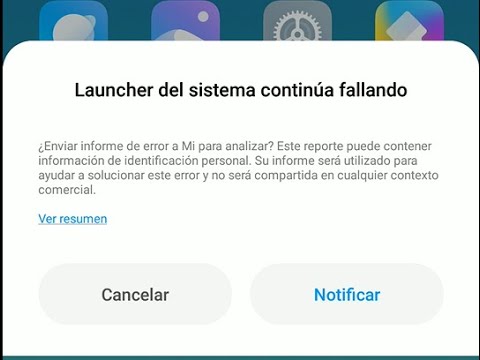
Cuando el dispositivo móvil presenta problemas para responder, afectando la experiencia del usuario, es fundamental actuar de inmediato. Uno de esos problemas comunes es que el launcher del sistema no responde.
¿Qué es el Launcher del Sistema?
El launcher del sistema es una aplicación esencial en dispositivos Android, incluyendo aquellos que utilizan la interfaz MIUI de Xiaomi. Su función principal es gestionar la pantalla de inicio y el menú de aplicaciones. Esto incluye la organización de íconos, la personalización del fondo de pantalla y otros ajustes visuales que permiten al usuario interactuar de manera eficiente con su dispositivo. Sin un launcher funcionando correctamente, la experiencia de uso puede volverse frustrante, ya que puede impedir el acceso a aplicaciones y configuraciones.
Causas comunes de un Launcher que no responde
Existen varias razones por las que el launcher del sistema no responde. Entender estas causas puede ayudar a diagnosticar el problema de manera efectiva. Algunas de las causas más comunes incluyen:
- Sobre carga de aplicaciones: Tener muchas aplicaciones abiertas puede hacer que el launcher no funcione correctamente
- Falta de espacio de almacenamiento: Cuando el dispositivo está casi lleno, puede afectar el rendimiento de todas las aplicaciones, incluyendo el launcher.
- Errores en la aplicación: Algunas actualizaciones del launcher pueden introducir errores que afectan su funcionamiento regular.
- Conflictos con otras apps: A veces, aplicaciones de terceros pueden interferir con el launcher, provocando que no responda.
Síntomas de problemas con el Launcher de MIUI
Identificar los síntomas de un launcher defectuoso es crucial para tomar las medidas correctivas adecuadas. Algunos signos de que el launcher del sistema no responde incluyen:
- Congelamientos: La pantalla se queda en blanco o sus iconos dejan de responder al toque.
- Fugas de memoria: El funcionamiento general del teléfono puede volverse lento o ineficiente.
- Problemas al abrir aplicaciones: Dificultades para acceder a cualquier aplicación desde la pantalla de inicio.
- Errores constantes: Mensajes de error que indican que el launcher ha dejado de funcionar.
Pasos para reiniciar el Launcher del Sistema
Reiniciar el launcher del sistema es un primer paso sencillo que puede resolver muchos problemas. Aquí está cómo hacerlo:
- Ve a la configuración de tu dispositivo.
- Selecciona la opción de Aplicaciones.
- Busca Lanzador del sistema en la lista y selecciónalo.
- Elige la opción para forzar la detención.
- Confirma que deseas forzar la detención del launcher.
- Regresa a la pantalla de inicio y espera unos segundos para ver si el launcher responde nuevamente.
Cómo limpiar datos y caché del Lanzador
Limpiar los datos y la caché del launcher del sistema puede ayudar a restaurar un funcionamiento óptimo. Este proceso es sencillo y se realiza en solo unos minutos:
- Accede a Configuración.
- Toca en Aplicaciones.
- Busca el Lanzador del sistema.
- Selecciona Almacenamiento.
- Elige Limpiar caché y luego Limpiar datos.
Importante: Limpiar datos restablecerá la disposición de la pantalla de inicio y la configuración del launcher.
Actualización del Launcher: ¿Por qué es importante?
Mantener el launcher del sistema actualizado es crucial por varias razones. Las actualizaciones pueden incluir nuevas funciones, mejoras de rendimiento y parches de seguridad que ayudan a corrige errores. Aquí hay algunas razones para considerar las actualizaciones:
- Mejoras de rendimiento: Las actualizaciones frecuentemente optimizan el funcionamiento del launcher, haciendo que sea más rápido y eficiente.
- Nuevas características: Las actualizaciones pueden añadir nuevas funcionalidades que mejoran la experiencia del usuario.
- Corrección de errores: Los errores encontrados en versiones anteriores suelen solucionarse en las actualizaciones.
Instalar APKs: Una solución alternativa
Si después de reiniciar y limpiar el launcher sigue sin responder, una opción es instalar un APK del launcher. Existen muchas versiones disponibles en sitios confiables. Para hacer esto, sigue estos pasos:
- Busca en Internet una fuente confiable para descargar el APK de la última versión del launcher de MIUI.
- Descarga el APK en tu dispositivo.
- Antes de proceder, asegúrate de que en la configuración de Seguridad se permitan las instalaciones de fuentes desconocidas.
- Localiza el archivo APK descargado y selecciónalo para iniciar el proceso de instalación.
- Después de la instalación, reinicia el dispositivo para asegurarte de que todo funcione correctamente.
Cuándo considerar un reseteo de fábrica
Si después de todos estos pasos, el problema persiste, puede ser el momento de considerar un reseteo de fábrica. Este es un último recurso, y es importante hacerlo sabiamente, ya que borrará todos los datos del dispositivo. Aquí algunos indicios de que poder llevar a cabo un reseteo:
- El launcher y otras aplicaciones siguen sin responder.
- El dispositivo se congela con frecuencia.
- Lentitud persistente, incluso después de haber limpiado la caché.
- Problemas regulares de conectividad.
Si decides proceder, asegúrate de realizar una copia de seguridad de tus datos importantes antes de proceder.
Consejos para optimizar el rendimiento de tu dispositivo Xiaomi
Además de los pasos mencionados, aquí hay algunos consejos adicionales para mejorar el rendimiento general de tu dispositivo Xiaomi:
- Desinstalar aplicaciones innecesarias: Mantener solo las aplicaciones que utilizas puede liberar recursos.
- Actualizar regularmente el software: Esto incluye no solo el launcher, sino también el sistema operativo.
- Revisar permisos de las aplicaciones: Algunas apps pueden consumir más recursos de los necesarios.
- Usar el modo de ahorro de energía: Esto puede ayudar a mejorar el rendimiento cuando está baja la batería.
Restaurar el Launcher y mejorar el rendimiento
El launcher del sistema no responde puede ser un inconveniente frustrante, pero habrá múltiples caminos que tomar antes de considerar un reseteo completo de fábrica. Aplicar los mejores métodos y consejos puede llevar a un rendimiento mucho más satisfactorio.


