
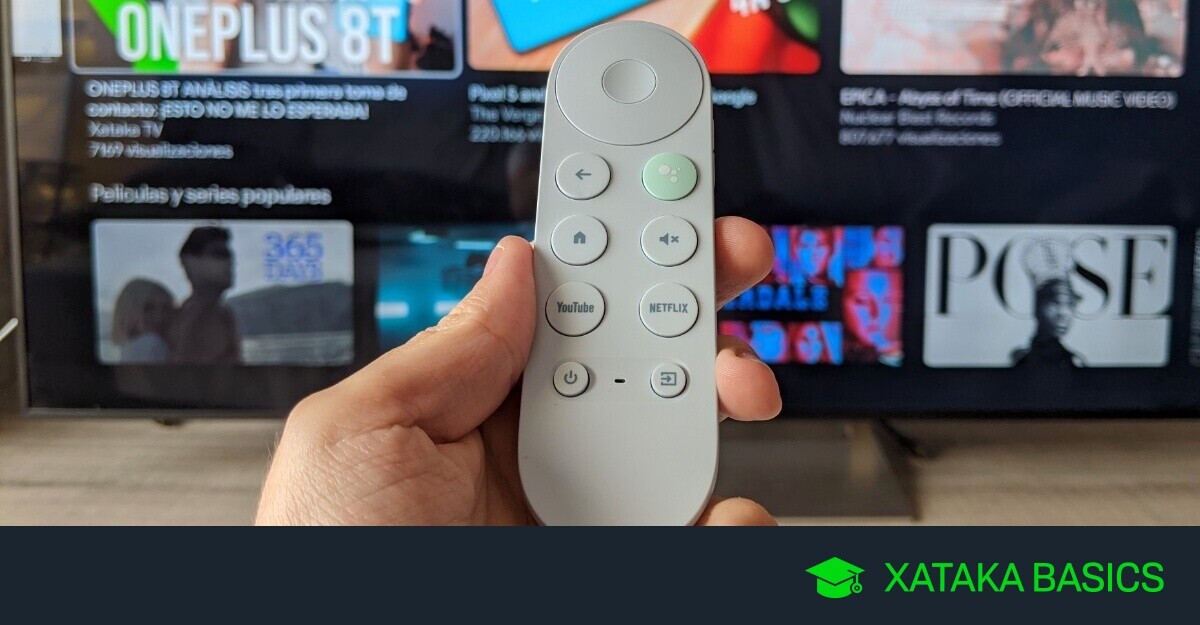
Transmitir imágenes de Google Chromecast a tu TV es una forma innovadora y emocionante de compartir momentos especiales con familiares y amigos, brindando una experiencia visual incomparable al disfrutar de fotografías en pantalla grande.
Beneficios de usar Google Chromecast para compartir fotos
Utilizar Google Chromecast para ver fotos en una televisión ofrece numerosas ventajas, convirtiendo la experiencia de compartir recuerdos en algo mucho más interactivo y entretenido.
- Visualización mejorada: Las imágenes de Google Chromecast permiten que todos en la sala disfrutemos de las fotos al mismo tiempo, creando una atmósfera que fomenta la conversación y la nostalgia.
- Fácil acceso: Con Chromecast, puedes acceder a tus fotos desde cualquier lugar, siempre y cuando tu móvil y tu TV estén conectados a la misma red Wi-Fi.
- Versatilidad: No solo puedes compartir fotos, sino también videos, lo que hace que esta herramienta sea muy versátil para toda clase de presentaciones familiares.
- Sencillez: Usar Chromecast es sencillo e intuitivo, permitiendo que usuarios de cualquier nivel de experiencia tecnológica puedan disfrutar de sus imágenes en TV sin complicaciones.
Requisitos necesarios para conectar Chromecast a tu TV
Antes de comenzar a transmitir tus imágenes de Google Chromecast a tu TV, es importante asegurarte de que cuentas con algunos requisitos básicos:
- Chromecast: Necesitarás un dispositivo Google Chromecast, que puede ser cualquier modelo disponible en el mercado.
- Televisión compatible: Tu TV debe tener un puerto HDMI, el cual es donde se conecta el Chromecast.
- Conexión Wi-Fi: Tanto tu teléfono móvil como el Chromecast deben estar conectados a la misma red Wi-Fi para que la transmisión funcione.
- Dispositivo móvil: Requiere un smartphone o tableta con Android 4.4 o superior (iOS también es compatible) y la aplicación adecuada instalada.
Cómo instalar Google Fotos en tu dispositivo
Google Fotos es una aplicación clave para transmitir imágenes de Google Chromecast. Si no la tienes instalada, sigue estos pasos:
- Accede a Google Play Store: En tu dispositivo móvil, abre la tienda de aplicaciones.
- Busca Google Fotos: Utiliza la barra de búsqueda para encontrar la aplicación Google Fotos.
- Instala la aplicación: Una vez que encuentres la aplicación, haz clic en «Instalar». La descarga debería finalizar rápidamente.
- Inicia sesión: Abre la aplicación e inicia sesión con tu cuenta de Google para sincronizar tus imágenes.
Pasos para transmitir imágenes desde tu móvil a la TV
Ahora que tienes Google Fotos instalado, sigue estos pasos para enviar imágenes de tu móvil a la televisión:
- Conecta Chromecast: Asegúrate de que tu Chromecast esté conectado a la TV y encendido.
- Abre Google Fotos: Ve a la aplicación Google Fotos en tu dispositivo móvil.
- Selecciona las imágenes: Busca las fotos que deseas compartir y tócalas para seleccionarlas.
- Transmite a la TV: Busca el ícono de «Cast» en la esquina inferior de la pantalla y tócala. Elige tu Chromecast de la lista de dispositivos disponibles.
- Disfruta de tus imágenes: Una vez conectado, tus fotos comenzarán a aparecer en la pantalla de tu TV.
Sugerencias para organizar tus fotos antes de compartirlas
Antes de transmitir tus imágenes de Google Chromecast, es útil organizarlas para una mejor presentación:
- Crea álbumes: Agrupa tus fotos en álbumes según eventos (vacaciones, celebraciones, etc.) para que la visualización sea más coherente y clara.
- Selecciona lo mejor: Elige las fotos que más te gusten y evita la sobrecarga visual. Un número razonable de imágenes en cada sesión será más agradable.
- Orden cronológico: Organiza tus fotos por fecha para contar una historia a través de tus imágenes.
- Elimina las duplicadas: Asegúrate de que no haya fotos repetidas en tu galería, esto simplificará la selección durante la transmisión.
Cómo transmitir videos desde tu galería a la TV
Además de imágenes, Chromecast te permite transmitir videos de tu galería de manera sencilla. Aquí te mostramos cómo hacerlo:
- Abre Google Fotos: Inicia la aplicación en tu dispositivo móvil.
- Selecciona el video: Busca y selecciona el video que deseas mostrar en la TV.
- Inicia la transmisión: Toca el ícono de «Cast» y elige tu Chromecast como lo hiciste anteriormente.
- Disfruta del video: El video comenzará a reproducirse en tu televisión, permitiendo que todos lo vean y disfruten.
Solución de problemas comunes al usar Chromecast
A pesar de que Google Chromecast es fácil de usar, pueden surgir algunos problemas técnicos. Aquí tienes algunas soluciones a problemas comunes:
- Conexión interrumpida: Asegúrate de que tu móvil y Chromecast estén conectados a la misma red Wi-Fi. Reiniciar ambos dispositivos a veces soluciona problemas de conexión.
- Imágenes que no se cargan: Verifica que tu aplicación Google Fotos esté actualizada a la última versión. Si no es así, actualiza la aplicación.
- Calidad de transmisión baja: Para mejorar la calidad de la transmisión, asegúrate de que tu conexión a Internet sea rápida y estable.
- No aparece el dispositivo Chromecast: Reinicia tu Chromecast desconectándolo y volviendo a conectarlo a la TV.
Conclusiones sobre la experiencia de compartir fotos en grande
Transmitir imágenes de Google Chromecast te ofrece una manera fácil y divertida de disfrutar tus recuerdos en una pantalla grande. No solo potencias la calidad de la presentación visual, sino que también compartes experiencias memorables con tus seres queridos de una forma dinámica y envolvente.
La interacción que se genera al ver tus fotografías en grupo crea un ambiente cómodo y lleno de risas, volviendo cada visualización en un evento en sí mismo. ¡Así que no dudes en sacar provecho de esta tecnología y disfrutar de todas tus imágenes de Google Chromecast en tu TV fácilmente!


