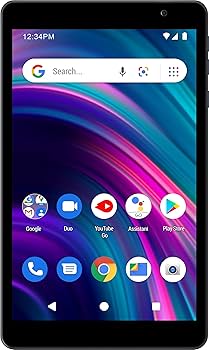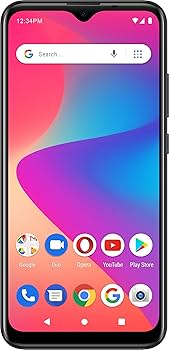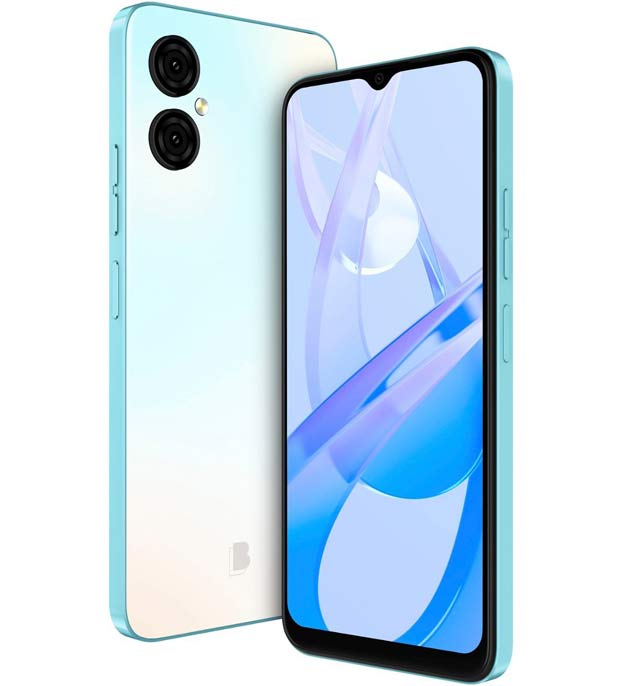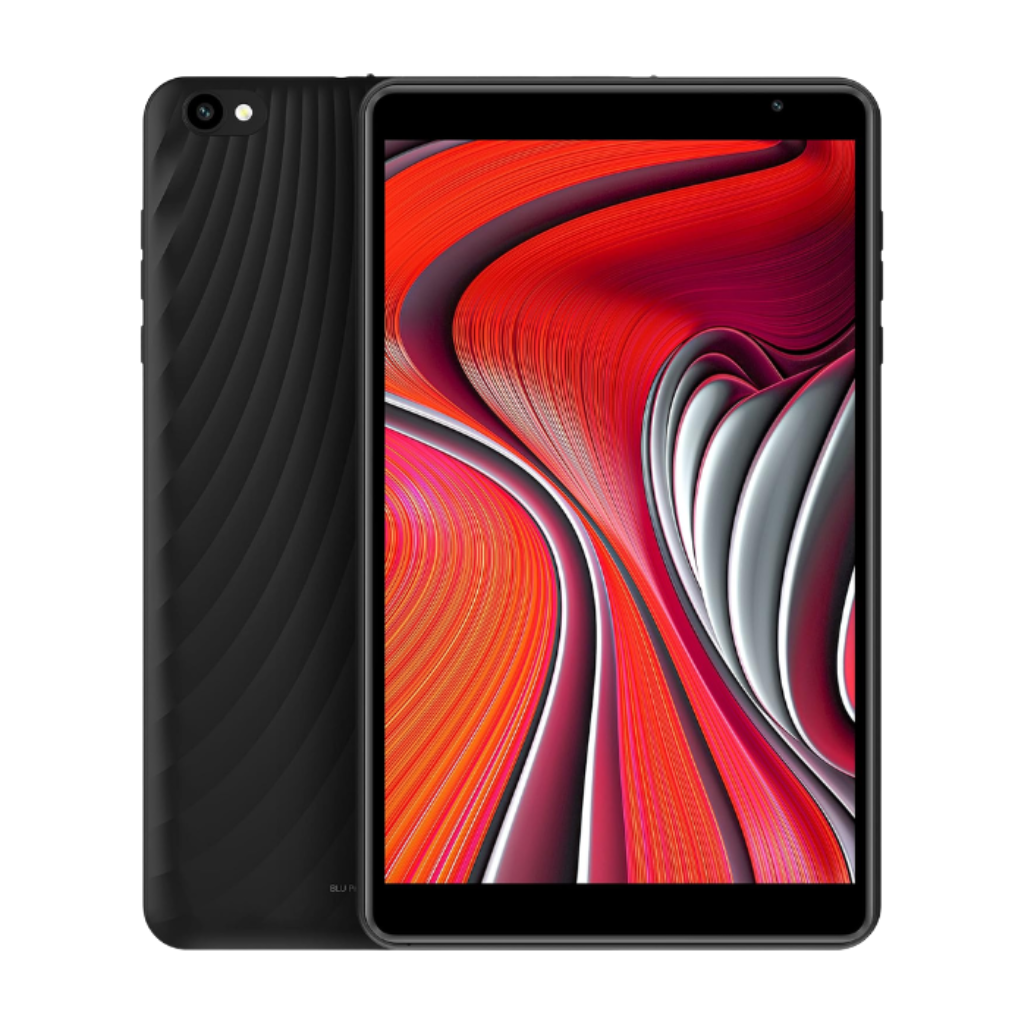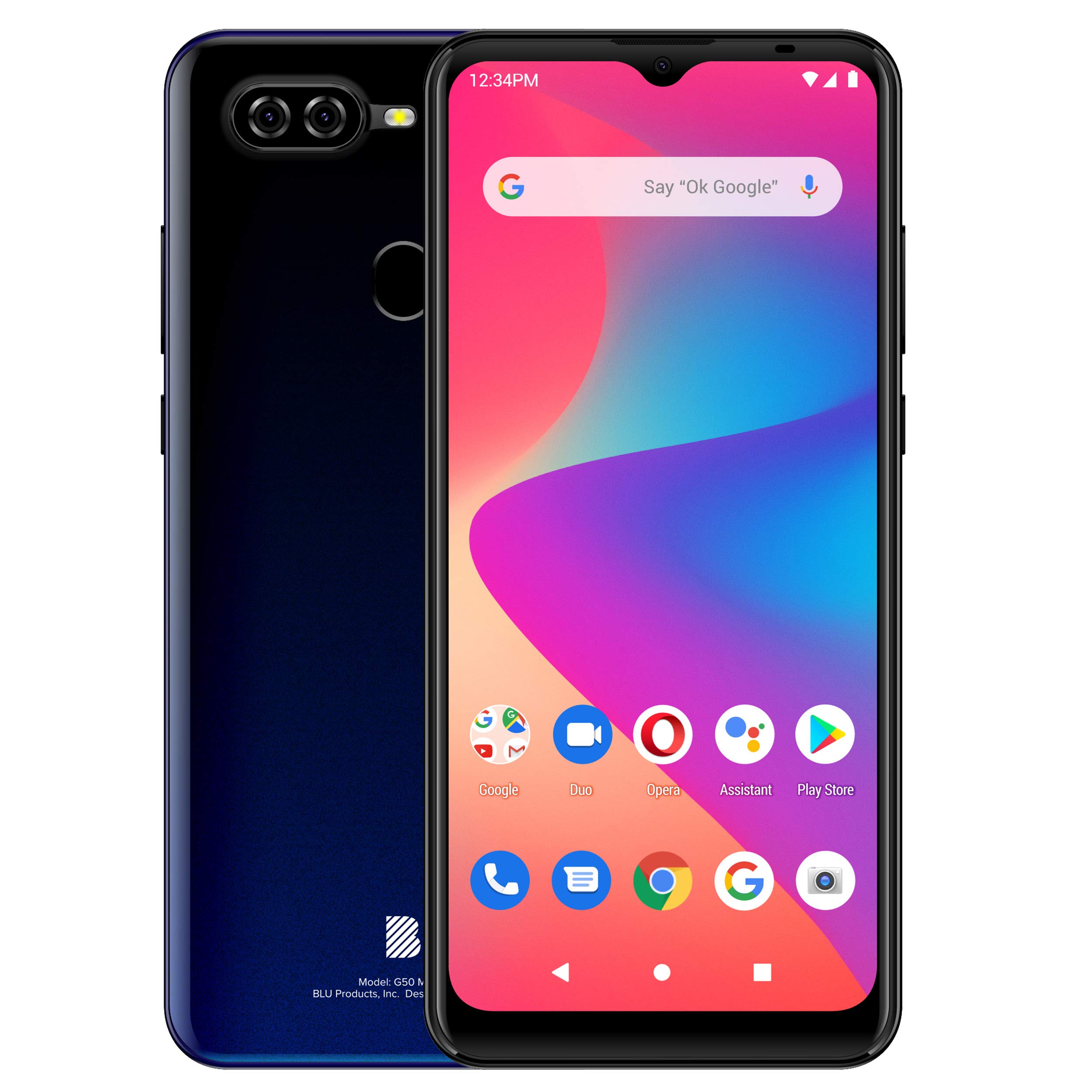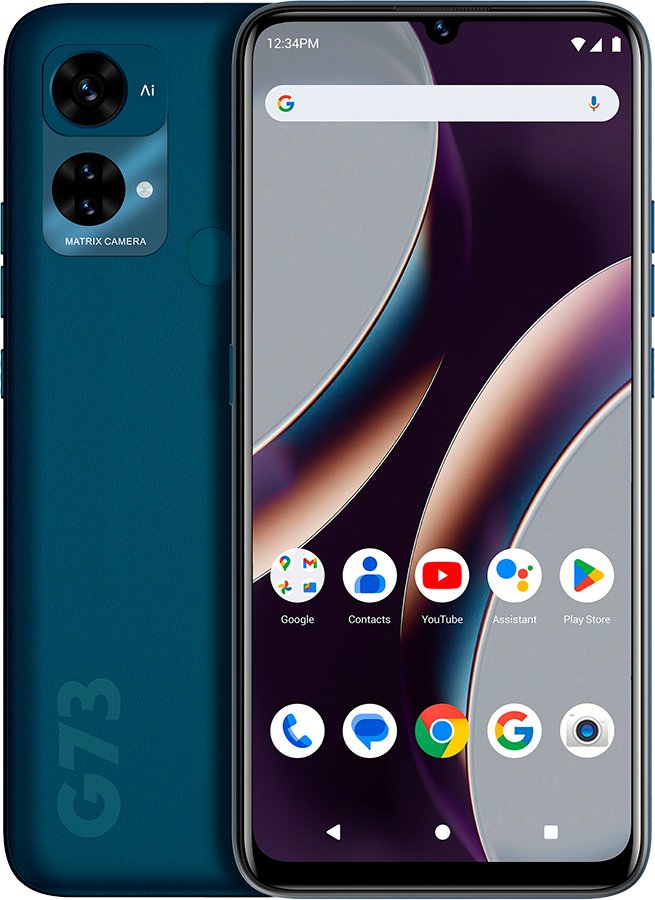
Cambiar el fondo de pantalla en tu dispositivo no solo personaliza la apariencia, sino que también te permite expresar tu estilo único y mejorar tu experiencia visual.
¿Por qué cambiar el fondo de pantalla?
Cambiar el fondo de pantalla de tu teléfono es una forma sencilla de darle un toque personal a tu dispositivo. Cada vez que desbloqueas tu BLU G73, verás una imagen que refleja tu personalidad o tus intereses. Además, un buen fondo de pantalla puede mejorar tu estado de ánimo y hacer que utilizar tu dispositivo sea más agradable.
También puede aumentar la motivación si eliges imágenes de blu inspiradoras o que te recuerden momentos felices. Al tener un fondo que te gusta, es más probable que disfrutes usando tu teléfono y lo mantengas a la vista. Además, es una excelente manera de mostrar tus gustos y preferencias a tus amigos.
Otra razón importante para cambiar tu fondo de pantalla es evitar la monotonía. Usar la misma imagen por mucho tiempo puede llegar a ser aburrido. Cambiarla de vez en cuando puede hacer que sientas que tienes un dispositivo «nuevo», refrescando así tu experiencia.
Requisitos para una imagen de fondo óptimo
Al seleccionar la imagen para tu fondo de pantalla, es crucial tener en cuenta algunos requisitos para asegurar una visualización óptima. La calidad de la imagen es fundamental, ya que una foto de baja resolución puede parecer borrosa o pixelada. Por ello, se recomienda utilizar imágenes que tengan al menos 720 x 1600 píxeles.
También es importante considerar la relación de aspecto. El BLU G73 tiene una relación de aspecto de 20:9, así que asegúrate de que la imagen que elijas se ajuste a esta especificación. Esto ayuda a que tu fondo de pantalla se vea correctamente, sin cortes ni distorsiones.
Por último, recuerda verificar el formato de la imagen. Los formatos más comunes y compatibles con el dispositivo incluyen JPEG y PNG. Estos formatos aseguran que tu imagen se muestre de manera precisa y clara.
Paso 1: Acceder a la configuración de fondos de pantalla
El primer paso para cambiar el fondo de pantalla en tu BLU G73 es acceder a la configuración correspondiente. Para hacer esto, desbloquea tu dispositivo y ve a la pantalla principal. Desde allí, toca y mantén presionado el fondo de pantalla vacío. Esto abrirá un menú con varias opciones relacionadas con el fondo de pantalla.
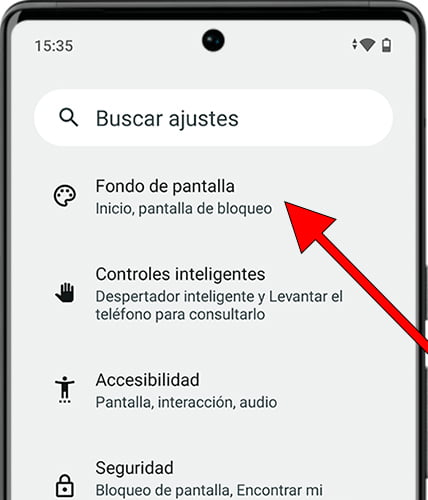
Alternativamente, puedes acceder a Configuraciones en el menú principal y luego buscar la opción de Fondos de pantalla o Personalización. Esta sección te permitirá gestionar todos los aspectos relacionados con la apariencia de tu dispositivo.
En la galería de imágenes se encuentran los fondos de pantalla predeterminados del sistema, así como tus fotos personales. Tómate un momento para explorar estas opciones antes de continuar con el siguiente paso.
Paso 2: Elegir entre fondos predeterminados o fotos de la galería
Una vez que accedas a la configuración de fondos de pantalla, tendrás la opción de elegir entre fondos predeterminados del sistema o imágenes que tengas en tu galería. Si seleccionas los fondos predeterminados, verás diversas categorías, como paisajes, abstractos y texturas. Estos fondos suelen ofrecer un estilo moderno y atractivo.
Si prefieres usar una de tus fotos, dirígete a la sección de tu galería. Aquí podrás buscar cualquier imagen que hayas guardado en tu dispositivo. Puede ser una fotografía personal, una imagen de tu artista favorito o una hermosa paisaje que hayas tomado en vacaciones.
Recuerda que la elección de la imagen debe alinearse con los requisitos mencionados anteriormente para asegurar la mejor calidad y aspecto. Puedes tomarte tu tiempo para explorar y elegir la que más te guste.
Paso 3: Ajustar la imagen seleccionada
Una vez que hayas seleccionado la imagen que deseas utilizar como fondo de pantalla, es posible que necesites ajustarla para que se vea perfecta en la pantalla de tu BLU G73. Este paso es crucial para asegurarte de que la imagen no esté cortada o distorsionada.
En esta etapa, podrás mover y escalar la imagen hasta que se ajuste a tu preferencia. La mayoría de los dispositivos permitirán que amplíes, reduzcas y muevas la imagen hasta que quede bien centrada en la vista previa. Tómate tu tiempo para asegurarte de que todo luca perfecto antes de continuar.
Algunas imágenes pueden verse bien en su vista preliminar, pero al aplicarlas pueden tener un corte inesperado. Siempre revisa que las partes más importantes de la imagen se hayan conservado en el encuadre final.
Paso 4: Establecer el fondo de pantalla
Después de ajustar la imagen a tu gusto, el siguiente paso es establecer el fondo de pantalla. Una vez que estés satisfecho con el resultado, busca el botón que diga Establecer como fondo de pantalla o Aplicar. Toca esta opción y, si es necesario, elige si quieres usar la imagen como fondo de pantalla de la pantalla de inicio, la pantalla de bloqueo o ambas.
Luego de aplicar los cambios, simplemente regresa a la pantalla principal y podrás ver el nuevo fondo que seleccionaste. Asegúrate de que se vea bien y que cumpla con tus expectativas.
Si algún paso no coincide exactamente con lo que has visto debido a actualizaciones de software o cambios en la interfaz, consulta el manual de usuario del dispositivo o la sección de ayuda para datos específicos.
Consejos para elegir la mejor imagen
Seleccionar la imagen correcta es fundamental para disfrutar de una buena experiencia visual. Aquí te dejamos algunos consejos para ayudarte a elegir el mejor fondo de pantalla:
- Claridad y calidad: Siempre opta por imágenes de alta resolución. Una imagen nítida se verá mucho mejor que una de baja calidad.
- Colores: Considera los colores predominantes de la imagen. Los fondos con colores muy oscuros pueden hacer que los íconos de la pantalla principal sean más difíciles de ver.
- Temática: Escoge imágenes que te inspiren o que te traigan buenos recuerdos. Esto hará que tu teléfono sea un lugar que disfrutes ver.
- Simplicidad: A veces, un diseño más simple puede ser más efectivo. Evita fondos que sean demasiado cargados, ya que pueden distraerte de las aplicaciones y notificaciones.
Solución de problemas comunes
A pesar de que cambiar el fondo de pantalla en el BLU G73 es un proceso sencillo, a veces pueden surgir problemas. A continuación se describen algunos de los inconvenientes más comunes y cómo resolverlos:
- La imagen no se aplica: Asegúrate de que la imagen que has seleccionado cumple con los requisitos de tamaño y formato. Si no lo hace, intenta seleccionar otra imagen o ajustar el tamaño.
- La imagen se ve pixelada: Esto generalmente ocurre cuando la imagen de fondo es de baja calidad. Prueba con una imagen de mayor resolución.
- No puedo acceder a la configuración: Si no puedes acceder a la configuración de fondo de pantalla, intenta reiniciar tu dispositivo o verificar si hay actualizaciones pendientes en el sistema operativo.
- La pantalla se corta: Asegúrate de que la imagen tenga la relación de aspecto correcta y ajústala apropiadamente antes de aplicarla como fondo de pantalla.
Cambiar el fondo de pantalla de tu BLU G73 es una excelente forma de personalizar tu dispositivo y hacer que tu experiencia sea más agradable. Siguiendo estos sencillos pasos y consejos, podrás seleccionar y aplicar la imagen perfecta para ti. No dudes en experimentar con diferentes imágenes y diseños hasta que encuentres el que más te guste.
Comentar para más ayuda y sugerencias
Si sigues teniendo problemas o necesitas más asistencia con el cambio de fondo de pantalla, no dudes en dejar un comentario. Estamos aquí para ayudarte y ofrecerte más sugerencias.