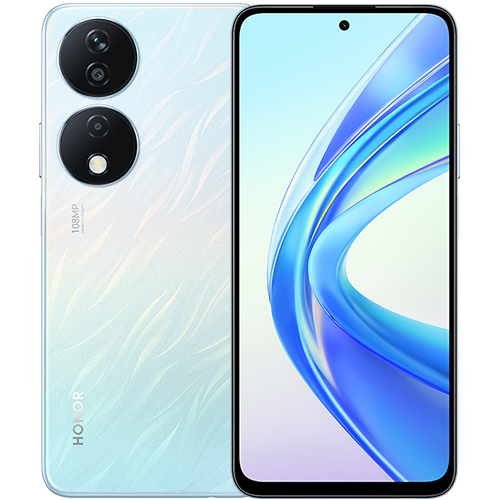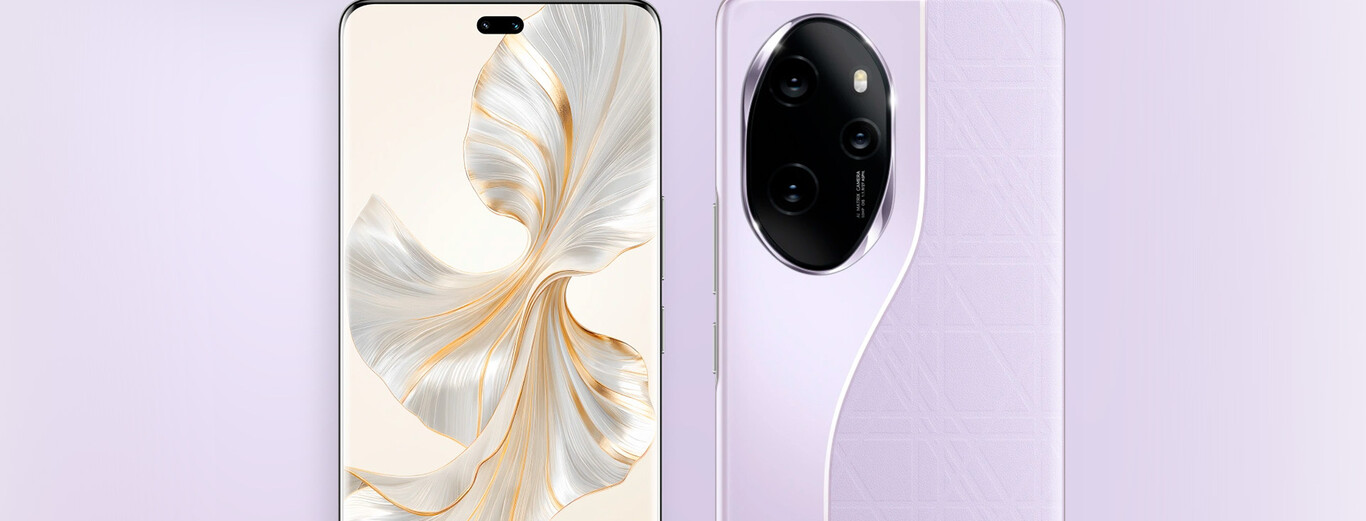
El Honor Magic7 es un dispositivo que permite personalizar diversas configuraciones, incluyendo el teclado. Esta personalización puede mejorar significativamente tu experiencia de uso y facilitar la escritura en diferentes idiomas.
¿Por qué cambiar el teclado en tu Honor Magic7?
La decisión de cambiar el teclado en tu Honor Magic7 puede deberse a varias razones. En primer lugar, si eres una persona multilingüe, es probable que necesites manejar más de un idioma durante tus conversaciones diarias. Cambiar el teclado te facilita el acceso a diferentes idiomas de teclados, mejorando tu capacidad para comunicarte de manera efectiva.
Además, personalizar el teclado puede incrementar la precisión del autocorrector y el autocompletado, como se mencionó anteriormente. Esto significa que tu dispositivo podrá reconocer automáticamente el idioma en el que estás escribiendo, ayudándote a evitar errores comunes y mejorar la calidad de tu escritura.
Finalmente, al cambiar el teclado, puedes adaptar la disposición y el diseño a tus necesidades personales. Los diferentes idiomas tienen distintos caracteres y símbolos, y esto puede ser un factor decisivo al escribir mensajes, correos electrónicos o documentos.
Pasos previos antes de cambiar el teclado
Antes de cambiar el teclado en tu Honor Magic7, hay algunos pasos previos que debes seguir. Primero, asegúrate de que tu dispositivo tenga la última versión del sistema operativo. Las actualizaciones pueden incluir mejoras o nuevas funciones para el teclado. Para hacer esto, ve a Ajustes > Actualización del sistema y verifica si hay alguna actualización disponible.
También es recomendable revisar el espacio de almacenamiento disponible en tu dispositivo. Si el almacenamiento está lleno, puede afectar la instalación de nuevos idiomas o actualizaciones del software de teclado. Si es necesario, libera espacio eliminando aplicaciones o archivos que no necesites.
Por último, asegúrate de haber realizado una copia de seguridad de tus datos importantes. Aunque no se espera que cambies el teclado cause problemas, siempre es mejor prevenir que lamentar.
Cómo acceder a la configuración del teclado
Para cambiar el teclado en tu Honor Magic7, debes acceder a la configuración del teclado. Esto se puede hacer de manera rápida y sencilla. Primero, ve a la pantalla de inicio y toca el ícono de Ajustes.
En el menú de ajustes, desplázate hacia abajo hasta encontrar la opción Sistema y actualizaciones. Una vez allí, toca en Idioma y entrada. Aquí encontrarás las configuraciones para el teclado virtual, donde podrás agregar o cambiar el idioma.
Es importante estar atento a la opción Teclado virtual, que es donde se gestionan los teclados instalados. Desde allí, podrás añadir nuevos idiomas o seleccionar el que deseas usar actualmente.
Añadiendo más idiomas al teclado
Una vez que estés en la sección de Idioma y entrada, es hora de añadir más idiomas al teclado. Busca la opción que dice Teclado virtual y selecciona el teclado que estás utilizando en ese momento. Normalmente, será el teclado Gboard o el teclado predeterminado de Honor.
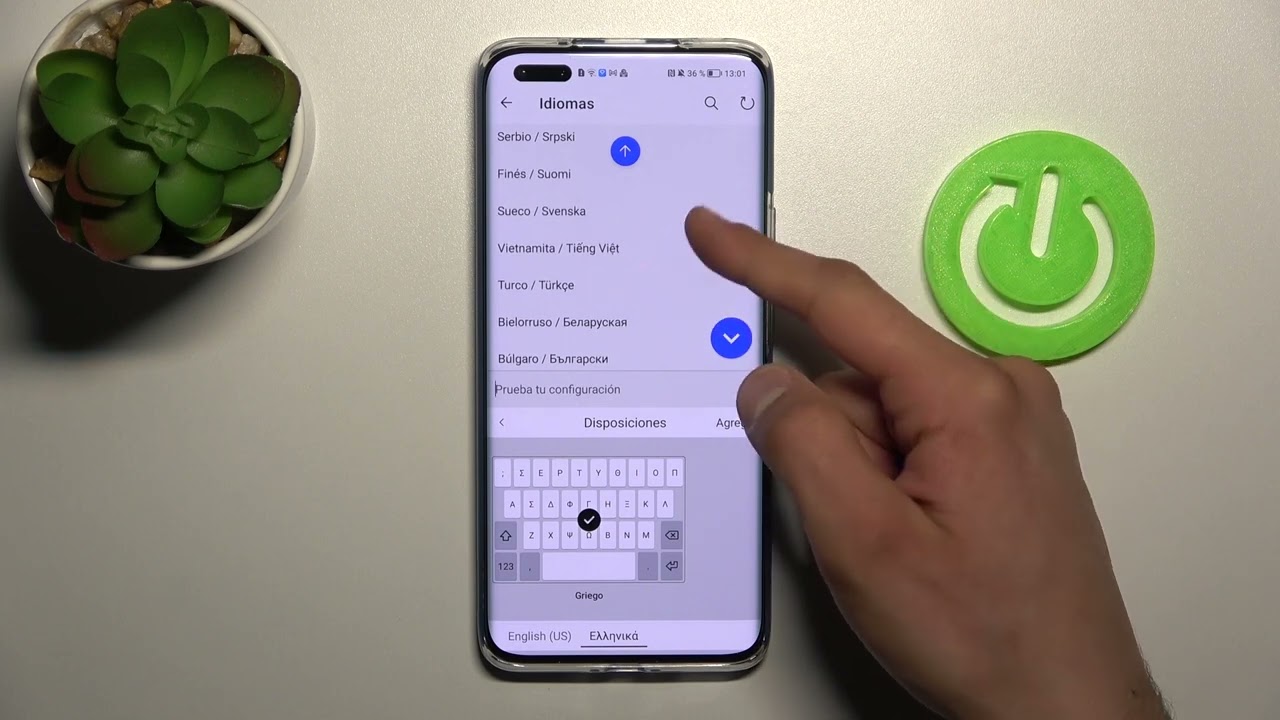
Dentro de las opciones del teclado, verás un apartado que dice Añadir idiomas. Al tocar esta opción, se abrirá una lista de todos los idiomas disponibles. Puedes desplazarte por la lista o buscar el idioma que deseas añadir.
Selecciona el idioma que deseas y espera un momento mientras se descarga. Es posible que debas aceptar algunos permisos; asegúrate de hacerlo para completar la instalación.
Cómo seleccionar el idioma predeterminado
Después de añadir un nuevo idioma, puedes necesitar seleccionar cuál será el idioma predeterminado para tu teclado. Desde las configuraciones que mencionamos anteriormente, regresa a la opción Teclado virtual y selecciona nuevamente el teclado que deseas usar.
Dentro de las opciones del teclado, deberías ver un apartado para seleccionar el idioma predeterminado. Aquí podrás elegir entre los idiomas que has agregado previamente. Selecciona el idioma que prefieras y guarda los cambios.
Es importante mencionar que, al cambiar el idioma predeterminado, el teclado utilizará este idioma para las funciones de autocorrector y autocompletado, lo que puede ser útil dependiendo del contexto de tu escritura.
Cambiando entre idiomas de teclado fácilmente
Una vez que hayas añadido varios idiomas de teclado y configurado el idioma predeterminado, cambiar entre ellos se vuelve muy sencillo. Generalmente, solo necesitarás presionar el icono del globo terráqueo o el botón de cambio de idioma que se encuentra en la parte inferior del teclado.
El ícono del globo terráqueo te permitirá alternar rápidamente entre los idiomas que tienes instalados. Con un solo toque, cambiarás al idioma que prefieras, facilitando la escritura en diferentes idiomas sin complicaciones.
Sin embargo, si no ves el ícono del globo terráqueo, es posible que necesites revisar si está activado en la configuración del teclado. Ve a las opciones del teclado y busca la opción de Cambio de idioma para asegurarte de que esté habilitada.
Consejos para optimizar tu experiencia de escritura
Ahora que has cambiado y configurado correctamente el teclado en tu Honor Magic7, hay algunos consejos que te pueden ayudar a optimizar tu experiencia de escritura. Primero, considera ajustar la configuración del autocorrector y el diccionario de tu teclado. Puedes personalizar qué palabras se autocorrigen y añadir términos propios que utilizas con frecuencia.
Otro consejo es practicar la escritura en los diferentes idiomas que has añadido. Familiarizarse con las teclas y la disposición de caracteres específicos de cada idioma te ayudará a escribir más rápido y con menos errores.
Finalmente, no dudes en explorar los temas o estilos de teclado disponibles. Algunos teclados, como Gboard, ofrecen una variedad de temas que pueden hacer que la experiencia de escritura sea más agradable a la vista y personalizada a tus gustos.
Solución de problemas comunes al cambiar el teclado
Puede que surjan algunos problemas al cambiar el teclado en tu Honor Magic7. Uno de los problemas más comunes es que el idioma no aparece cuando intentas cambiarlo. Si esto sucede, verifica que el idioma esté efectivamente instalado en la configuración de tu teclado y asegúrate de que tu dispositivo tenga suficiente espacio de almacenamiento.
Otro problema común es el autocorrector que no funciona adecuadamente. Asegúrate de que las opciones del autocorrector estén habilitadas para cada idioma que has instalado. Esto se puede hacer en las configuraciones del teclado donde seleccionaste los idiomas.
Si el teclado se congela o no responde, intenta reiniciar tu dispositivo. A veces, un simple reinicio puede arreglar problemas técnicos menores. Si el problema persiste, considera eliminar el teclado y volver a instalarlo.
Conclusión y recomendaciones finales
Cambiar el teclado en tu Honor Magic7 puede facilitar enormemente tu comunicación diaria, especialmente si utilizas varios idiomas de teclados. Siguiendo los pasos correctos, podrás personalizar tu teclado y optimizar tu experiencia de escritura.
Recuerda siempre mantener tu dispositivo actualizado y realizar copias de seguridad de tus datos. ¡Aprovecha al máximo tu Honor Magic7 y disfruta de la versatilidad que te ofrecen los teclados en diferentes idiomas!