
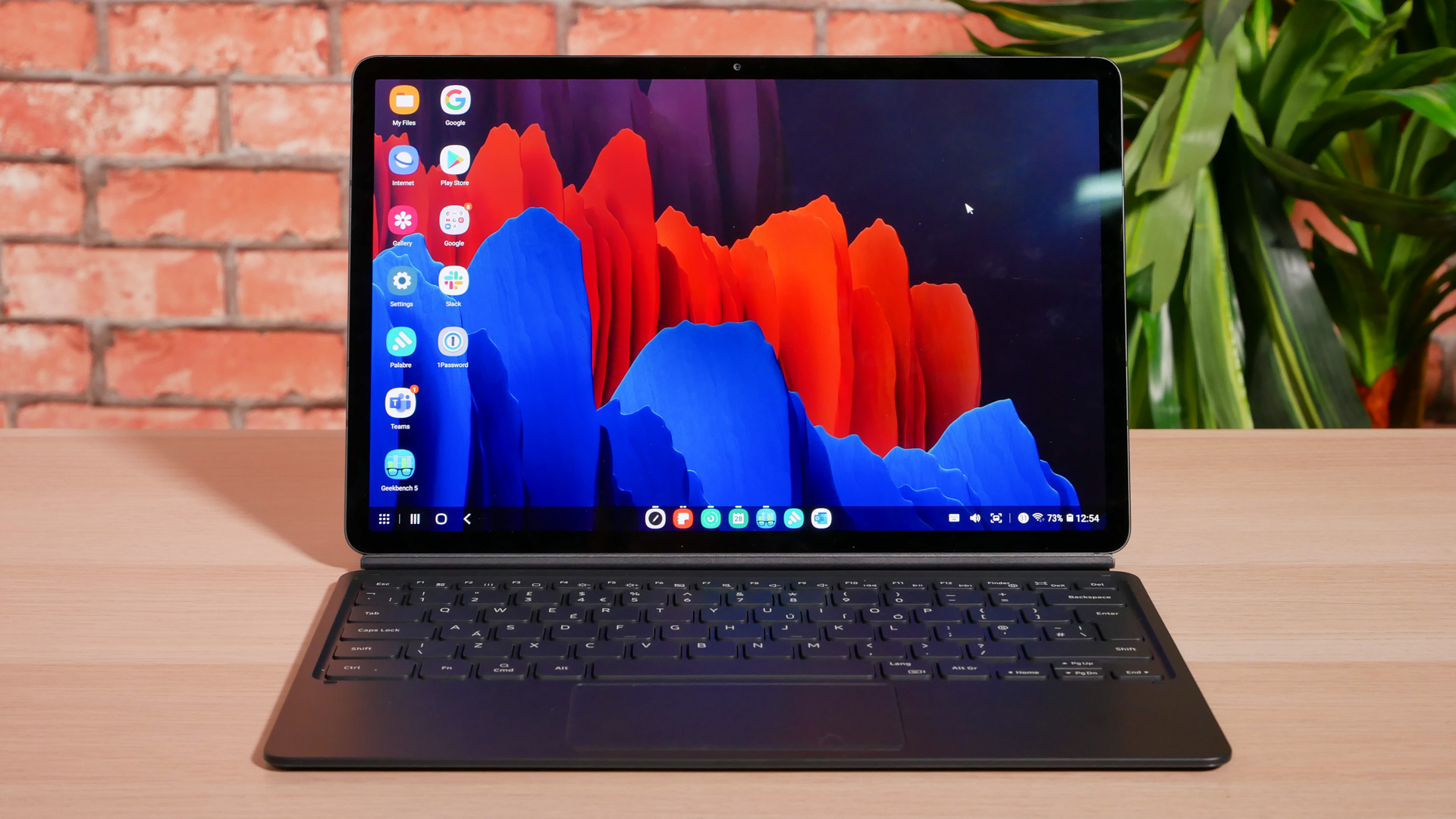
Desbloquear tu Samsung Tab S7 Plus puede ser el primer paso para recuperar total control sobre tu dispositivo y optimizar su rendimiento.
¿Por qué desbloquear tu Samsung Tab S7 Plus?
Existen varias razones por las cuales es conveniente desbloquear tu Samsung Tab S7 Plus. Esta acción permite volver a configurar el dispositivo, eliminar bloqueos de acceso, y liberar espacio en la memoria del mismo. Aquí se detallan algunas de las razones más comunes:
- Olvido de contraseñas o PIN: Si no recuerdas tu contraseña de seguridad, desbloquear el dispositivo es esencial para acceder nuevamente a él.
- Preparación para la venta: Si piensas vender tu tablet, restablecerla a los valores de fábrica asegura que tu información personal esté a salvo.
- Mejorar el rendimiento: En algunos casos, los dispositivos pueden volverse lentos o inestables. Un restablecimiento puede ayudar a restaurar su rendimiento original.
- Problemas de software: Si tu tablet tiene errores, fallas o virus, el desbloqueo y restablecimiento de la configuración puede resolver estos inconvenientes.
Preparativos antes de comenzar el proceso
Antes de iniciar el proceso para desbloquear tu Samsung Tab S7 Plus, es fundamental realizar ciertos preparativos:
- Realiza una copia de seguridad: Antes de restablecer tu dispositivo, asegúrate de hacer una copia de seguridad de tus datos. Puedes utilizar Google Drive o Samsung Cloud para respaldar información importante.
- Verifica la carga de la batería: Asegúrate de que tu Tablet tenga al menos un 50% de carga para evitar que se apague durante el proceso.
- Conectar a Wi-Fi: Tener una conexión estable te será útil para descargar cualquier firmware adicional que puedas necesitar.
- Eliminar tu cuenta de Google: En algunos casos, puede ser necesario eliminar tu cuenta de Google antes de proceder. Esto ayuda a evitar problemas de verificación posterior.
Pasos para el restablecimiento de fábrica
Estos son los pasos que debes seguir para restablecer la configuración de fábrica de tu Samsung Tab S7 Plus:
- Apaga la tablet: Mantén presionado el botón de encendido y selecciona «Apagar».
- Mantén presionados los botones correctos: Presiona simultáneamente los botones de volumen arriba y encendido (en algunas versiones, puede ser volumen arriba, volumen abajo y el botón de encendido).
- Suelta el botón de encendido: Cuando aparezca el logo de Samsung, suelta únicamente el botón de encendido.
- Accede al menú de recuperación: Una vez en el menú, usa los botones de volumen para navegar.
- Selecciona «wipe data/factory reset»: Confirma la selección utilizando el botón de encendido.
- Confirma la eliminación de datos: Selecciona «Yes – delete ALL user data» para continuar.
- Reinicia el sistema: Finalmente, elige «reboot system now» para reiniciar tu dispositivo.
Es importante tener en cuenta que este proceso eliminará toda la información almacenada en tu dispositivo, así que asegúrate de tener una copia de seguridad actualizada de tus datos importantes.
Cómo eliminar tu cuenta de Google de manera segura
Eliminar tu cuenta de Google del dispositivo puede ser necesario antes de un restablecimiento de fábrica. Estos son los pasos para lograrlo:
- Abre «Ajustes»: Ve a la aplicación de configuración en tu tablet.
- Accede a «Cuentas»: Selecciona «Cuentas» para ver todas las cuentas vinculadas.
- Selecciona tu cuenta de Google: Toca en la cuenta que deseas eliminar.
- Elimina la cuenta: Busca la opción que diga «Eliminar cuenta» y confirma la acción.
Eliminando tu cuenta de Google, aseguras que nadie más tenga acceso a tus datos personales después de que vendas o regales tu tablet.
Flashear tu dispositivo con ODIN: Un paso avanzado
Si has seguido todos los pasos anteriores pero tu dispositivo sigue sin funcionar correctamente, puede que necesites flashear el firmware utilizando el software ODIN. Aquí te mostramos cómo hacerlo:
- Descarga ODIN: Visita el sitio oficial de ODIN y descarga la última versión del software. Asegúrate de instalar también los controladores USB necesarios para que tu PC reconozca la tablet.
- Descarga el firmware: Visita sitios confiables como sammobile.com y elige el firmware adecuado para tu modelo de Samsung Tab S7 Plus.
- Conectar en modo de descarga: Apaga tu tablet. Luego, mantén presionados los botones de volumen abajo, botón de inicio y encendido. Si ves una advertencia, presiona volumen arriba para continuar.
- Cargar los archivos en ODIN: Inicia el programa ODIN y conecta tu dispositivo. En ODIN, carga los archivos del firmware y presiona «Start» para comenzar el proceso.
Este proceso puede tardar entre 5 a 10 minutos. No desconectes el dispositivo durante este tiempo. Una vez completado, tu tablet se reiniciará automáticamente.
Consejos y precauciones a tener en cuenta
Al realizar cualquiera de los procesos mencionados, es crucial seguir ciertas recomendaciones:
- Lee siempre las instrucciones con atención: Antes de comenzar, asegúrate de comprender cada paso.
- Evita interrupciones: Mantén tu dispositivo cargado y evita interrupciones durante el proceso de flasheo o restablecimiento.
- Utiliza fuentes confiables: Al descargar software o firmware, asegúrate de que sean de fuentes verificadas para evitar problemas de seguridad y compatibilidad.
- Ten en cuenta la garantía: Flashear el firmware puede anular la garantía; verifica las políticas de garantía de tu dispositivo.
Devuelve tu Samsung Tab S7 Plus a la vida
Desbloquear tu Samsung Tab S7 Plus es un proceso que puede revitalizar tu dispositivo, permitiéndote disfrutar de un rendimiento óptimo y de una experiencia de usuario más fluida. Un restablecimiento de fábrica o el flasheo del firmware, si se realiza correctamente, te dará un nuevo comienzo.
Preguntas frecuentes sobre el desbloqueo de dispositivos
¿Puedo recuperer mis datos después de un restablecimiento de fábrica?
Una vez que realices un restablecimiento de fábrica, los datos almacenados localmente no podrán ser recuperados, a menos que se haya hecho una copia de seguridad previamente.
¿Es necesario eliminar mi cuenta de Google?
No es estrictamente necesario durante un restablecimiento de fábrica, pero se recomienda para evitar problemas con la verificación de la cuenta al reiniciar el dispositivo.
¿Puedo flashear mi Samsung Tab S7 Plus sin conocimientos técnicos?
El flasheo es un proceso más avanzado y puede causar problemas si no se realiza correctamente. Se recomienda seguir guías alejadas o pedir ayuda a alguien con experiencia.
Recursos adicionales y soporte técnico
Para guías más detalladas y asistencia técnica, puedes visitar los siguientes recursos:
- Soporte oficial de Samsung
- XDA Developers Forum
- HardReset – Guías de restablecimiento de dispositivos
Utilizar estos recursos puede proporcionarte la información y el soporte que necesitas durante el proceso de desbloqueo.
Recuerda que desbloquear tu Samsung Tab S7 Plus es un paso importante para garantizar un funcionamiento óptimo y personalizar tus opciones. ¡Hazlo con precaución y regresa a disfrutar de tu dispositivo!


