
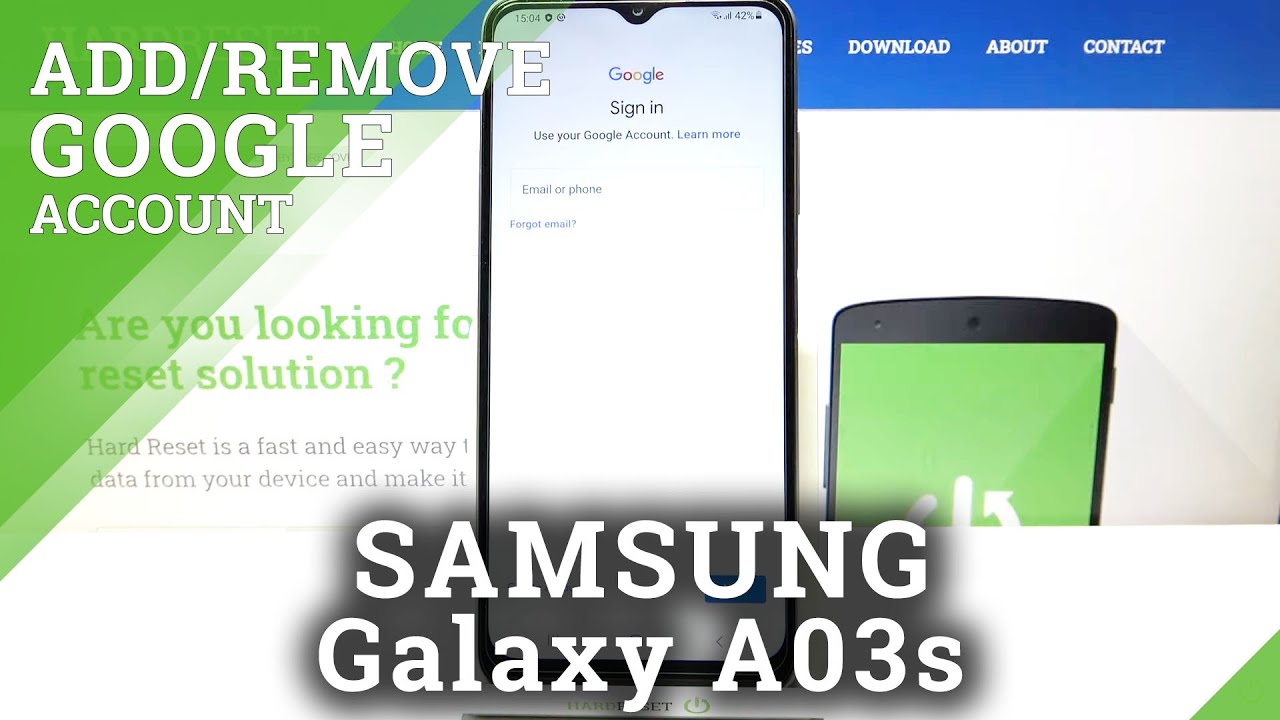
Eliminar una cuenta de Google en un Samsung Galaxy A03s es un proceso esencial para mantener tu dispositivo funcionando sin problemas. Establecer correctamente tu dispositivo puede ayudar en situaciones específicas donde se requiere un restablecimiento total.
¿Por qué quitar la cuenta de Google en tu Samsung Galaxy A03s?
Quitar la cuenta de Google de tu Samsung Galaxy A03s puede ser necesario por varias razones. La principal razón suele ser el deseo de restablecer el dispositivo a su configuración de fábrica, lo que puede ser útil si planeas vender el teléfono o regalarlo. Esta acción asegura que toda tu información personal quede eliminada.
Otra situación común que lleva a eliminar la cuenta es si has olvidado tu contraseña o patrón de desbloqueo. Al realizar un hard reset Samsung A03s, podrás eliminar la seguridad que impide el acceso a tu dispositivo. Sin embargo, este proceso también borrará todos los datos almacenados en la memoria interna del teléfono.
Además, si tu Samsung Galaxy A03s se encuentra lento o presenta problemas técnicos, eliminar la cuenta de Google y realizar un restablecimiento de fábrica puede ser la mejor solución para restaurar su rendimiento. Este procedimiento también es muy útil si hay sospechas de software malicioso o virus.
Consejos previos al restablecimiento de fábrica
Antes de proceder a realizar un reset de fábrica, es crucial que tomes ciertas precauciones. Aquí te presentamos algunas recomendaciones:
- Hacer una copia de seguridad: Asegúrate de guardar todos tus datos importantes, como contactos, fotos y documentos. Usa Google Drive o una tarjeta microSD para almacenar la información.
- Cargar el dispositivo: Es importante que tu Samsung Galaxy A03s cuente con al menos un 80% de batería antes de proceder, para evitar que se apague durante el proceso.
- Asegúrate de conocer tus credenciales de Google: Después de restablecer tu dispositivo, necesitarás acceder a tu cuenta de Google durante el proceso de configuración.
Pasos para restablecer a ajustes de fábrica
El proceso para restablecer tu Samsung Galaxy A03s es bastante sencillo y se puede llevar a cabo en pocos minutos. Aquí están los pasos a seguir:
- Apagar el dispositivo: Mantén presionado el botón de encendido hasta que aparezca la opción para apagar.
- Ingresar al modo de recuperación: Mantén presionados los botones de subir volumen y de encendido al mismo tiempo. En algunos modelos, puede que necesites mantener los botones de volumen arriba y abajo junto con el de encendido.
- Acceso al menú de recuperación: Una vez que aparezca el logo de Samsung, suelta solo el botón de encendido. Esto te llevará al menú de recuperación de Android.
- Seleccionar la opción de restablecimiento: Usa los botones de volumen para navegar hasta «wipe data / factory reset» y selecciona esta opción utilizando el botón de encendido.
- Confirmar el restablecimiento: Selecciona «Yes – delete ALL user data» para confirmar que deseas eliminar todos los datos.
- Reiniciar el dispositivo: Una vez completado el proceso, selecciona «Reboot system now» para reiniciar tu Samsung Galaxy A03s.
Cómo realizar el FRP bypass en Samsung Galaxy A03s
El FRP (Factory Reset Protection) es una medida de seguridad implementada por Google que evita que otras personas accedan a tu dispositivo si se ha restablecido. Sin embargo, este proceso puede ser un obstáculo si no recuerdas tus credenciales de Google. Aquí te explicamos cómo realizar un FRP bypass:
Para completar el FRP bypass, puedes utilizar un programa específico diseñado para esto. Este software no modifica el firmware del dispositivo, manteniendo así la garantía y asegurando que no haya conflictos con las versiones de Android disponibles.
- Descargar el software: Busca y descarga una herramienta confiable para FRP bypass.
- Seguir las instrucciones: Cada programa tiene su propio conjunto de instrucciones. Asegúrate de seguirlas al pie de la letra para realizar el bypass.
- Configurar el dispositivo: Después de completar el FRP bypass, reinicia tu dispositivo y procede con la configuración, usando tu cuenta de Google o creando una nueva si lo prefieres.
Flasheo del dispositivo con Odin: Guía paso a paso
Si has decidido realizar una restauración completa utilizando Odin, aquí te proporcionamos una guía paso a paso. Este método puede ayudarte a mejorar el rendimiento de tu Samsung Galaxy A03s al instalar una versión limpia de Android:
Antes de comenzar, necesitarás tener instalados los drivers de Samsung en tu PC, además del programa Odin y el archivo firmware específico para tu dispositivo.
Pasos para flashear tu Samsung Galaxy A03s
- Descargar Odin: Descarga la última versión de Odin desde una fuente confiable.
- Descargar el firmware: Asegúrate de que el firmware sea compatible con tu modelo Samsung Galaxy A03s.
- Conectar el dispositivo: Conecta tu A03s a tu computadora mediante un cable USB, asegurándote de que está apagado.
- Entrar en modo descarga: Mantén presionados los botones de volumen abajo, botón de inicio y botón de encendido al mismo tiempo. Cuando aparezca un mensaje de advertencia, acepta presionando el botón de volumen arriba.
- Iniciar Odin: Abre el programa Odin en tu PC y verifica que tu dispositivo sea reconocido correctamente (deberías ver un “Added” en la ventana de Odin).
- Añadir el firmware: Haz clic en el botón «AP» o «PDA» y selecciona el archivo de firmware que descargaste.
- Flashear el dispositivo: Asegúrate de que la opción “Auto Reboot” esté marcada y haz clic en «Start».
Una vez que la instalación haya terminado, tu Samsung Galaxy A03s se reiniciará automáticamente y podrás empezar a configurarlo nuevamente.
Qué hacer después de reiniciar tu Samsung Galaxy A03s
Después de haber reiniciado tu Samsung Galaxy A03s, es fundamental realizar algunos pasos para asegurar que el dispositivo funcione adecuadamente:
- Configura tu cuenta de Google: Si realizaste un hard reset Samsung A03s, necesitarás ingresar tus credenciales de Google para acceder a los servicios y aplicaciones.
- Verifica la conexión a Internet: Conéctate a una red Wi-Fi o habilita los datos móviles para poder descargar actualizaciones.
- Reinstalar aplicaciones: Dirígete a Google Play Store para descargar y reinstalar tus aplicaciones favoritas.
- Restaurar la copia de seguridad: Si realizaste una copia de seguridad previamente, considera restaurarla para recuperar tus datos y configuraciones.
Preguntas frecuentes sobre el restablecimiento y eliminación de la cuenta de Google
1. ¿Puedo hacer un Samsung A03s factory reset without password?
Sí, puedes realizar un reset de fábrica sin necesidad de la contraseña ingresando al modo de recuperación. Sin embargo, deberás tener en cuenta que esto eliminará todos los datos del dispositivo.
2. ¿Qué sucede con mis datos tras un hard reset Samsung A03s?
Todos los datos almacenados en tu dispositivo, incluyendo aplicaciones, fotos, contactos y configuraciones, se eliminarán permanentemente tras un hard reset.
3. ¿Es posible recuperar información después de un reset de fábrica?
Generalmente, no podrás recuperar información después de un restablecimiento de fábrica, a menos que hayas realizado una copia de seguridad previamente.
4. ¿Cómo asegurarme de que mi cuenta de Google quede eliminada adecuadamente?
Asegúrate de seguir todos los pasos para eliminar la cuenta en la configuración de tu Samsung Galaxy A03s y también proceder con el FRP bypass si es necesario.
Mantén tu Samsung Galaxy A03s limpio y funcional
Eliminar la cuenta de Google y realizar un restablecimiento de fábrica en tu Samsung Galaxy A03s puede ser un proceso sencillo que trae muchos beneficios. Asegúrate de seguir los pasos indicados correctamente para mantener tu dispositivo en óptimas condiciones.


