
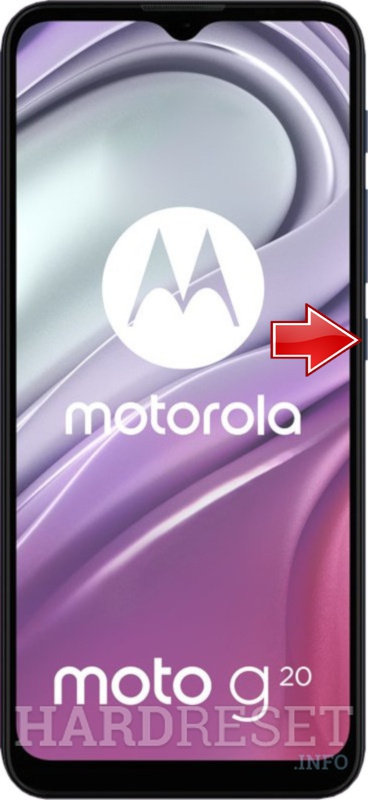
La opción de realizar un hard reset Moto G20 es esencial para aquellos que enfrentan problemas con su dispositivo, permitiendo una restauración completa y efectiva. Este proceso es una herramienta clave en la reparación y el mantenimiento de smartphones.
¿Qué es un Hard Reset y cuándo se utiliza?
Un hard reset es un procedimiento que permite restablecer un dispositivo móvil a su configuración de fábrica, eliminando «todos los datos» almacenados, incluidos aplicaciones, fotos, mensajes y configuraciones personnalisadas. Este método es especialmente útil en varias situaciones:
- Problemas de rendimiento: Si tu Moto G20 se comporta de manera anormal, como congelamientos constantes o lentitud.
- Olvido de contraseña: Cuando no puedes entrar a tu dispositivo porque has olvidado tu código de desbloqueo.
- Antes de vender o regalar: Si deseas eliminar tu información personal y dejar el teléfono como nuevo para el próximo usuario.
- Errores de software: En caso de que el sistema operativo esté corrupto o haya sufrido fallos.
Preparativos antes de realizar el Hard Reset
Antes de proceder con el hard reset Motorola G20, es importante llevar a cabo ciertas recomendaciones para garantizar que el proceso transcurra sin inconvenientes:
- Backup de datos: Asegúrate de realizar una copia de seguridad de tus datos importantes. Esto incluye fotos, contactos y cualquier otra información que no quieras perder.
- Desvincular cuentas: Es recomendable desvincular tu cuenta de Google para evitar problemas de bloqueo con la función FRP (Factory Reset Protection).
- Cargar la batería: Asegúrate de que el dispositivo tenga al menos un 50% de batería antes de realizar el proceso para evitar que se apague durante la restauración.
Pasos para acceder al Modo Recovery en el Moto G20
Acceder al «Modo Recovery» es el primer paso para realizar un hard reset. Aquí te mostramos el procedimiento paso a paso:
- Apaga tu Moto G20 por completo.
- Una vez apagado, presiona simultáneamente el botón de encendido y el botón de bajar volumen.
- Mantén ambos botones presionados hasta que aparezca el logotipo de Motorola en la pantalla.
- Cuando veas el logotipo, suelta ambos botones.
- Usa los botones de volumen para navegar por las opciones hasta encontrar “Recovery Mode” y selecciona esta opción presionando el botón de encendido.
- Una vez que aparezca la imagen del robot Android, presiona el botón de encendido y el botón de subir volumen simultáneamente para acceder al menú de Recovery.
Cómo realizar el Hard Reset en el Motorola Moto G20
Una vez que estés en el Modo Recovery, puedes proceder con el hard reset. Aquí te explicamos el proceso:
- Utiliza los botones de volumen para navegar hasta la opción que dice “Wipe data/factory reset”. Selecciónala con el botón de encendido.
- Confirma la acción seleccionando “Yes” para comenzar el proceso de reinicio.
- Una vez que finalice el proceso, verás la opción “Reboot system now”. Selecciónala para reiniciar tu Moto G20.
- El dispositivo se reiniciará y tardará un poco más de lo habitual, ya que está configurando el sistema como nuevo.
Precauciones a tener en cuenta después del Hard Reset
Luego de realizar el hard reset, hay algunos puntos a tener en cuenta para asegurarte de que todo funcione correctamente:
- Configurar el dispositivo: Sigue las instrucciones en pantalla para configurar tu Moto G20 como nuevo dispositivo, incluyendo la conexión a Wi-Fi y la entrada de tu cuenta de Google.
- Restaurar datos si es necesario: Si realizaste copias de seguridad, este es el momento de restaurar tus datos desde la nube o tu computadora.
- Verificar actualizaciones: Una vez configurado, verifica si hay actualizaciones de software disponibles para asegurar que tu dispositivo funcione de manera óptima.
Consejos para hacer una copia de seguridad eficaz
Antes de realizar un hard reset Moto G20, es crucial asegurarse de que has realizado copias de seguridad adecuadas. Aquí hay algunos consejos:
- Usar Google Drive: Puedes sincronizar la mayoría de tus datos, como contactos, calendario y fotos, directamente a tu cuenta de Google.
- Aplicaciones de terceros: Considera usar aplicaciones como Helium o Samsung Smart Switch (en caso de migraciones entre marcas) para hacer backups más completos.
- Transferir archivos manualmente: Conecta tu Moto G20 a una computadora y transfiere manualmente archivos importantes como vídeos y documentos.
¿Qué hacer si el Hard Reset no funciona?
En ocasiones, el hard reset puede no resolver los problemas que enfrentas. Si esto sucede, considera lo siguiente:
- Repetir el proceso: A veces, el procedimiento puede no haberse ejecutado correctamente. Intenta realizar el hard reset Motorola G20 nuevamente.
- Consultar soporte técnico: Si el problema persiste, puede ser un dolor más profundo que requiera asistencia técnica o reparación profesional.
- Visitar foros y comunidades: Muchas veces, otros usuarios comparten soluciones a problemas similares, por lo que puedes encontrar consejos útiles en foros relacionados.
Ventajas de un Hard Reset bien realizado
Realizar un hard reset Moto G20 puede ser una herramienta valiosa para resolver problemas y garantizar un rendimiento óptimo del dispositivo. Al seguir todos los pasos y precauciones, puedes asegurarte de que el proceso sea efectivo y que tu dispositivo funcione como nuevo.
Recuerda que la restauración completa elimina todos los datos, así que nunca dudes en hacer una copia de seguridad antes de proceder.






