
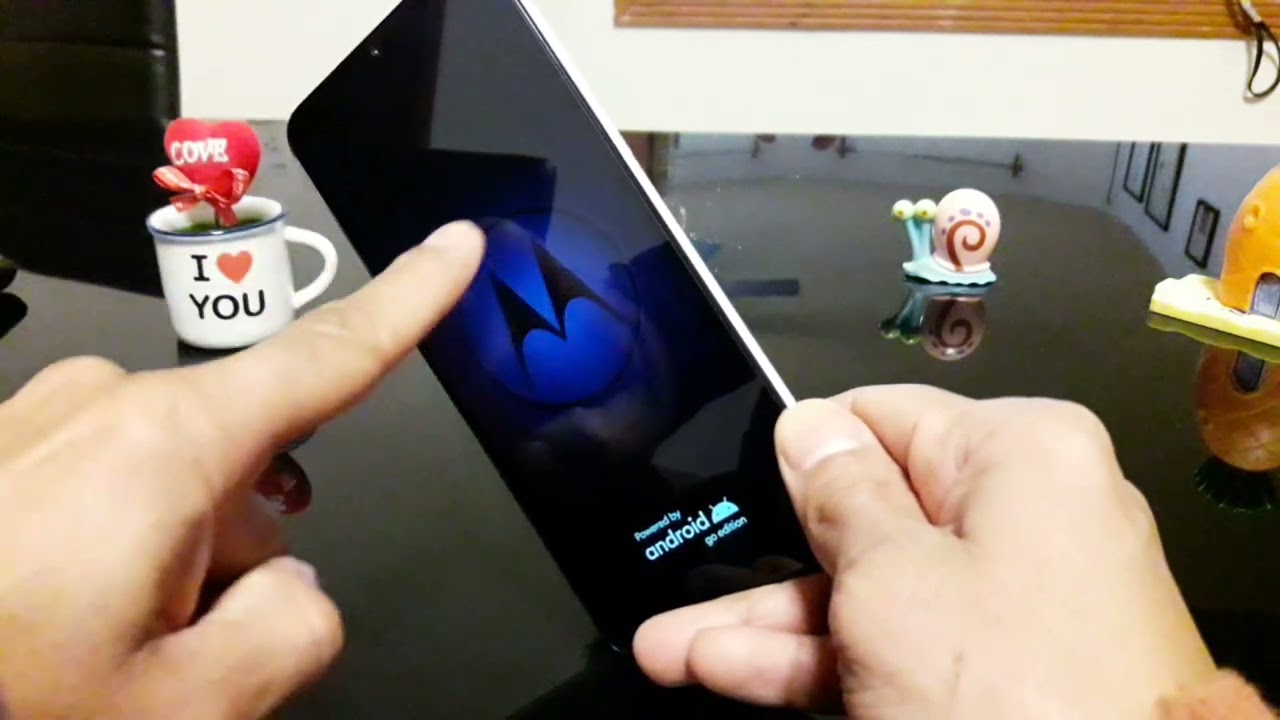
Realizar un hard reset en un dispositivo móvil es una herramienta útil para resolver problemas o restablecer la configuración original del fabricante, lo que puede ser necesario en diversas situaciones.
¿Qué es un Hard Reset y cuándo utilizarlo?
Un hard reset, también conocido como restablecimiento de fábrica, es un proceso que devuelve un dispositivo a su estado original como si fuera nuevo. Al ejecutar este procedimiento, se borran todos los datos almacenados, incluidas aplicaciones, configuraciones, contactos, fotos y cualquier información personal. Esto es especialmente útil en situaciones como:
- El dispositivo está funcionando de manera lenta o tiene fallos en el software.
- Se presenta un problema recurrente que no se puede solucionar con métodos más sencillos.
- Se va a vender o regalar el teléfono y se desea borrar toda la información personal.
- Se ha olvidado el patrón de desbloqueo o la contraseña y no se puede acceder al dispositivo.
Utilizar un hard reset en el Moto G2 puede ser una solución efectiva para estos problemas, permitiendo que el dispositivo vuelva a funcionar correctamente. Sin embargo, se debe proceder con precaución, ya que todos los datos se perderán durante el proceso.
Advertencias importantes antes de realizar el Hard Reset
Antes de llevar a cabo el hard reset, es fundamental tener en cuenta algunas advertencias para evitar inconvenientes:
- Copia de seguridad: Es recomendable hacer una copia de seguridad de todos los datos importantes. Algunas aplicaciones pueden permitir respaldar fotos y contactos en servicios en la nube.
- Cuenta de Google: Si el dispositivo está vinculado a una cuenta de Google, puede que se produzca un bloqueo después del restablecimiento. Esto significa que necesitarás la información de la cuenta para configurar el dispositivo nuevamente.
- Batería cargada: Asegúrate de que la batería del Moto G2 esté cargada, preferiblemente superior al 50%, para evitar que se apague durante el proceso.
Ser consciente de estos aspectos puede ayudarte a realizar un hard reset de forma segura y eficaz, minimizando problemas posteriores.
Pasos previos a tener en cuenta
Antes de iniciar el proceso de hard reset, es importante seguir ciertos pasos preparatorios:
- Desvincular cuentas: Desvincular cuentas de Google y otras aplicaciones ayudará a evitar bloqueos al restablecer el dispositivo.
- Verificar el almacenamiento: Asegúrate de que no haya aplicaciones que requieran información valiosa que no esté respaldada.
- Desactivar la protección de pantalla: Si tienes configurado un patrón o una clave de seguridad, desactívalos temporalmente.
Realizar estos pasos previos asegurará que el proceso de hard reset sea más fluido y evitará problemas posteriores.
Cómo realizar un Hard Reset en el Moto G2
Existen dos métodos que puedes utilizar para llevar a cabo un hard reset en el Moto G2: desde el menú de configuración y utilizando combinaciones de teclas. A continuación, te explicaremos ambos métodos de manera clara y sencilla.
Primer método: Hard Reset desde el menú de configuración
- Ve al menú de Configuración en tu dispositivo.
- Desplázate hacia abajo y selecciona Copias de seguridad y restablecimiento.
- Toca Restablecer datos de fábrica.
- Confirma que deseas borrar todos los datos y selecciona Restablecer teléfono.
- Espera a que el proceso se complete y el dispositivo se reinicie.
Este método es óptimo si tienes acceso al dispositivo y quieres realizar el hard reset de una manera más tradicional.
Segundo método: Hard Reset utilizando combinaciones de teclas
A veces, cuando no puedes acceder al menú de configuración, puedes realizar un hard reset usando combinaciones de teclas:
- Apaga el Moto G2 completamente.
- Mantén presionados los botones Volumen Abajo y Encendido al mismo tiempo hasta que aparezca el logotipo de Motorola.
- Cuando veas el logotipo, suelta el botón Encendido y sigue manteniendo el botón Volumen Abajo.
- Utiliza el botón de Volumen para desplazarte y seleccionar Recovery Mode y pulsa Encendido.
- Cuando aparezca la pantalla de Android con un icono de advertencia, mantén presionado el botón Encendido y presiona Volumen Arriba.
- Selecciona Wipe data/factory reset utilizando las teclas de volumen y confirma con Encendido.
- Confirma la selección seleccionando Yes y espera a que finalice el proceso.
- Cuando termine, selecciona Reboot system now.
Este método es ideal en situaciones donde el dispositivo no responde o no se puede acceder a la configuración.
¿Qué sucede con mis datos después del Hard Reset?
Es importante comprender que al realizar un hard reset en el Moto G2, todos los datos almacenados en el dispositivo serán eliminados. Esto incluye:
- Aplicaciones instaladas.
- Contactos y números guardados.
- Mensajes de texto y correos electrónicos.
- Archivos multimedia como fotos y videos.
Por lo tanto, asegurarte de realizar una copia de seguridad antes de proceder es fundamental para evitar la pérdida de información importante.
Cómo eliminar la cuenta de Google tras el Hard Reset
Después de realizar un hard reset, es posible que todavía necesites eliminar la cuenta de Google vinculada al dispositivo. Para llevar a cabo este proceso, sigue estos pasos:
- Accede a la pantalla de Configuración y selecciona Cuentas.
- Selecciona la cuenta de Google que deseas eliminar.
- Toca en Eliminar cuenta y confirma la acción.
Eliminar la cuenta es esencial si planeas vender el dispositivo o pasarlo a otra persona, asegurando que su información personal ya no esté disponible.
Alternativas en caso de cuenta de Google bloqueada
En algunos casos, el Moto G2 puede solicitar la información de la cuenta de Google después de un hard reset, lo que puede ser un inconveniente si se ha olvidado la contraseña o si la cuenta está bloqueada. Aquí algunas alternativas:
- Recuperación de cuenta: Visita el sitio web de recuperación de Google y sigue las instrucciones para restablecer la contraseña o recuperar la cuenta.
- Usar un servicio premium: Existen servicios especializados que pueden ayudar en el bypass de FRP (Factory Reset Protection), permitiendo acceder al dispositivo sin la cuenta de Google. Se recomienda investigar y confiar en servicios seguros y recomendados.
Consideraciones finales y consejos útiles
Realizar un hard reset en el Moto G2 puede ser una herramienta poderosa para resolver problemas de software y optimizar el rendimiento del dispositivo. No obstante, es crucial seguir los pasos recomendados para evitar inconvenientes. Ten en cuenta lo siguiente:
- Siempre realiza una copia de seguridad antes de hacer un restablecimiento.
- Desvincula cuentas y asegúrate de que no haya información valiosa en el dispositivo.
- Revisa si existen actualizaciones de software antes de pasar a un restablecimiento completo.
Recursos adicionales para soporte técnico
Si después de realizar un hard reset en tu Moto G2, sigues enfrentando problemas, puedes considerar buscar apoyo adicional:
- Página de soporte de Motorola: Aquí puedes encontrar guías y asistencia técnica específica para tu modelo.
- Foros y comunidades en línea: Plataformas como Reddit o XDA Developers pueden ofrecer soluciones prácticas y experiencias compartidas por otros usuarios.
- Asistencia telefónica: Comunícate con el soporte de Motorola para obtener ayuda personalizada.
Implementando estas sugerencias y siguiendo este tutorial para realizar un hard reset en tu Moto G2, podrás optimizar el rendimiento de tu dispositivo y enfrentar cualquier inconveniente que surja. Recuerda ser cauteloso con la información y siempre mantener copias de seguridad para evitar la pérdida de datos importantes.
Recuerda que un hard reset es una herramienta efectiva, pero debe usarse sabiamente, considerando todos los riesgos y pasos necesarios. ¡Buena suerte!






