
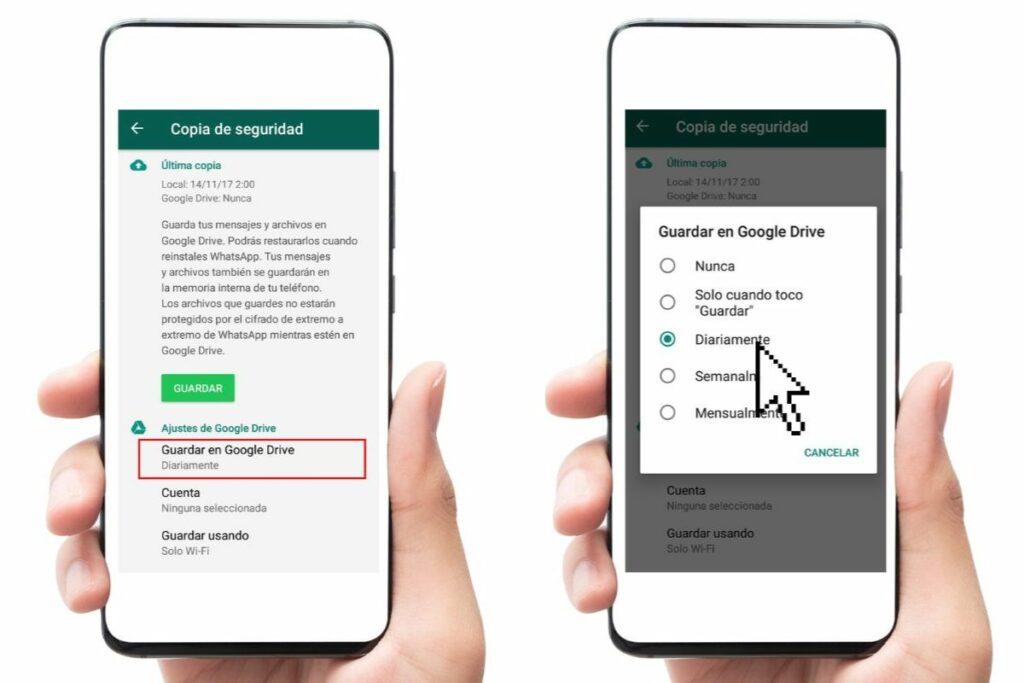
Realizar copias de seguridad es crucial para proteger nuestra información personal en smartphones, ya sea al cambiar de dispositivo o ante fallos. Existen varias formas de hacer copias de seguridad en Android e iPhone, principalmente a través de la nube o en dispositivos como ordenadores.
¿Por qué es esencial hacer una copia de seguridad?
Hacer una copia de seguridad es una práctica fundamental en la era digital. Con la cantidad de datos que generamos y almacenamos en nuestros dispositivos, es vital contar con una estrategia para proteger esa información. Tanto si se trata de fotos, documentos importantes, contactos o configuraciones del dispositivo, todo ello puede perderse debido a fallos técnicos, robos o accidentes.
Además, la mayoría de las personas actualizan sus teléfonos con frecuencia, y al cambiar de dispositivo, mover esos datos de un teléfono a otro puede ser complicado si no contamos con una copia de seguridad. La tranquilidad de saber que tus datos están protegidos y que puedes restaurarlos fácilmente en caso de cualquier eventualidad es invaluable.
Además, en muchos casos, las copias de seguridad no solo son una salvaguarda contra la pérdida de datos, sino que también facilitan la migración a un nuevo dispositivo, permitiendo que los usuarios continúen utilizando sus aplicaciones y configuraciones preferidas sin mayores inconvenientes.
Tipos de copias de seguridad: ¿Nube vs. Local?
Cuando se trata de hacer una copia de seguridad, existen dos enfoques principales: las copias de seguridad en la nube y las copias de seguridad locales. Cada método tiene sus propias ventajas y desventajas.
Copia de seguridad en la nube
- Accesibilidad: Puedes acceder a tus datos desde cualquier lugar y dispositivo con conexión a Internet.
- Seguridad: Los proveedores de servicios en la nube suelen contar con medidas de seguridad robustas para proteger tus datos.
- Espacio: Almacenamiento generalmente ilimitado o sustancialmente mayor que en dispositivos locales.
Copia de seguridad local
- Control: Tienes control total sobre tus datos en dispositivos físicos, como discos duros o tarjetas SD.
- Sin necesidad de Internet: Puedes acceder a tus copias sin necesidad de conexión a Internet.
- Riesgo físico: Sin embargo, los dispositivos físicos pueden perderse, dañarse o ser robados.
La decisión entre ambas opciones dependerá de tus necesidades personales y de qué tan accesibles y seguros quieras que estén tus datos. Por ejemplo, muchas personas optan por «una combinación de ambas» para maximizar la seguridad y accesibilidad.
Hacer copia de seguridad en dispositivos Android
Android ofrece varias opciones para hacer copias de seguridad de tus datos. A continuación, te mostraremos cómo hacer copia de seguridad de tu teléfono de manera fácil y efectiva.
Pasos para respaldar datos en Google Drive
- Asegúrate de estar conectado a una red Wi-Fi.
- Ve a los ajustes de tu dispositivo.
- Selecciona «Sistema» y luego «Copia de seguridad».
- Activa la opción «Hacer copia de seguridad en Google Drive».
- Selecciona los datos que quieres respaldar, como contactos, mensajes, y configuraciones del dispositivo.
- Haz clic en «Hacer copia de seguridad ahora».
Estos pasos te permitirán hacer una copia de seguridad en Google Drive, facilitando la restauración de tus datos en caso de que cambies de dispositivo o se produzca algún problema.
Usando Google Fotos y Google Drive para imágenes y documentos
Para proteger tus fotos y documentos, Google Fotos es una excelente herramienta. Puede crear una copia de seguridad automática de todas las imágenes y videos en tu dispositivo. A continuación, se describen los pasos para hacerlo:
- Abre la aplicación Google Fotos.
- Ve a «Ajustes» dentro de la app.
- Selecciona «Copia de seguridad y sincronización».
- Activa esta opción y selecciona la calidad de la carga.
La integración de Google Drive con Google Fotos simplifica aún más la creación de copias de seguridad de documentos. Puedes cargar archivos importantes directamente desde tu dispositivo a Google Drive, asegurando que tu información esté siempre a salvo.
Alternativas para almacenar datos en Android: Tarjetas SD y ordenadores
Además de las opciones en la nube, puedes considerar el uso de tarjetas SD y ordenadores para mantener seguros tus datos. Usar una tarjeta SD es una excelente forma de mantener tus archivos sin ocupar espacio adicional en tu dispositivo. Aquí te mostramos cómo hacerlo:
- Inserta la tarjeta SD en tu teléfono Android.
- Abre la aplicación «Archivos» o «Mis archivos».
- Selecciona los archivos que deseas transferir.
- Elige «Mover a» o «Copiar a» y selecciona la tarjeta SD como destino.
Además, puedes conectar tu teléfono a un ordenador y transferir archivos directamente. Esto resulta ser útil si deseas tener una copia local de tus documentos más importantes.
Hacer copia de seguridad en iPhone
Los usuarios de iPhone tienen la opción de utilizar iCloud o sus ordenadores para hacer una copia de seguridad de su dispositivo. A continuación, te explicamos cómo hacerlo.
Usando iCloud para copias de seguridad automáticas y manuales
Para hacer una copia de seguridad en iCloud, sigue estos pasos:
- Asegúrate de tener suficiente espacio en iCloud.
- Ve a «Ajustes» y toca tu nombre en la parte superior.
- Selecciona «iCloud» y «Copia de seguridad de iCloud».
- Activa «Copia de seguridad de iCloud».
- Toca «Realizar copia de seguridad ahora».
De este modo, tendrás una copia de seguridad completa de toda tu información, que se actualizará automáticamente según lo necesites.
Backup en ordenadores: Finder y iTunes
Además de usar iCloud, puedes hacer una copia de seguridad de tu iPhone en tu ordenador. Aquí te explicamos cómo hacerlo:
- Conecta tu iPhone a tu ordenador mediante un cable USB.
- Si usas un Mac con macOS Catalina o posterior, abre Finder. Si usas Windows o un Mac más antiguo, abre iTunes.
- Selecciona tu dispositivo una vez que aparezca en la pantalla.
- Elige «Realizar copia de seguridad ahora» y espera a que se complete el proceso.
Hacer una copia de seguridad en tu ordenador tiene la ventaja de no depender de la conectividad a Internet, además de ofrecerte más control sobre tus datos.
Cómo restaurar copias de seguridad en Android
Restaurar una copia de seguridad en un dispositivo Android es un proceso fácil. Aquí te mostramos cómo hacerlo:
- Cuando configuras tu dispositivo por primera vez o después de un restablecimiento de fábrica, selecciona «Restaurar desde una copia de seguridad».
- Inicia sesión en la cuenta de Google desde la que hiciste la copia.
- Selecciona la copia de seguridad que deseas restaurar y sigue las instrucciones en pantalla.
Si ya tienes el dispositivo configurado, puedes acceder a «Copia de seguridad» en los ajustes del teléfono para ver las opciones disponibles para restaurar datos específicos.
Pasos para recuperar datos en iPhone
Para restaurar una copia de seguridad en tu iPhone, debes seguir estos pasos:
- Si es un dispositivo nuevo o ha sido restablecido, selecciona «Restaurar desde copia de seguridad de iCloud» durante la configuración inicial.
- Inicia sesión con tu ID de Apple.
- Selecciona la copia de seguridad deseada de la lista y comienza la restauración.
Si utilizaste un ordenador, conecta tu iPhone y selecciona «Restaurar copia de seguridad» en Finder o iTunes, elige la copia y haz clic en «Restaurar».
Manteniendo copias de seguridad actualizadas
Una vez que hayas creado copias de seguridad, es esencial mantenerlas actualizadas. Asegúrate de realizar copias regularmente para proteger los datos nuevos que generes. Aquí hay algunos consejos:
- Configura copias automáticas en la nube para que se realicen al menos una vez al mes.
- Revisa la capa de almacenamiento de tu dispositivo para asegurarte de que tienes suficiente espacio disponible.
- Verifica periódicamente que tus copias de seguridad se estén completando correctamente.
Recuerda que actualizar tus copias de seguridad puede marcar la diferencia en la recuperación de datos valiosos.
Proteger tu información personal
Hacer una copia de seguridad de tus datos es una actividad que no debe pasarse por alto. Es una práctica sencilla pero esencial que garantiza la seguridad de tu información personal. No temas enfrentarte a un imprevisto sin haber tomado precauciones. Siempre es mejor estar preparado que lamentarse después.


