Grabar la pantalla en dispositivos Nvidia puede ser un proceso sencillo y útil para compartir tus experiencias de juego o crear tutoriales visuales.
¿Qué es el Grabador de Pantalla Nvidia?
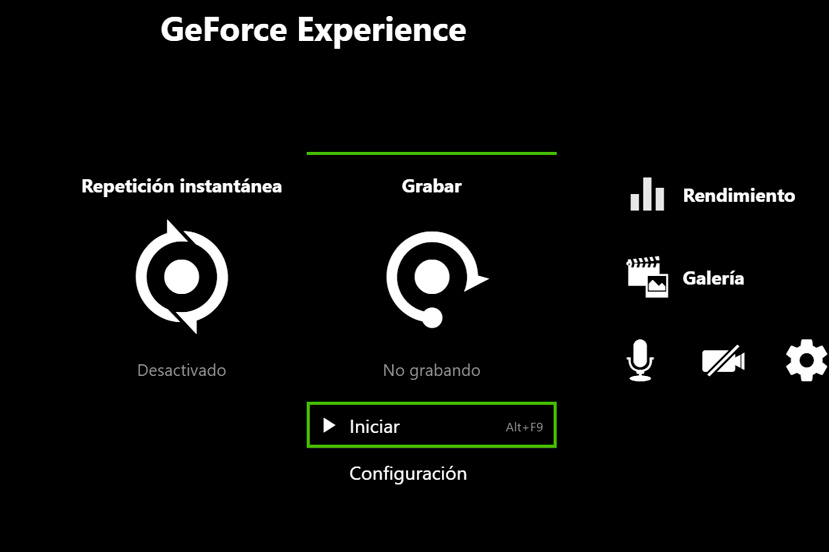
El grabador de pantalla Nvidia es una herramienta integrada en la plataforma Nvidia Shield que permite a los usuarios capturar lo que sucede en la pantalla de su dispositivo. Esta funcionalidad es especialmente popular entre los jugadores, quienes desean documentar sus sesiones de juego o crear contenido para plataformas como Twitch o YouTube. Además de grabar audio y video, el grabador de pantalla de Nvidia ofrece opciones para mostrar los toques en la pantalla, lo que ayuda a hacer tutoriales más explicativos.
El grabador es fácil de acceder y utilizar, permitiendo a los usuarios con conocimientos básicos de tecnología realizar grabaciones de alta calidad sin necesidad de software adicional. La gran ventaja de usar una herramienta nativa es que optimiza el rendimiento, asegurando que la experiencia de grabación no interfiera con el juego.
Beneficios de Usar el Grabador de Pantalla Nvidia
Utilizar el grabador de pantalla Nvidia ofrece múltiples ventajas que pueden mejorar significativamente tu experiencia de grabación. Algunos de los más destacados incluyen:
- Calidad de grabación: Nvidia está diseñada para optimizar la calidad del video, manteniendo una resolución alta y un rendimiento fluido.
- Fácil acceso: Con solo unos pocos clics, puedes iniciar y detener la grabación sin complicaciones.
- Integración con otras aplicaciones: Se puede usar junto a software de edición y transmisión de video como OBS Studio o Twitch.
- Grabación de audio: Puedes elegir entre grabar el sonido del juego, el micrófono, o ambos, adaptando el contenido a tus necesidades.
Requisitos Previos para Usar el Grabador
Antes de comenzar a grabar, es importante cumplir con ciertos requisitos previos que aseguren el correcto funcionamiento del grabador de pantalla. Aquí te mencionamos los más relevantes:
- Dispositivo compatible: Asegúrate de que tu Nvidia Shield esté actualizado a la última versión del sistema operativo.
- Espacio de almacenamiento: Verifica que tengas suficiente espacio disponible en el almacenamiento interno para guardar tus grabaciones.
- Conexión a Internet: Aunque no es estrictamente necesario, una conexión a Internet permite subir tus grabaciones a plataformas de streaming o redes sociales.
Cumplir con estos requisitos te garantizará una experiencia más fluida al utilizar el grabador de pantalla Nvidia.
Cómo Acceder al Grabador de Pantalla en Nvidia Shield
Acceder al grabador de pantalla Nvidia es un proceso sencillo. Aquí tienes los pasos que puedes seguir:
- Desliza hacia abajo desde la parte superior de la pantalla para abrir el panel de notificaciones.
- Busca el ícono de grabación de pantalla. Si no lo ves, puedes personalizar tu panel agregando el ícono.
- De forma alternativa, también puedes acceder a la grabación desde la configuración de tu dispositivo.
Una vez que hayas localizado el ícono, estarás listo para comenzar a grabar. Es importante recordarte que el proceso de personalización puede variar ligeramente según la versión de tu Nvidia Shield, pero generalmente es intuitivo y fácil de seguir.
Pasos para Iniciar la Grabación de Pantalla
Una vez que hayas accedido al grabador de pantalla, iniciar una grabación es muy sencillo. Aquí te explicamos cómo hacerlo:
- Verifica el ícono de grabación: Asegúrate de que el ícono esté visible en tu panel rápido.
- Iniciar la grabación: Presiona el ícono o utiliza la combinación de botones para comenzar. Generalmente, se utiliza los botones de subir volumen y encendido simultáneamente.
- Configurar opciones: Antes de empezar, decide si quieres grabar con sonido o solo vídeo. Si deseas mostrar los toques en pantalla, selecciona esa opción.
- Comienza la grabación: Tras una breve cuenta atrás, la grabación comenzará.
Recuerda que la grabación puede iniciar con un ligero retraso, y es normal esperar unos segundos antes de comenzar a interactuar con el contenido que deseas grabar.
Configuración de Grabación: Opciones de Sonido y Toques
El grabador de pantalla Nvidia permite personalizar diferentes configuraciones que pueden afectar tu grabación. Estos son algunos de los ajustes que puedes realizar:
Opciones de Sonido
- Sonido del dispositivo: Captura el audio del juego o aplicaciones.
- Micrófono: Graba tus comentarios en tiempo real mientras juegas.
- Ambos: Puedes seleccionar la opción de grabar tanto el sonido del dispositivo como tu voz a través del micrófono.
Opciones de Toques
Si estás creando un tutorial o simplemente deseas que los espectadores sigan tus acciones en pantalla, activando la opción de mostrar toques puedes ayudar a clarificar tus movimientos. Esta característica es especialmente útil para tutoriales o guías visuales.
Consejos para Mejorar la Calidad de la Grabación
Para asegurarte de que tu grabación sea de la mejor calidad posible, aquí hay algunos consejos a seguir:
- Iluminación: Asegúrate de que el área donde grabas esté bien iluminada, si estás grabando contenido en vivo.
- Prueba el sonido: Realiza un prueba de sonido antes de iniciar para asegurar que todos tus micrófonos estén correctamente configurados.
- Haz ensayos previos: Realiza grabaciones de prueba para ajustar las configuraciones hasta que estés satisfecho con la calidad.
- Mantén el dispositivo actualizado: Una actualización del firmware puede mejorar el rendimiento del grabador de pantalla.
Cómo Detener la Grabación en Nvidia Shield
Detener la grabación es tan sencillo como iniciarla. Aquí están los pasos para finalizar:
- Puedes detener la grabación tocando el ícono en el panel de notificaciones.
- Alternativamente, presionando nuevamente los botones de subir volumen y encendido.
- Confirma que deseas detener la grabación si se te solicita.
Una vez detengas la grabación, verás una notificación de que el archivo se ha guardado satisfactoriamente.
Dónde Encontrar tus Grabaciones Guardadas
Tus grabaciones se guardan automáticamente en la galería de fotos del dispositivo. Para acceder a ellas:
- Abre la aplicación de “Galería” o “Fotos”.
- Busca una carpeta llamada «Grabaciones» o «Videos Grabados».
- Desde ahí podrás visualizar, editar o compartir tus grabaciones con facilidad.
Solución de Problemas Comunes al Grabar
A veces puedes experimentar problemas al usar el grabador de pantalla Nvidia. Aquí algunos problemas comunes y sus soluciones:
- Problemas de calidad de imagen: Revisa la configuración de tu resolución y asegúrate de que tu dispositivo tenga suficiente espacio de almacenamiento.
- Falta de audio: Asegúrate de que el micrófono esté correctamente configurado y que la opción de audio esté activada.
- Grabación que no inicia: Reinicia el dispositivo y asegúrate de tener la última actualización de software instalada.
Lleva tus Gameplays al Siguiente Nivel
Grabar la pantalla en Nvidia Shield no solo es una herramienta útil para gamers, sino que también permite compartir experiencias y crear contenido original. Aprovecha el grabador de pantalla Nvidia para capturar momentos memorables y mejorar aún más tus gameplays.
Preguntas Frecuentes sobre el Grabador de Pantalla Nvidia
¿Puedo grabar en resoluciones altas?
Mientras tu dispositivo soporte alta resolución y hayas seleccionado la opción adecuada, sí puedes grabar en resoluciones altas.
¿Cómo puedo compartir mis grabaciones?
Después de grabar, busca el video en la galería y desde ahí podrás compartirlo en redes sociales o plataformas de video.
¿Necesito un software adicional para grabar?
No, el grabador de pantalla Nvidia está integrado y no requiere software adicional para funcionar.
Usar el grabador puede mejorar tus experiencias de gameplay y ayudarte a documentar tus aventuras de forma creativa.