
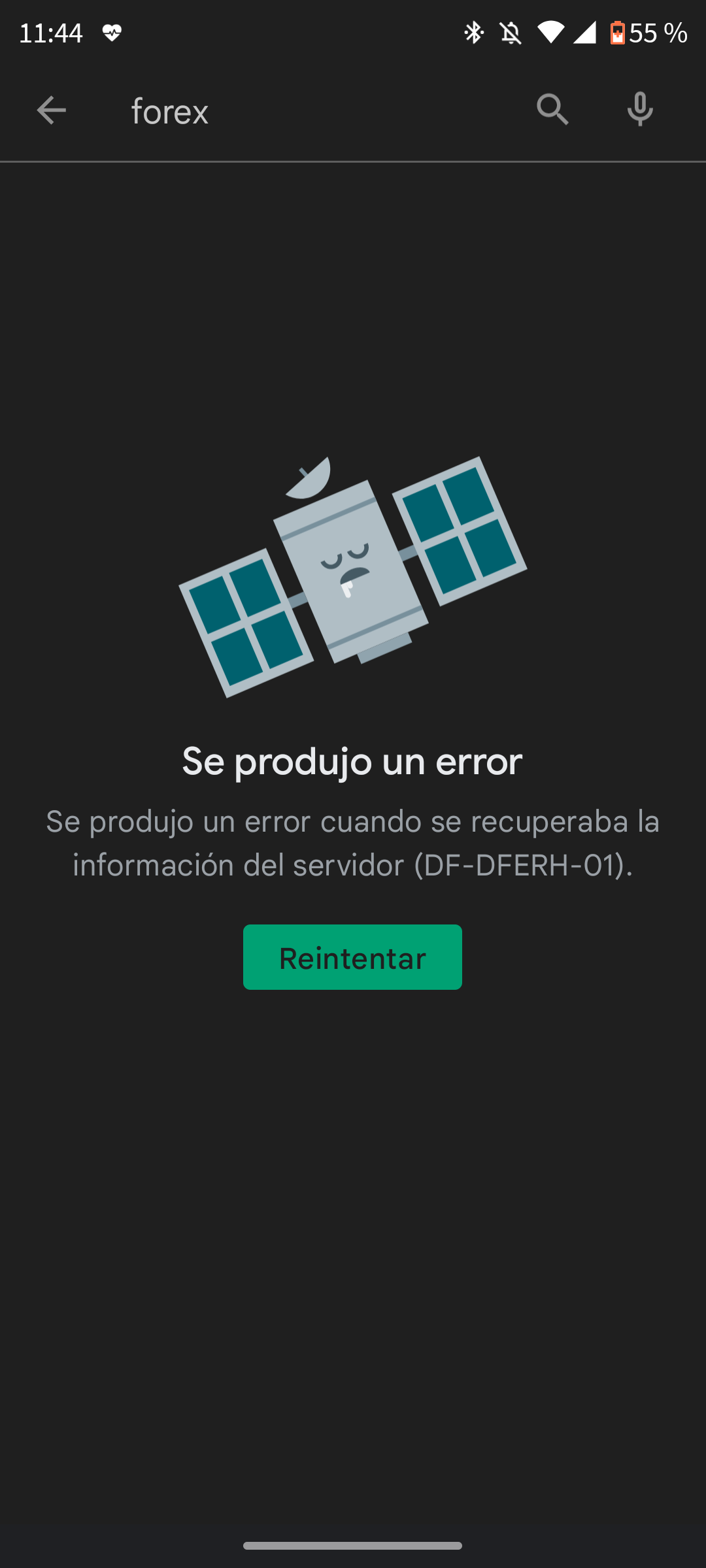
El error DF-DFERH-01 en Google Play puede surgir por diversas razones relacionadas con el teléfono, desde problemas simples hasta errores más complejos que requieren múltiples soluciones. Este fallo impide actualizaciones y descargas en la tienda de apps, afectando funciones esenciales del dispositivo, como la seguridad y el rendimiento de las aplicaciones.
¿Qué es el error DF-DFERH-01?
El error DF-DFERH-01 es un problema que afecta a la aplicación de Google Play Store, la cual es esencial para descargar, actualizar y administrar aplicaciones en dispositivos Android. Cuando aparece este error, los usuarios no pueden acceder a las funcionalidades normales de la tienda, lo que limita la experiencia del usuario en el dispositivo.
Generalmente, este error se presenta con un mensaje que puede alarmar al usuario, ya que impide realizar acciones básicas como descargar nuevas aplicaciones o actualizar las ya instaladas. Esto puede ser frustrante, especialmente si se necesita una aplicación de manera urgente.
Causas comunes del error DF-DFERH-01
Existen varias causas que pueden provocar el error DF-DFERH-01. Algunas de las más comunes incluyen:
- Problemas de conexión a internet: Una conexión inestable o intermitente puede causar fallos al intentar acceder a Google Play.
- Caché obstruido: La acumulación de caché en las aplicaciones de Google Play y sus servicios puede generar conflictos y errores.
- Actualizaciones pendientes: Si el sistema operativo o las aplicaciones de Google no están actualizadas, esto puede resultar en incompatibilidades y errores.
- Fallos en los servidores de Google: En ocasiones, los problemas pueden estar relacionados con las propias infraestructuras de Google, que pueden tener caídas temporales.
Consecuencias de no solucionar el error
No abordar el error DF-DFERH-01 puede tener varias consecuencias negativas para los usuarios. Entre las más notables se encuentran:
- Incapacidad para actualizar aplicaciones: Esto puede dejar las aplicaciones vulnerables a fallos de seguridad o bugs que podrían haberse corregido.
- Falta de acceso a nuevas aplicaciones: La imposibilidad de acceder a Google Play limita la posibilidad de instalar nuevas herramientas que podrían ser útiles.
- Rendimiento del dispositivo afectado: Sin actualizaciones, el rendimiento general del dispositivo podría deteriorarse con el tiempo.
Paso 1: Reiniciar el teléfono
Reiniciar el teléfono es una solución simple, pero a menudo muy efectiva. Este método ayuda a refrescar todos los procesos en ejecución y puede resolver problemas temporales. Para reiniciar tu dispositivo, simplemente mantén presionado el botón de encendido hasta que aparezcan las opciones y selecciona «Reiniciar».
Paso 2: Borrar caché y datos de Google Play
Borrar la caché y los datos de la aplicación de Google Play y de los Servicios de Google puede resolver muchos de los problemas relacionados con errores. Para hacerlo, sigue estos pasos:
- Ve a «Configuración» en tu dispositivo.
- Selecciona «Aplicaciones» o «Administrar aplicaciones».
- Encuentra y selecciona «Google Play Store».
- Elige «Almacenamiento» y luego toca «Borrar caché» y «Borrar datos».
- Repite este proceso para «Servicios de Google Play».
Paso 3: Actualizar Google Play y servicios de Google
Verificar que tanto Google Play como los Servicios de Google estén actualizados es fundamental. Si hay actualizaciones pendientes, instálalas para asegurar un funcionamiento correcto:
- Abre Google Play Store y ve a «Mis aplicaciones y juegos».
- Si hay actualizaciones disponibles, toca «Actualizar» para cada aplicación.
Paso 4: Desactivar conexiones de red
Otra posible solución es desactivar y volver a activar la conexión a internet. Esto puede resolver problemas de conectividad que podrían estar causando el error. Puedes hacerlo de la siguiente manera:
- En «Configuración», selecciona «Conexiones».
- Desactiva el Wi-Fi o la conexión de datos móviles.
- Espera unos segundos y vuelve a activarlo.
Paso 5: Comprobar actualizaciones del sistema
Asegúrate de que tu dispositivo esté funcionando con la última versión del sistema operativo. Las actualizaciones pueden incluir correcciones para errores conocidos. Para verificar actualizaciones de sistema:
- Ve a «Configuración».
- Toca «Acerca del dispositivo» o «Actualizaciones del sistema».
- Selecciona «Buscar actualizaciones».
Paso 6: Instalar aplicaciones manualmente con APKs
Si el error persiste y no puedes acceder a Google Play, una opción es instalar aplicaciones manualmente utilizando archivos APK de fuentes confiables. Sin embargo, debes tener cuidado al descargar archivos APK para evitar malware:
- Visita un sitio web confiable para descargar el APK.
- Activa «Instalar de fuentes desconocidas» en la configuración de tu dispositivo.
- Descarga e instala el archivo APK deseado.
¿Cuándo esperar a que se solucionen los servidores de Google?
Si después de todos los pasos anteriores el error DF-DFERH-01 todavía no se resuelve, podría ser un problema temporal en los servidores de Google. En estos casos, te recomendamos que:
- Verifiques el estado de Google a través de redes sociales o plataformas como DownDetector.
- Esperes unas horas y vuelvas a intentar acceder a Google Play.
Contactar con soporte técnico
Si el error DF-DFERH-01 persiste y ninguna de las soluciones anteriores ha funcionado, la mejor opción es contactar con el soporte técnico de Google. Proporciona detalles sobre el error y los pasos que has seguido para solucionarlo. Puedes acceder a la asistencia técnica a través de la página de soporte oficial de Google.
Restaurar el teléfono a configuración de fábrica
Como último recurso, considera restaurar tu dispositivo a su configuración de fábrica. Este proceso eliminará todos tus datos, por lo que es esencial realizar una copia de seguridad antes de proceder. Para restaurar a configuración de fábrica:
- Ve a «Configuración».
- Selecciona «Sistema» y luego «Restablecer opciones».
- Escoge «Restablecer teléfono» y confirma la acción.
Consejos finales y precauciones
Al tratar de solucionar el error DF-DFERH-01, es importante considerar algunos consejos:
- Realiza copias de seguridad: Antes de hacer cualquier cambio significativo, haz una copia de tus datos importantes.
- Sigue las instrucciones cuidadosamente: No omitas pasos al realizar los procedimientos mencionados.
- Evita sitios web no confiables: Al descargar APKs, asegúrate de utilizar fuentes verificadas para evitar malware.
El error DF-DFERH-01 es un inconveniente común, pero con las soluciones adecuadas, se puede solucionar efectivamente. Siempre es bueno proceder con cuidado y estar informado sobre los pasos a seguir. Si los problemas persisten, no dudes en buscar ayuda profesional.


