
Las interrupciones en el acceso al correo electrónico pueden ser frustrantes y afecten nuestro día a día. Cuando Gmail no funciona, puede ser un desafío resolver el problema rápidamente.
Causas Comunes de Fallas en Gmail
Existen múltiples factores que pueden contribuir a que tu aplicación de Gmail no funcione propiciando que no puedas acceder a tu bandeja de entrada Gmail iniciar sesión. A continuación, se presentan las causas más comunes que podrías enfrentar al tratar de abrir tu correo electrónico Gmail.
- Conexión a Internet inestable: Si tu dispositivo no está conectado a Internet, necesariamente tendrás problemas para acceder a Gmail.
- Problemas en el servidor de Gmail: Ocasionalmente, el propio servicio de Google puede estar experimentando caídas o interrupciones.
- Aplicación obsoleta: Usar una versión antigua de la aplicación puede causar fallas y es recomendable mantenerla actualizada.
- Caché y datos acumulados: Los archivos temporales pueden ocasionar un mal funcionamiento de la aplicación.
Verifica Tu Conexión a Internet
Uno de los problemas más habituales de falta de acceso es la conexión a Internet. Gmail requiere una conexión activa para operar correctamente. Haz lo siguiente:
- Comprueba tu conexión: Asegúrate de que estás conectado a Wi-Fi o que tienes datos móviles habilitados.
- Reinicia el router: Si estás conectado a una red Wi-Fi, un reinicio del router puede solucionar problemas de conexión.
- Prueba con otros dispositivos: Verifica que otros dispositivos en tu red puedan acceder a Internet. Si no pueden, el problema puede estar en la conexión y no en Gmail.
Cómo Borrar Datos y Caché de Gmail
Si la conexión a Internet está funcionando pero Gmail sigue sin abrirse, es posible que debas borrar los datos y la caché de la aplicación. Este paso puede solucionar problemas técnicos. Aquí hay una guía simple:
- Dirígete a la configuración de tu dispositivo.
- Busca la sección de «Aplicaciones» o «Administrar aplicaciones».
- Selecciona «Gmail».
- Elige «Almacenamiento» y luego «Borrar caché» y «Borrar datos».
Esto no eliminará tus correos electrónicos, pero debes iniciar sesión nuevamente en tu cuenta después de realizar este paso.
Forzar Detención de la Aplicación
Otras veces, forzar la detención de la aplicación puede ser una solución rápida. Esto detiene todas las actividades de la app y prepara el terreno para un reinicio limpio.
Para hacerlo:
- Abrir la configuración del dispositivo.
- Navegar hasta «Aplicaciones» o «Aplicaciones instaladas».
- Buscar «Gmail» y presionar «Forzar detención».
- Después, vuelve a abrir Gmail.
Mantener gmail actualizado
Las actualizaciones de la aplicación son fundamentales para un rendimiento óptimo. Google suele lanzar actualizaciones para corregir errores y mejorar la funcionalidad. Asegúrate de que tu aplicación esté siempre actualizada para evitar problemas con Gmail hoy.
Para actualizar Gmail, sigue estos pasos:
- Ve a la tienda de aplicaciones de tu dispositivo (Google Play Store o App Store).
- Busca «Gmail».
- Si hay una opción para «Actualizar», selecciónala.
Solución a Problemas con Android System WebView
Algunos usuarios han informado de problemas con Gmail debido a fallas en Android System WebView, un componente que ayuda a las aplicaciones a mostrar contenido web.
Si Gmail no abre o muestra fallos, intenta lo siguiente:
- Accede a la tienda de aplicaciones.
- Busca «Android System WebView».
- Si está instalado, verifica las actualizaciones y actualiza si es necesario.
En algunos casos, desinstalar actualizaciones de Android System WebView puede resolver el problema. Esto se hace desde el mismo menú de aplicaciones de la configuración.
Desactivar VPN y Ajustar la Optimización de Batería
Las VPN pueden interferir con la conexión de Gmail, así que si tienes una habilitada, desactívala temporalmente:
- Accede a la configuración de tu dispositivo.
- Busca «VPN» y desactívala.
Además, ajustar la optimización de la batería puede ayudar. A veces, esta configuración limita la actividad de las aplicaciones en segundo plano, lo cual puede afectar a Gmail:
- Ve a «Configuraciones» y luego a «Batería».
- Accede a «Optimización de batería».
- Busca Gmail en la lista y selecciona «No optimizar».
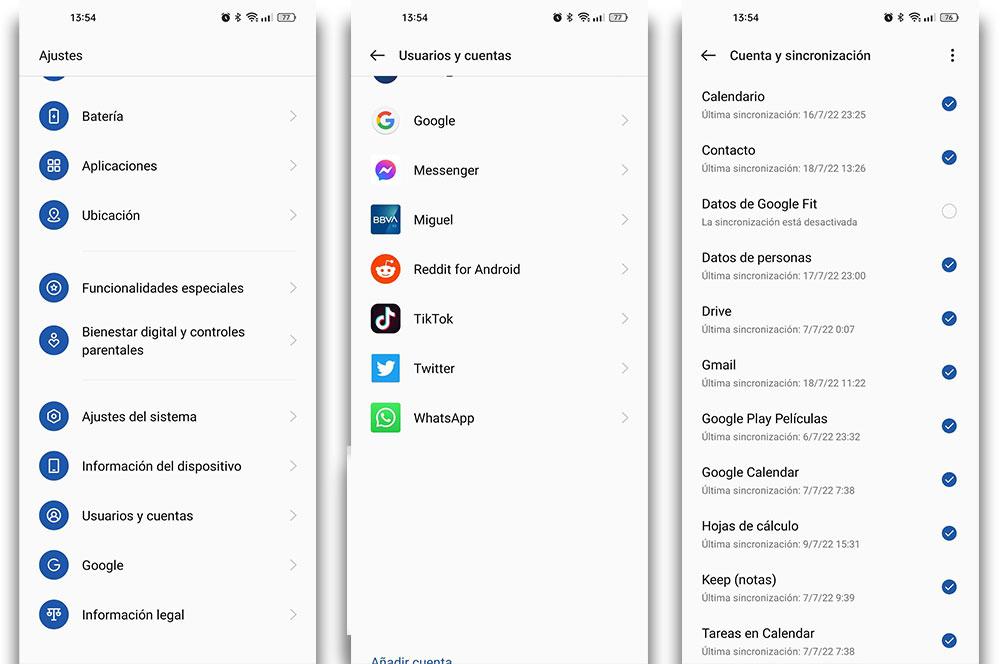
Habilitar la Sincronización de la Cuenta de Google
Asegúrate de que la sincronización de tu cuenta de Google esté activada. Esta es una parte crucial para que tu correo Gmail iniciar sesión móvil funcione sin problemas:
- Ve a «Configuración» en tu dispositivo.
- Toca en «Cuentas» y selecciona tu cuenta de Google.
- Asegúrate de que la opción «Sincronizar Gmail» esté habilitada.
Alternativas a Gmail en Caso de Problemas Persistentes
Si después de intentar todos los pasos anteriores aún no puedo abrir mi correo Gmail en mi celular, tal vez deberías considerar usar otras aplicaciones para acceder a tus correos electrónicos. Algunas alternativas son:
- Spark: Ofrece una interfaz amigable y buenas funciones de organización de correos.
- ProtonMail: Conocida por su enfoque en la privacidad, es una opción segura.
- Spike: Combina el correo electrónico con chat, ideal para quienes buscan productividad.
Pasos a Seguir Si Gmail No Funciona
Hay múltiples motivos por los que no funciona Gmail, desde problemas de conexión hasta fallas en la app. Asegúrate de seguir estos pasos para resolver tu situación.
Recuerda verificar tu conexión a Internet, borrar caché, actualizar la app y, si es necesario, considerar soluciones alternativas. Un correo electrónico accesible es fundamental para mantenerte en contacto y organizado.


