
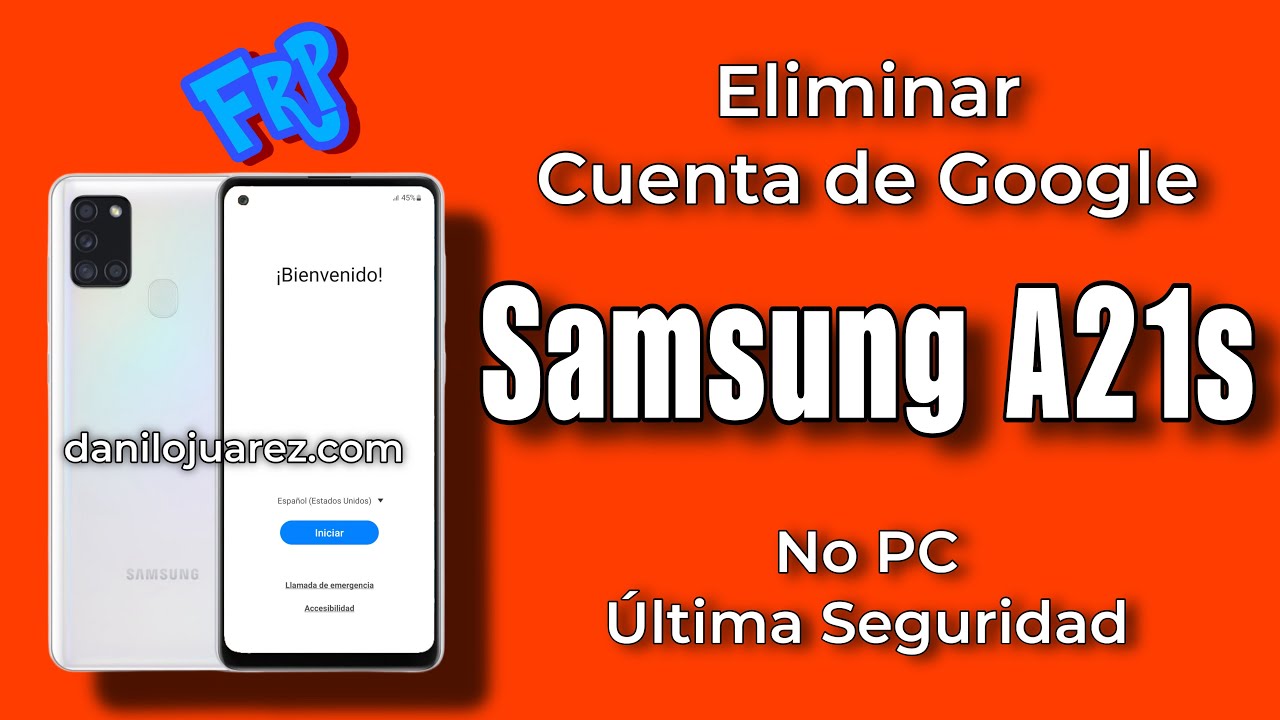
Eliminar tu cuenta de Google en el Samsung A21 implica varios pasos que son cruciales para asegurar la integridad de tu dispositivo. A través de un proceso cuidado, puedes lograr esto sin complicaciones.
¿Qué es FRP y por qué es importante?
El término FRP, que significa «Factory Reset Protection» o «Protección contra restablecimiento de fábrica», es una característica de seguridad implementada en dispositivos Android. Esta función se activa automáticamente una vez que se configura una cuenta de Google en el dispositivo. El objetivo principal del FRP es proteger la información del usuario y evitar que otras personas accedan al dispositivo después de un restablecimiento de fábrica.
Si un dispositivo está protegido por FRP y se restablece, se requiere la cuenta de Google que estaba previamente asociada al dispositivo para poder acceder nuevamente. Esta característica es particularmente importante en el caso de robos, ya que evita que los ladrones puedan usar el dispositivo fácilmente.
Comprender el funcionamiento del FRP es fundamental antes de intentar eliminar tu cuenta de Google, especialmente si planeas deshacerte del dispositivo o si ya no deseas utilizar dicho correo electrónico.
Consideraciones previas a la eliminación de la cuenta de Google
Antes de proceder a eliminar tu cuenta de Google de tu Samsung A21, hay ciertos aspectos que debes tener en cuenta. Primero, asegúrate de que realmente deseas eliminar la cuenta, ya que una vez eliminado, podrías perder acceso a servicios asociados como Gmail y Google Drive.
Además, es prudente considerar la posibilidad de que algunos datos puedan perderse. Por lo tanto, una copia de seguridad es fundamental. También es vital asegurarte de que no hay información crítica que necesites mantener, ya que la eliminación de la cuenta puede resultar en la pérdida de datos.
Por último, es recomendable tener en cuenta que eliminar tu cuenta de Google no elimina el FRP. Si no realizas los pasos adecuados, podrías enfrentar problemas al intentar usar el dispositivo después del restablecimiento de fábrica.
Hacer una copia de seguridad de tus datos
Ante cualquier modificación significativa en tu dispositivo, realizar una copia de seguridad completa es una práctica recomendable. En el caso del Samsung A21, puedes realizar la copia de seguridad de tus datos siguiendo estos pasos:
- Dirígete a la sección de «Configuración» en tu dispositivo.
- Busca «Cuentas y copias de seguridad».
- Selecciona «Copia de seguridad y restauración».
- Activa «Hacer copia de seguridad en Google Drive».
- También puedes optar por hacer una copia de seguridad de tus fotos y videos en Google Fotos.
Recuerda que los datos almacenados en la tarjeta microSD no se verán afectados durante este proceso. Sin embargo, es una buena práctica verificar que todos tus datos importantes estén asegurados antes de proceder a eliminar tu cuenta de Google y restablecer el dispositivo.
Pasos para reiniciar a configuración de fábrica en el Samsung A21
El proceso para realizar un reinicio de fábrica en el Samsung Galaxy A21 es bastante sencillo y puedes hacerlo siguiendo estos pasos:
- Apaga el teléfono para comenzar el proceso.
- Mantén presionados simultáneamente los botones de volumen arriba, home y encendido. Si tu dispositivo no tiene botón de home, utiliza volumen abajo en su lugar.
- Cuando aparezca el logotipo de Samsung, suelta solo el botón de encendido y continúa presionando las otras teclas.
- Aparecerá el menú de recuperación de Android donde verás varias opciones.
Una vez accedas a este menú, estarás preparado para seleccionar la opción de borrar todos los datos del dispositivo, lo que será el siguiente paso en el proceso de restablecimiento.
Acceso al menú de recuperación de Android
Una vez que hayas seguido los pasos para reiniciar tu Samsung A21, llegarás al menú de recuperación de Android. Utiliza los botones de volumen para navegar a través de las opciones disponibles. Este menú es fundamental para realizar un factory reset adecuado.
Es importante proceder con cuidado en esta pantalla para evitar seleccionar opciones no deseadas. Si por error haces clic en una opción equivocada, puedes terminar restableciendo configuraciones o datos que no deseas perder.
Selección de «Wipe Data/Factory Reset»
Dentro del menú de recuperación de Android, deberás seleccionar la opción que dice «Wipe data/factory reset». Esto te permitirá borrar toda la información de usuario, restaurando el dispositivo a su estado original.
Usa los botones de volumen para navegar hasta esta opción y luego presiona el botón de encendido para confirmar. Será el primer paso hacia la eliminación de tu cuenta de Google, ya que el dispositivo será limpiado completamente.
Confirmación del restablecimiento
Después de seleccionar «Wipe data/factory reset», tendrás que confirmar la acción. Esto es crucial, ya que confirma que deseas eliminar toda la información del dispositivo. Un mensaje de advertencia aparecerá, pidiéndote que confirmes nuevamente este paso.
Selecciona “Sí” para proceder. Es esencial que verifiques dos veces tu decisión, ya que una vez que se complete el restablecimiento, no habrá manera de recuperar los datos perdidos.
Reinstalación del sistema después del formateo
Una vez que hayas confirmado el restablecimiento, el dispositivo comenzará a eliminar todos los datos. Este proceso puede tomar varios minutos. Luego de que se complete, verás nuevamente el menú de recuperación de Android, donde deberás seleccionar “Reboot system now” para reiniciar el dispositivo.
El Samsung A21 se reiniciará y comenzará a instalar los ajustes predeterminados de fábrica. Este es el momento en que tu dispositivo estará en un estado limpio, sin ninguna información asociada, incluyendo tu cuenta de Google anterior.
Cómo eliminar la cuenta de Google después del reinicio
Una vez que tu dispositivo se ha reiniciado y está en su estado original, puedes proceder a eliminar la cuenta de Google que estaba previamente vinculada al teléfono. Después de restablecerlo, necesitarás ingresar la información de la cuenta para utilizar el dispositivo. Para conectar este paso, dirígete a la configuración y luego a “Cuentas”. Desde allí podrás gestionar o eliminar la cuenta deseada.
Es importante tener en cuenta que eliminar la cuenta desde esta sección no eliminará el FRP de inmediato. Asegúrate de seguir todos los pasos para evitar problemas en el futuro.
Uso de software recomendado para eliminar cuentas de Google
Existen diversos programas de software en el mercado diseñados específicamente para ayudar a los usuarios a eliminar cuentas de Google de sus dispositivos. Algunos de los más populares son los que están destinados a realizar FRP Bypass Samsung A21.
Este tipo de software es útil para aquellos que, tras un restablecimiento de fábrica, no recuerdan sus credenciales de Google. Sin embargo, siempre es recomendable verificar la reputación y efectividad del software antes de utilizarlo, para asegurarte de que no afectará de ninguna manera la garantía de tu dispositivo.
Pasos para flashear el Galaxy A21 utilizando ODIN
Flashear el Samsung A21 con el programa ODIN puede ser una solución si encuentras problemas continuos con el FRP o si simplemente deseas reinstalar el firmware del dispositivo. A continuación, te explicamos el proceso:
Descarga y preparación de los controladores necesarios
Antes de realizar el flasheo, asegúrate de descargar los controladores necesarios para garantizar que tu computadora pueda reconocer el Samsung A21. Puedes obtener los controladores desde el sitio oficial de Samsung o utilizando el software Samsung Smart Switch.
También necesitarás descargar el programa ODIN y el firmware correspondiente a tu dispositivo desde sitios confiables como sammobile.com. Estos archivos son necesarios para llevar a cabo el flasheo sin errores.
Proceso de flasheo del firmware en el Samsung A21
- Una vez que hayas instalado ODIN y los controladores, conecta el Galaxy A21 a tu computadora mediante un cable USB.
- Inicia el dispositivo en modo de descarga: apágalo y luego mantén presionados los botones de volumen abajo, home y encendido.
- Cuando veas una advertencia de modo de descarga, presiona el botón de volumen hacia arriba para continuar.
- Abre ODIN en tu computadora y espera a que reconozca tu dispositivo.
- Después, carga los archivos de firmware (BL, AP, CP y CSC) mediante el programa ODIN.
- Por último, haz clic en “Start” para comenzar el proceso de actualización. Este proceso suele tardar alrededor de 5 minutos.
Es fundamental no desconectar el dispositivo durante el proceso de flasheo para evitar que se bloquee o se dañe.
Eliminar la cuenta de Google de tu Samsung A21 puede parecer complicado al principio, pero si sigues cada uno de los pasos indicados, se convertirá en un procedimiento sencillo y efectivo. No olvides realizar copias de seguridad y estar consciente de los riesgos asociados al FRP y a los restablecimientos.
Siguiendo estas recomendaciones, podrás manejar tu Samsung A21 de una forma más segura y amigable. Mantente informado y verifica las actualizaciones de software para garantizar el mejor rendimiento en tu dispositivo.


