
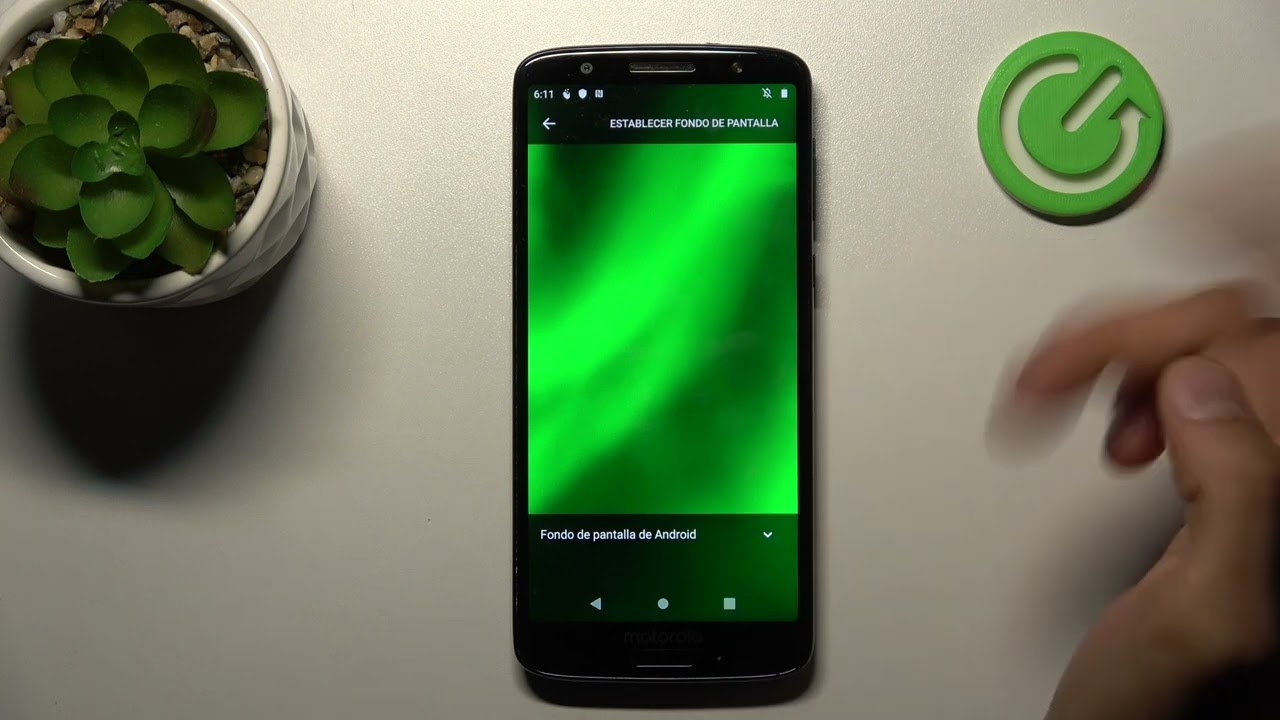
Descubre cómo personalizar tu Moto G6 para que refleje tu estilo único y transforma la apariencia de tu dispositivo con fondos de pantalla vibrantes y personalizados.
¿Qué es un fondo de pantalla y por qué es importante?
El fondo de pantalla es la imagen o diseño que ocupa la pantalla principal de tu dispositivo móvil, es decir, lo que ves cada vez que enciendes tu Moto G6. No solo sirve como una capa estética, sino que también aporta una sensación de personalidad y estilo a tu teléfono. Elegir un buen fondo de pantalla puede influir en tu estado de ánimo, ya que los colores y las imágenes pueden evocar diferentes emociones. Por lo tanto, personalizar tu fondo de pantalla es importante para que tu dispositivo sea verdaderamente tuyo.
Aparte de la estética, un buen fondo de pantalla también debe ser práctico. Debe ser lo suficientemente claro y no distraer de las aplicaciones y los iconos en la pantalla. Un fondo de pantalla adecuado radica en que te ayuda a conectar emocionalmente con tu dispositivo y a hacerlo más funcional al facilitar la visualización de los elementos en la pantalla.
Características del Moto G6 que facilitan la personalización
El Moto G6, un smartphone popular de Motorola, destaca por su capacidad de personalización. Con una pantalla de 5.7 pulgadas y tecnología Full HD+, hay un amplio espacio para ubicar un fondo de pantalla que se adapte a tus gustos. Además, su enfoque en el diseño y la interfaz de usuario facilita la navegación entre opciones de personalización.
Otra característica destacable es su extensa compatibilidad con aplicaciones de terceros que ofrecen fondos de pantalla de alta calidad. Esto permite a los usuarios acceder a una variedad prácticamente infinita de opciones. Además, el Moto G6 cuenta con una potente capacidad de procesamiento que aseguran una experiencia sin lag, incluso cuando se utilizan imágenes de alta resolución como fondo de pantalla.
Pasos para cambiar el fondo de pantalla en tu Moto G6
Cambiar el fondo de pantalla en Moto G6 es un proceso sencillo. Sigue estos pasos para hacerlo:
- Accede a la pantalla de inicio.
- Presiona y mantén presionada un área vacía de la pantalla hasta que aparezca un menú.
- Selecciona «Fondos de pantalla».
- Elige entre los fondos de pantalla predeterminados o selecciona una imagen de tu galería.
- Una vez que encuentres la imagen que deseas, toca «Establecer como» y elige si quieres que sea tu fondo de pantalla de inicio, de bloqueo o ambos.
¡Listo! Ahora tu Moto G6 tiene un fondo de pantalla nuevo que refleja mejor tu estilo.
Fuentes de fondos de pantalla: dónde encontrarlos
Hay una multitud de fuentes donde puedes encontrar fondos de pantalla increíbles para tu Moto G6. Algunas opciones populares incluyen:
- Aplicaciones móviles: Tiendas como Google Play ofrecen diversas aplicaciones que destacan por su amplia gama de fondos de pantalla, como Zedge o Walli.
- Websites especializados: Sitios web como Unsplash o Pexels ofrecen imágenes de alta calidad que pueden usarse como fondos de pantalla.
- Redes sociales: Plataformas como Pinterest son ideales para encontrar inspiración y requisitos visuales que te gusten.
Explorar diferentes fuentes te ayudará a hallar un fondo de pantalla que te encante y se adapte a tu estética personal.
Cómo crear tu propio fondo de pantalla
Si prefieres algo único, crear tu propio fondo de pantalla para tu Moto G6 es totalmente posible. Aquí te explicamos cómo hacerlo:
- Utiliza una aplicación de diseño gráfico como Canva o Adobe Spark, que permiten fácil creación y edición de imágenes.
- Selecciona las dimensiones adecuadas para tu fondo de pantalla. Para el Moto G6, la resolución recomendada es de 1080 x 2160 píxeles.
- Agrega imágenes, textos o elementos gráficos que reflejen tu estilo o pasiones. Puedes usar fotos personales, ilustraciones o patrones que te gusten.
- Una vez que estés satisfecho con tu diseño, descárgalo en tu dispositivo.
- Sigue los pasos anteriores para establecer tu creación como fondo de pantalla.
Crear tu propio fondo de pantalla no solo es divertido, sino que también garantiza que sea completamente original.
Consejos para elegir el fondo de pantalla perfecto
Elegir el fondo de pantalla adecuado puede ser un desafío. Aquí hay algunos consejos para facilitarte la decisión:
- Considera la resolución: Asegúrate de que la imagen que elijas tenga una buena resolución para evitar que se vea borroso en tu pantalla.
- Color y contrastes: Opta por fondos que ofrecen buen contraste con los iconos y texto de la pantalla para no dificultar la visibilidad.
- Evita el desorden: Los fondos demasiado complejos pueden distraer, así que elige imágenes que sean agradables y no sobrecarguen la vista.
- Refleja tu estilo personal: Escoge algo que realmente te represente y que te haga sentir bien al mirar tu dispositivo.
Con estos consejos, serás capaz de dar con un fondo de pantalla que te encante y que sea práctico para el uso diario.
Errores comunes al personalizar el fondo de pantalla
Algunos usuarios pueden cometer errores comunes al establecer un fondo de pantalla. Aquí hay algunos que es mejor evitar:
- No considerar la resolución: Usar imágenes de baja calidad puede arruinar la estética de tu dispositivo.
- Elegir colores demasiado brillantes: Las imágenes con colores muy intensos pueden dificultar la legibilidad de los iconos.
- Sobrecargar la pantalla: Utiliza imágenes simples; de lo contrario, puedes ocultar los íconos y hacer que la pantalla se vea desordenada.
- No cambiarlo regularmente: Tu fondo de pantalla no tiene que ser permanente; cambiarlo de vez en cuando puede renovar tu experiencia con el dispositivo.
Evitar estos errores te permitirá disfrutar de un fondo de pantalla que mejore tu experiencia con el Moto G6.
Personalización adicional: widgets y temas
Además de cambiar el fondo de pantalla, el Moto G6 permite una extensa personalización mediante el uso de widgets y temas. Los widgets son pequeñas aplicaciones que puedes colocar en tu pantalla de inicio para acceder rápidamente a información útil, como el clima o tus correos electrónicos. Además, los temas permiten cambiar no solo el fondo de pantalla, sino también la apariencia de los iconos y las características generales de la interfaz de usuario.
Para agregar widgets, simplemente toca y mantén presionado la pantalla de inicio, selecciona la opción de widgets y elige el que prefieras. Para cambiar el tema, dirígete a «Ajustes», luego a «Tema» y selecciona entre las opciones disponibles o las aplicaciones instaladas que ofrecen diferentes estilos.
Esta personalización adicional puede llevar la estética de tu Moto G6 a otro nivel y hacer que tu experiencia con el dispositivo sea más fluida y agradable.
Dale un toque único a tu Moto G6
Personalizar el fondo de pantalla Moto G6 es una excelente manera de darle un toque único y estilizado a tu dispositivo. Siguiendo estos consejos y pasos, podrás transformar tu smartphone y reflejar tu identidad en cada mirada.






