
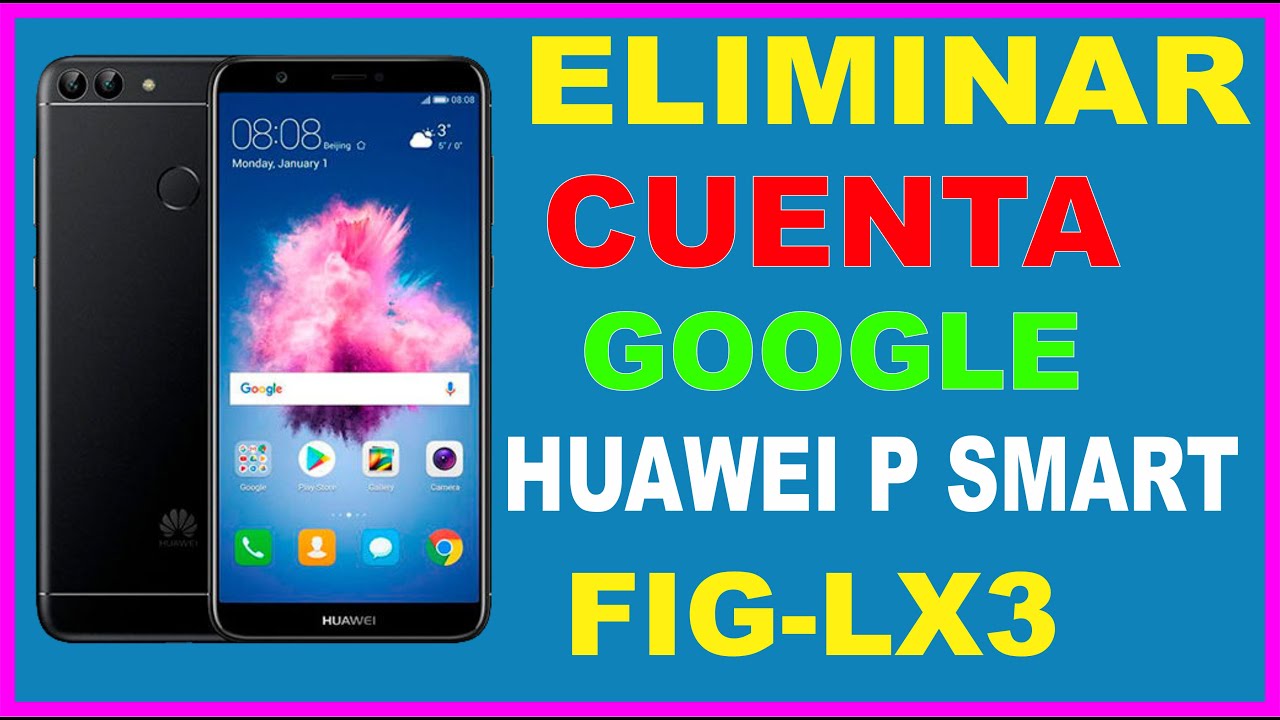
Resetear un dispositivo Huawei puede ser una necesidad en diversas situaciones, desde la pérdida de acceso a una cuenta de Google hasta el deseo de mejorar el rendimiento del teléfono al eliminar los datos acumulados. Este proceso devuelve el equipo a su configuración original.
Qué es el Huawei FIG-LX3 y sus características
El Huawei FIG-LX3, comúnmente conocido como Huawei P Smart, es un smartphone que combina rendimiento y diseño atractivo. Lanzado en 2017, este dispositivo ha sido popular en el mercado por su excelente relación calidad-precio.
Entre las características más destacadas del Huawei FIG-LX3 se encuentran:
- Pantalla: 5.65 pulgadas Full HD+ con diseño tipo «FullView», que proporciona una experiencia visual inmersiva con colores vivos y buena resolución.
- Procesador: Kirin 659, que permite un rendimiento fluido tanto para aplicaciones diarias como para juegos moderados.
- Cámara: Doble cámara trasera de 13 MP y 2 MP, ideal para capturar imágenes de calidad y un sistema de cámaras frontales de 8 MP, perfecto para selfies.
- Batería: 3000 mAh, suficiente para soportar un día completo de uso con facilidad.
- Almacenamiento: 32 GB de memoria interna, ampliable mediante tarjeta microSD, brindando flexibilidad para el almacenamiento de aplicaciones y medios.
Estas características hacen del Huawei FIG-LX3 un dispositivo práctico para usuarios que buscan un equilibrio entre funcionalidad y costo.
Resetear el dispositivo
Resetear el Huawei FIG-LX3 puede resultar crucial en varias situaciones, como cuando deseas vender el dispositivo o cuando presenta problemas de funcionamiento. Al realizar un hard reset, puedes solucionar fallos de rendimiento, eliminar virus o malware, y restablecer la configuración original que podría haber sido modificada por el uso diario.
Además, si has olvidado la contraseña o el patrón de desbloqueo, el hard reset es una solución efectiva para recuperar el acceso a tu dispositivo. Sin embargo, es importante recordar que el proceso eliminará todos los datos almacenados en el dispositivo, por lo que se recomienda hacer una copia de seguridad de tus archivos importantes antes de proceder.
Precauciones antes de realizar el hard reset
Antes de realizar el hard reset del Huawei FIG-LX3, hay algunas precauciones que debes tener en cuenta:
- Copia de seguridad: Guarda todos tus datos importantes, incluyendo contactos, fotos, videos y aplicaciones, ya que el proceso eliminará toda la información del dispositivo.
- Cargar el batería: Asegúrate de que tu dispositivo tiene suficiente carga. Se recomienda al menos un 50% de batería para evitar que el teléfono se apague durante el proceso.
- Desbloqueo de cuenta de Google: Si el dispositivo tiene una cuenta de Google asociada, es posible que necesitesla contraseña después del reset para poder utilizarlo nuevamente. Ten esto en cuenta.
Siguiendo estas precauciones, podrás realizar el reset de tu Huawei FIG-LX3 de manera segura y eficiente.
Pasos para realizar el hard reset
A continuación, se presentan los pasos para realizar el hard reset en tu Huawei FIG-LX3:
- Apagar el celular: Asegúrate de que el dispositivo esté completamente apagado.
- Mantener presionados los botones: Presiona simultáneamente el botón de volumen arriba y el botón de encendido hasta que aparezca el menú oculto en pantalla.
- Seleccionar la opción: Usa las teclas de volumen para desplazarte y selecciona «Wipe Data/Factory Reset». Luego presiona el botón de encendido para confirmar.
- Finalizar el proceso: El proceso de formateo se llevará a cabo en cuestión de segundos. Una vez completado, selecciona «Reboot System Now» para reiniciar el dispositivo.
Con estos simples pasos, habrás completado el proceso de hard reset en tu Huawei FIG-LX3, devolviéndolo a su estado original.
Cómo acceder al menú oculto
Acceder al menú oculto es un paso crucial para realizar el hard reset. Esto se hace a través de una combinación de teclas. A continuación, te explicamos cómo lograrlo:
- Apaga el dispositivo completamente.
- Piano el botón de volumen arriba y el botón de encendido al mismo tiempo.
- Cuando el logo de Huawei aparezca, suelta ambos botones. Esto te llevará a un menú de recuperación en el que puedes navegar con las teclas de volumen.
Recuerda que, si no logras acceder al menú la primera vez, puedes intentarlo nuevamente. Es importante realizar el procedimiento de manera tranquila para evitar confusiones.
Selección y confirmación del ‘Wipe Data/Factory Reset’
Una vez que accedes al menú oculto, es necesario seleccionar la opción correcta:
- Navega con las teclas de volumen hacia la opción «Wipe Data/Factory Reset».
- Confirma la selección usando el botón de encendido.
- En caso de que te pida confirmación, selecciona la opción «Yes» para proceder con el restablecimiento.
Este paso es crucial, ya que eliminará todos los datos y configuraciones actuales del dispositivo. Una vez confirmado, el teléfono comenzará el proceso de restablecimiento.
Proceso de formateo y qué esperar
El proceso de formateo es bastante rápido y puede tardar solo unos minutos. Durante este tiempo, el dispositivo eliminará todos los datos y devolverá la configuración a la fábrica. Es importante ser paciente y no interrumpir el proceso, ya que hacerlo podría causar problemas adicionales.
Después de que se complete el restablecimiento, el dispositivo se reiniciará automáticamente. Lo que deberías ver es la pantalla de bienvenida del Huawei FIG-LX3, tal como estaba cuando lo compraste por primera vez. Desde aquí, puedes empezar a configurar el dispositivo como nuevo, conectarte a una red Wi-Fi y restaurar tus datos desde la copia de seguridad si lo deseas.
Alternativas para eliminar la cuenta de Google
Si tu principal preocupación es eliminar o acceder a la cuenta de Google asociada al Huawei FIG-LX3, existen algunas alternativas adicionales. Si has olvidado la contraseña o no puedes acceder a la cuenta, aquí hay un par de opciones:
- Recuperación de cuenta de Google: Puedes intentar recuperar tu cuenta a través de la página de inicio de sesión de Google. Selecciona «¿Olvidaste tu contraseña?» y sigue las instrucciones en pantalla.
- Servicios de eliminación remota: Algunos servicios de terceros pueden ofrecer la eliminación de cuentas de manera remota, pero siempre asegúrate de utilizar métodos seguros y confiables.
Asegúrate de tener el acceso a la cuenta de Google antes de realizar cualquier reset, ya que podrías necesitarlo al reiniciar tu dispositivo.
Uso de Huawei Reset Key: ¿Cómo funciona?
La Huawei Reset Key es una herramienta útil para eliminar cuentas de Google y restablecer dispositivos de manera más sencilla. Dependiendo de la situación, este servicio puede ser una alternativa rápida y efectiva. ¿Cómo funciona?
- Adquiere el servicio a través de un proveedor autorizado.
- Proporciona los datos necesarios de tu dispositivo, como el número de serie y la IMEI.
- Recibirás un código que te permitirá eliminar la cuenta de Google de manera remota.
Ten en cuenta que este servicio puede tener un costo y es importante verificar su legitimidad antes de utilizarlo.
Servicios adicionales: Borrar cuentas PayJoy y MacroPay
En algunos casos, los dispositivos Huawei pueden estar bloqueados por servicios como PayJoy o MacroPay. Estos servicios suelen estar vinculados a acuerdos de financiamiento y pueden requerir un proceso adicional para desbloquear el dispositivo.
La eliminación de estas cuentas puede hacerse a través de:
- Soporte al cliente: Contactar al servicio de atención al cliente de PayJoy o MacroPay para solicitar apoyo en la eliminación de la cuenta.
- Herramientas de eliminación remota: Algunos servicios permiten la eliminación de cuentas de estos proveedores de forma remota, siempre bajo condiciones verificables.
Recuerda que es vital asegurarte de que el dispositivo no esté vinculado a pagos pendientes antes de intentar la eliminación de cuentas.
Requisitos para el proceso de eliminación remota
Si decides optar por un servicio de eliminación remota, hay algunos requisitos y condiciones que debes cumplir:
- Cable USB: Necesitarás un cable USB para conectar tu dispositivo a una computadora si el servicio así lo requiere.
- Software específico: Algunos métodos pueden requerir la instalación de software adicional en tu PC para facilitar el proceso.
- Datos del dispositivo: Debes tener acceso a la información de tu dispositivo, como el número de serie y la IMEI para comprobar la propiedad.
Cumplir con estos requisitos facilitará el exitoso desenlace del proceso de eliminación remota.
Consejos finales para un uso óptimo del dispositivo después del reset
Luego de resetear tu Huawei FIG-LX3, aquí algunos consejos para asegurarte de que funcione óptimamente:
- Configura el dispositivo desde cero: Asegúrate de configurar el dispositivo como nuevo y evita restaurar datos de aplicaciones innecesarias.
- Actualiza el software: Verifica si hay actualizaciones de software disponibles después de realizar el reset, para asegurarte de que tu dispositivo esté al día.
- Copia de seguridad regular: Establece una rutina de copias de seguridad para proteger tus datos ante futuros problemas.
- Instalación de aplicaciones: Instala solamente aquellas aplicaciones que consideres necesarias y de fuentes confiables.
Siguiendo estos consejos, podrás mantener tu Huawei FIG-LX3 en excelente estado y prolongar su vida útil.
Realizar un hard reset en tu Huawei FIG-LX3 puede ser una solución sencilla y efectiva para problemas de rendimiento y acceso a la cuenta. Siguiendo los pasos correctos, regresarás tu dispositivo a su estado original.


