Fastboot es una herramienta esencial para todos los usuarios de Android que desean tener un control avanzado sobre su dispositivo. Con ella, es posible realizar tareas complejas y personalizaciones del sistema de manera efectiva y rápida.
¿Qué es Fastboot y por qué es importante?
Fastboot es una herramienta poderosa que forma parte del SDK de Android. Permite a los usuarios interactuar con el firmware de su dispositivo mediante comandos específicos mientras el dispositivo se encuentra en modo bootloader. Su importancia radica en que ofrece la posibilidad de flashear imágenes del sistema, restaurar particiones y realizar copias de seguridad, entre otras funciones.
Una de las grandes ventajas de Fastboot es que permite realizar modificaciones en el dispositivo sin necesidad de acceder al sistema operativo Android en sí. Esto es especialmente útil cuando se necesita reparar un dispositivo que no arranca correctamente o cuando se desea instalar una ROM personalizada. Además, Fastboot no requiere que el dispositivo esté en funcionamiento, sino que puede utilizarse cuando el dispositivo está apagado o en modo bootloader.
Por lo tanto, dominar Fastboot puede expandir enormemente las capacidades de personalización de tu dispositivo Android y te permite resolver problemas que de otro modo serían difíciles de abordar.
Diferencias entre ADB y Fastboot
Para comprender mejor Fastboot, es esencial diferenciarlo de otra herramienta comúnmente utilizada: ADB, o Android Debug Bridge. Mientras que ADB se usa para gestionar aplicaciones, transferir archivos y ejecutar comandos en un dispositivo Android normal, Fastboot se centra en el acceso a nivel de firmware.
A continuación se presentan las principales diferencias:
- Modo de operación: ADB opera cuando Android está en funcionamiento, mientras que Fastboot funciona cuando el dispositivo está en modo bootloader.
- Función: ADB es más útil para tareas de desarrollo y administración de aplicaciones, mientras que Fastboot permite flashear imágenes y realizar modificaciones a nivel del sistema.
- Acceso: Puedes acceder a ADB siempre que el dispositivo esté encendido y habilitado para la depuración USB, mientras que Fastboot requiere que el dispositivo esté apagado o en modo bootloader.
Requisitos previos para usar Fastboot
Antes de comenzar a utilizar Fastboot, hay varios requisitos que debes tener en cuenta:
- Controladores Fastboot: Asegúrate de tener instalados los drivers Fastboot en tu computadora. Estos son necesarios para que el sistema operativo reconozca tu dispositivo cuando esté en modo bootloader.
- Minimal ADB and Fastboot: Descarga e instala herramientas como Minimal ADB and Fastboot. Este paquete incluye todo lo necesario para comenzar a usar Fastboot de forma eficiente.
- Habilitar el desbloqueo OEM: En las opciones de desarrollador de tu dispositivo, asegúrate de habilitar el desbloqueo OEM. Esto permitirá que realices modificaciones profundas en tu dispositivo.
Cómo acceder al modo Fastboot en tu dispositivo Android
Acceder al modo Fastboot varía ligeramente según el fabricante, pero los pasos generales son los siguientes:
- Asegúrate de que tu dispositivo esté apagado.
- Presiona y mantén presionados los botones de encendido y bajar volumen simultáneamente.
- Una vez que veas el logotipo de tu dispositivo, suelta los botones. Ahora deberías estar en el menú de bootloader.
- Utiliza las teclas de volumen para navegar hasta la opción Fastboot y selecciona con el botón de encendido.
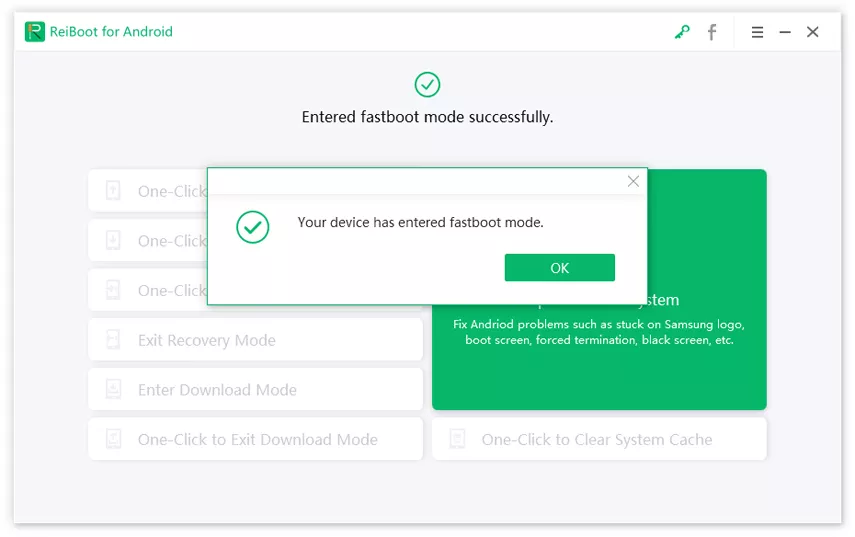
Una vez que ingreses a Fastboot, podrás comenzar a ejecutar comandos y realizar diversas modificaciones en tu dispositivo Android.
Comandos Fastboot esenciales que debes conocer
Ciertamente, comprender los comandos Fastboot es vital para cualquier usuario que desee interactuar con su dispositivo. Aquí hay algunos comandos básicos que deberías dominar:
- fastboot devices: Muestra una lista de dispositivos conectados en modo Fastboot.
- fastboot reboot: Reinicia el dispositivo desde modo Fastboot a Android.
- fastboot unlock: Desbloquea el bootloader del dispositivo, lo que permite personalizaciones avanzadas.
- fastboot flash: Flashea una imagen de sistema o recuperación en las particiones correspondientes.
Estos comandos son un punto de partida significativo y te permitirán comenzar a utilizar Fastboot de manera efectiva.
Comandos Fastboot avanzados para usuarios expertos
Una vez que te sientas cómodo con los comandos básicos, es posible que desees explorar comandos más avanzados. Estos pueden incluir:
- fastboot erase: Elimina una partición específica. Usa este comando con precaución, ya que puede borrar datos importantes.
- fastboot oem lock: Vuelve a bloquear el bootloader, protegiendo el dispositivo contra cambios no autorizados.
- fastboot getvar all: Muestra todas las variables del dispositivo, incluyendo información del modelo, versión del BOOT y más.
Estos comandos son muy útiles para usuarios que desean realizar personalizaciones profundas y gestionar su dispositivo más allá de los límites estándar.
¿Cómo flashear imágenes de sistema con Fastboot?
Flashear imágenes de sistema es una de las funciones más potentes de Fastboot. Para hacerlo, debes asegurarte de que tienes la imagen que deseas flashear y que estás en modo Fastboot.
- Coloca la imagen que deseas flashear en la carpeta donde tienes las herramientas de Minimal ADB and Fastboot.
- Asegúrate de que tu dispositivo esté en modo Fastboot.
- Ejecuta el siguiente comando:
- Espera a que se complete el proceso antes de reiniciar el dispositivo.
fastboot flash [nombre_de_la_partición] [nombre_de_la_imagen.img]Siempre verifica la fuente de la imagen que deseas flashear, ya que usar un archivo incorrecto puede causar problemas serios en el dispositivo.
Errores comunes y soluciones al usar Fastboot
Al utilizar Fastboot, puedes encontrar errores comunes. Aquí hay algunos de ellos y cómo solucionarlos:
- Error: device not found: Asegúrate de que los drivers Fastboot están instalados correctamente y que tu dispositivo está en modo Fastboot.
- Error: permission denied: Ejecuta el terminal o línea de comandos como administrador para tener los permisos necesarios.
- Error: command not allowed: Esto puede ocurrir si intentas ejecutar comandos prohibidos en un dispositivo con bootloader bloqueado.
Consejos de seguridad al usar Fastboot
Usar Fastboot puede ser riesgoso si no tomas las precauciones adecuadas. Aquí hay algunos consejos de seguridad:
- Realiza una copia de seguridad: Antes de realizar cambios significativos, asegúrate de que tienes copias de seguridad de tus datos importantes.
- Investiga antes de flashear: Consulta recursos confiables sobre el proceso, especialmente si utilizas archivos personalizados.
- Cuidado con las opciones de desbloqueo: Desbloquear el bootloader puede anular la garantía, así que tenlo en cuenta.
¿Dónde encontrar más recursos sobre Fastboot?
Si te interesa profundizar más en el mundo de Fastboot, aquí hay algunos recursos útiles:
- Foros de XDA Developers: Un excelente lugar para encontrar guías específicas sobre dispositivos y utilizar ADB Fastboot tools.
- Documentación de Android: La documentación oficial de Android ofrece mucha información sobre ADB y Fastboot.
- Videos de YouTube: Muchos creadores de contenido explican el uso de Fastboot a través de tutoriales visuales.
Conclusión y recomendaciones finales
Dominar Fastboot brinda enormes ventajas a los usuarios avanzados de Android que desean personalizar sus dispositivos. Asegúrate siempre de seguir las mejores prácticas de seguridad y de obtener información de fuentes confiables. Recuerda que tener un conocimiento claro de los comandos y procesos te ayudará a evitar errores y problemas futuros.
Si bien Fastboot es una herramienta potente, el uso adecuado y responsable es fundamental para evitar daños a tu dispositivo. Comprender el funcionamiento básico y las diferencias con ADB te permitirá utilizar al máximo estas herramientas para mejorar tu experiencia en Android.