
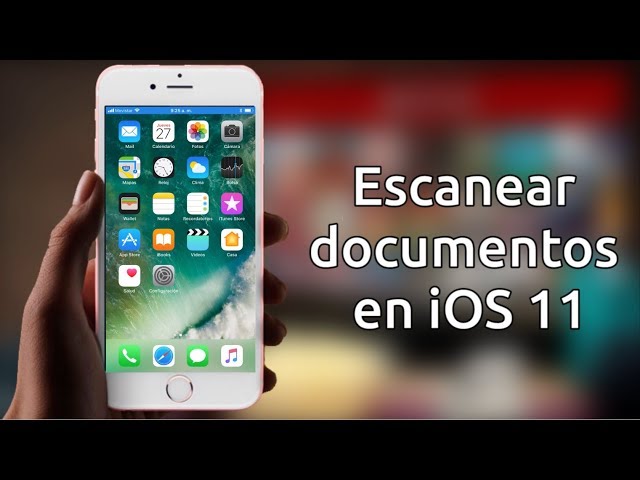
El escaneo de documentos se ha vuelto una herramienta esencial en la gestión de la información personal y profesional. Usar tu iPhone para esta tarea simplifica la manera en la que organizas y almacenas tus archivos físicos.
¿Qué es el escaneo de documentos en iPhone?
El escaneo de documentos en iPhone es una función que permite convertir documentos físicos, como recibos, informes o contratos, en archivos digitales. Esta tarea se lleva a cabo utilizando la cámara del dispositivo y, en particular, a través de la aplicación Notas.
Cuando escaneas un documento, la cámara toma una imagen que luego se procesa para mejorar su calidad y convertirla en un archivo que puede ser almacenado, compartido o enviado por email. A través de esta función, iPhone simplifica el almacenamiento de información, facilitando su búsqueda y recuperación en el futuro.
Además, el escaneo facilita la digitalización de documentos como el DNI o cualquier otra documentación importante, eliminando la necesidad de tener copias físicas que pueden perderse o dañarse.
Beneficios de escanear documentos con tu iPhone
Escanear documentos con tu iPhone ofrece múltiples beneficios que agilizan la organización de información y mejoran la productividad. Aquí listamos algunos de ellos:
- Accesibilidad: Los documentos escaneados son fáciles de almacenar y acceder desde cualquier lugar donde tengas tu iPhone.
- Conveniencia: No necesitas una impresora ni un escáner para digitalizar tus documentos; solo requiere unos clics en tu dispositivo.
- Calidad de imagen: La cámara de iPhone produce imágenes de alta calidad, lo que garantiza que los documentos escaneados sean legibles y claros.
- Organización: Puedes clasificar y guardar fácilmente los documentos en diferentes notas, lo que facilita su búsqueda y gestión posterior.
Preparación: Asegúrate de tener la aplicación Notas
Para comenzar a escanear documentos, primero debes asegurarte de que la aplicación Notas esté instalada en tu iPhone. Esta app viene preinstalada en todos los dispositivos iOS y no requiere ninguna configuración adicional para que la función de escaneo esté disponible.
En caso de que no encuentres la aplicación, puedes buscarla en la pantalla de inicio o utilizando la función de búsqueda de tu iPhone. Una vez que tengas la aplicación lista, podrás comenzar a escanear documentos en simples pasos.
Paso a paso: Cómo escanear documentos fácilmente
Para escanear documentos con tu iPhone, sigue estos sencillos pasos:
- Abre la aplicación Notas en tu iPhone.
- Crea una nueva nota tocando el ícono de «Nueva Nota».
- Selecciona el ícono de la cámara en la parte inferior de la pantalla.
- Elige «Escanear documentos» del menú que se despliega.
- Apunta la cámara hacia el documento que deseas escanear. Asegúrate de que el documento esté bien iluminado y enfocado.
- Cuando el área correcta sea detectada, la cámara tomará automáticamente la foto. Si prefieres, también puedes presionar el botón de captura para tomarla manualmente.
- Si necesitas escanear más documentos, puedes seguir repitiendo el proceso y añadirlos a la misma nota.
- Una vez finalizado el escaneo, presiona «Guardar» para almacenar todas las imágenes. Luego, asegúrate de revisar los documentos escaneados, hacer ajustes si es necesario y confirmar con «OK».
- Por último, encontrarás los documentos escaneados en tu nota donde podrás guardarla o compartirla.
Consejos para mejorar la calidad de tus escaneos
La calidad de los documentos escaneados puede variar. Aquí te ofrecemos algunos consejos para obtener mejores resultados:
- Buena iluminación: Asegúrate de que el documento esté bien iluminado y evita sombras que puedan dificultar la visibilidad.
- Evita reflejos: Escanea documentos en superficies mate y ajusta el ángulo de la cámara para minimizar los reflejos.
- Alineación: Intenta mantener el documento lo más recto posible en el marco de la cámara para obtener un escaneo eficaz.
- Usa el modo automático: Permite que la aplicación detecte automáticamente los bordes del documento para un recorte perfecto.
¿Qué hacer después de escanear tus documentos?
Una vez que hayas escanear documento iPhone, existen varias acciones que puedes realizar:
- Revisar: Asegúrate de revisar cada documento escaneado. Puedes agregar notas o etiquetas que te ayuden a identificarlos más fácilmente en el futuro.
- Compartir: Si necesitas enviar el documento a alguien, puedes compartirlo directamente desde la aplicación Notas a través de correo electrónico o mensajería.
- Exportar: Puedes exportar tus documentos escaneados como archivos PDF, facilitando su almacenamiento o impresión.
- Eliminar: Si no necesitas un escaneo, puedes eliminarlo fácilmente para mantener tus notas organizadas.
Comparativa: Escaneo con iPhone versus aplicaciones de terceros
Existen diversas aplicaciones en el mercado que también ofrecen la función de escaneo de documentos. Sin embargo, aquí hay un par de diferencias clave entre usar el escaneo integrado de iPhone y las aplicaciones de terceros:
| Aspecto | Escaneo con iPhone | Aplicaciones de terceros |
|---|---|---|
| Facilidad de uso | Directo desde la aplicación Notas. | Pueden requerir configuración y registro. |
| Características adicionales | Funciones básicas de escaneo y almacenamiento. | Posibilidad de agregar funciones avanzadas de edición y exportación. |
| Costo | Sin costo adicional. | Algunas pueden ser gratuitas; otras requieren pagos. |
| Privacidad | Datos se mantienen en el dispositivo. | Dependiendo de la app, pueden almacenar datos en la nube. |
El escaneo desde tu iPhone es una opción rápida y segura, ideal para quienes buscan simplicidad sin complicaciones.
Problemas comunes y cómo solucionarlos al escanear
A veces, el proceso de escaneo puede presentar inconvenientes. A continuación, algunos problemas comunes y sus soluciones:
- Problema: La calidad de escaneo es baja.
Solución: Ajusta la iluminación y asegúrate de que el documento esté bien alineado en el cuadro de escaneo. - Problema: La aplicación no reconoce el documento.
Solución: Asegúrate de que el documento sea visible completamente y no esté doblado o arrugado. - Problema: No puedo encontrar mis documentos escaneados.
Solución: Comprueba que estás mirando en la nota donde guardaste los escaneos o busca en las notas relevantes.
La comodidad de digitalizar con tu iPhone
Escanear documentos mediante tu iPhone es una forma práctica y eficiente de gestionar tus archivos. Con solo unos pasos sencillos en la aplicación Notas, puedes digitalizar documentos importantes, como el DNI o contratos.
La funcionalidad integrada de escaneo no solo ahorra tiempo, sino que también permite mantener tus documentos organizados y accesibles en cualquier lugar. La digitalización se convierte así en un proceso inmediato, facilitando tu vida personal y profesional.
Recursos adicionales: Otras funciones útiles de la aplicación Notas
La aplicación Notas no solo permite escanear documentos, también ofrece varias funciones adicionales que pueden ser de gran utilidad:
- Lista de verificación: Crea listas para administrar tareas.
- Compatibilidad con dibujos: Realiza dibujos y bocetos sobre la marcha.
- Escaneo de texto: Transcribe texto desde documentos escaneados usando la función de reconocimiento óptico de caracteres (OCR).
- Compartir notas: Colabora en tiempo real con otras personas en el mismo documento.
Así, no solo puedes escanear documentos igual que lo harías en una oficina, sino que también cuentas con una serie de herramientas que potencian el uso de tu iPhone como un eficaz gestor de información.


