
Enviar la pantalla de tu móvil a la TV de forma simple y rápida es una herramienta poderosa que te permitirá disfrutar de tus contenidos de una manera más amplia y dinámica.
¿Qué es Chromecast y cómo funciona?
Chromecast es un dispositivo de streaming desarrollado por Google que permite transmitir contenido multimedia desde dispositivos móviles, computadoras o tabletas a un televisor. Funciona conectándose a la entrada HDMI de tu TV y utilizando la red Wi-Fi para recibir el contenido que deseas visualizar. En lugar de funcionar como un simple receptor, Chromecast te permite «enviar» contenido a tu TV desde aplicaciones compatibles en tu móvil.
Cuando utilizas Chromecast, puedes ver películas, series, videos de YouTube, o incluso navegar por Internet en una pantalla más grande. La tecnología detrás de Chromecast se basa en la transmisión de contenido a través de la conexión Wi-Fi, lo que significa que no necesitas cables ni adaptadores adicionales para disfrutar de tus contenidos en alta definición.
Requisitos para enviar pantalla desde tu móvil
Antes de comenzar, asegúrate de contar con los siguientes requisitos para poder enviar pantalla Chromecast de manera efectiva:
- Dispositivo Chromecast: Requiere una versión actualizada, ya sea el Chromecast de tercera generación o el Chromecast con Google TV.
- Smartphone o tableta: Puedes usar un dispositivo Android o iPhone.
- Conexión Wi-Fi: Tu Chromecast y el móvil deben estar conectados a la misma red Wi-Fi para garantizar una conexión fluida.
- Aplicación Google Home: Instálala en tu dispositivo móvil, ya que se utilizará para configurar el Chromecast.
Tipos de Chromecast: ¿Cuál elegir?
Existen varias versiones de Chromecast. Las más destacadas son:
- Chromecast de tercera generación: Ideal para transmitir contenido en definición completa (1080p).
- Chromecast Ultra: Permite transmitir en 4K y HDR, ideal para quienes buscan una calidad superior.
- Chromecast con Google TV: Integra un sistema operativo que te permite navegar y descargar aplicaciones directamente desde el dispositivo.
La elección del Chromecast dependerá de tus necesidades personales. Si solo deseas lo básico, el modelo de tercera generación será suficiente. Sin embargo, para quienes buscan la mejor calidad y experiencias adicionales, el Chromecast Ultra o el nuevo modelo con Google TV son las mejores opciones.
Configuración inicial del Chromecast
Configurar tu Chromecast es sencillo. Sigue estos pasos:
- Conecta tu Chromecast a la entrada HDMI de tu TV y a una fuente de alimentación.
- Enciende tu televisor y selecciona la entrada HDMI a la que está conectado el Chromecast.
- Descarga e instala la aplicación Google Home en tu smartphone.
- Abre la aplicación y asegúrate de que tu móvil esté conectado a la misma red Wi-Fi que deseas usar para el Chromecast.
- Sigue las instrucciones en pantalla para configurar el Chromecast, incluyendo la conexión a tu red Wi-Fi.
Una vez completada la configuración, tu Chromecast estará listo para ser usado, y podrás transmitir pantalla a Chromecast con facilidad.
Pasos para conectar tu móvil al Chromecast
Para conectar tu móvil a Chromecast, debes asegurarte de que la aplicación compatible esté instalada en tu dispositivo, como YouTube, Netflix, Spotify, y muchas otras. Los pasos son los siguientes:
- Abre la aplicación que deseas utilizar y busca el ícono de cast (un rectángulo con ondas en la esquina).
- Selecciona el dispositivo Chromecast en el que deseas transmitir el contenido.
- Una vez conectado, el contenido comenzará a reproducirse en tu TV.
Estos pasos son bastante sencillos y la mayoría de las aplicaciones compatibles te guiarán a través de ellos. Recuerda, para transmitir pantalla, asegúrate de que tu teléfono esté conectado a la misma red Wi-Fi que tu Chromecast.
Enviando tu pantalla: Tutorial paso a paso
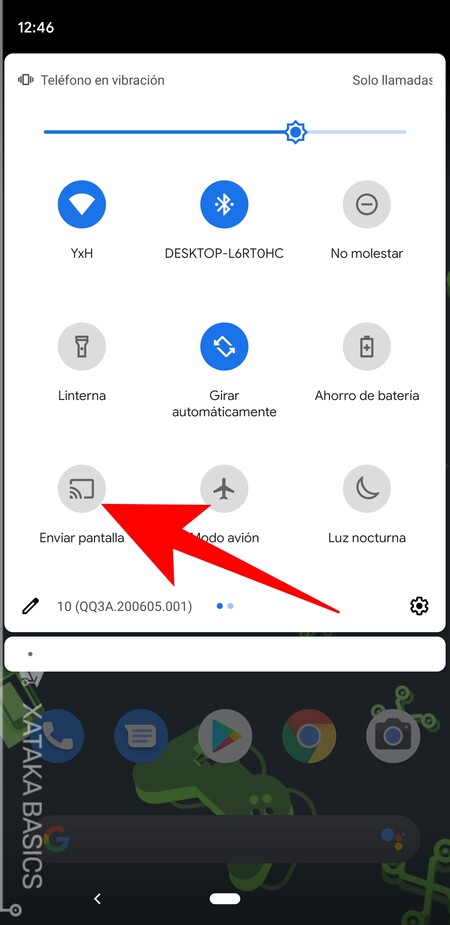
Enviar la pantalla de tu móvil al Chromecast permite mostrar lo que está sucediendo en tu dispositivo directamente en la pantalla de tu televisor. Esto es ideal para presentaciones, juegos, o simplemente para mostrar fotos y videos a amigos y familiares. Aquí te dejamos un tutorial paso a paso:
- Desliza hacia abajo desde la parte superior de tu pantalla para abrir el menú de configuraciones rápidas.
- Busca y selecciona la opción “Enviar” o “Proyección de pantalla”. Este nombre puede variar según la marca de tu móvil.
- Selecciona tu dispositivo Chromecast de la lista de dispositivos disponibles.
- Tu pantalla se comenzará a mostrar en la TV. Ahora puedes utilizar cualquier aplicación, juegos o navegar por la web como lo harías normalmente.
Es importante tener en cuenta que, al enviar tu pantalla, lo que aparece en la pantalla de tu móvil es idéntico al contenido que verán en tu televisión, así que asegúrate de no abrir ninguna aplicación o alerta que prefieras mantener privada.
Opciones de control y personalización
Una de las ventajas de utilizar Chromecast es la amplia gama de controles y opciones de personalización. Aquí tienes algunas de las más destacadas:
- Controles de reproducción: Puedes pausar, avanzar o retroceder el contenido directamente desde tu móvil.
- Modo Invitado: Permite que otros dispositivos se conecten a tu Chromecast sin necesidad de compartir tu contraseña de red Wi-Fi.
- Modo Ambiente: Cuando no estás usando tu Chromecast, puedes mostrar fotos, obras de arte o cualquier presentación personalizada que desees compartir con tus visitantes.
Estas opciones no solo hacen que tu experiencia sea más agradable, sino que también facilitan compartir contenido con otros usuarios.
Solución de problemas comunes
Puede suceder que experimentes problemas al intentar conectar tu móvil a Chromecast. Aquí hay algunas soluciones a problemas comunes:
- Chromecast no se conecta a mi celular: Asegúrate de que ambos dispositivos estén en la misma red Wi-Fi, considera reiniciar el Chromecast y el módem.
- Problemas de calidad de transmisión: Verifica la intensidad de la señal Wi-Fi y reubica el dispositivo Chromecast más cerca del router si es necesario.
- Aplicaciones no reconocen el Chromecast: Verifica si las aplicaciones están actualizadas a su última versión.
Si después de seguir estos pasos el problema persiste, considera reiniciar el Chromecast a su configuración de fábrica y volver a configurarlo.
Usando Google Assistant con Chromecast
Una de las mejores funcionalidades que ofrece Chromecast es la integración de Google Assistant. Con esta herramienta de voz, puedes controlar tu Chromecast sin necesidad de usar la pantalla táctil. Por ejemplo, puedes decir:
- “Ok Google, reproduce [nombre de la serie o película] en [nombre de la aplicación]”.
- “Ok Google, pausa” o “Ok Google, avanza 10 minutos” para controlar la reproducción.
Esta funcionalidad hace que la experiencia de visualización sea mucho más interactiva y intuitiva. Solo asegúrate de que Google Assistant esté configurado correctamente en tu móvil.
Alternativas a Chromecast para transmitir contenido
Aunque Chromecast es una excelente opción, también existen alternativas para transmitir pantalla a Chromecast. Algunas de ellas incluyen:
- Apple TV: Ideal para usuarios de dispositivos Apple, permite una fácil integración y transmisión directa desde el iPhone o iPad.
- Amazon Fire Stick: Una alternativa económica y versátil que ofrece múltiples plataformas de streaming.
- Roku: Este dispositivo también permite acceder a múltiples aplicaciones de streaming y tiene su propio sistema operativo.
Las opciones anteriores son excelentes alternativas que ofrecen funcionalidades similares a Chromecast, así que elige la que mejor se adapte a tus necesidades.
Conclusiones y recomendaciones
Transmitir contenido desde tu móvil a tu TV con Chromecast es un proceso simple y eficiente que puede mejorar tu experiencia de visualización. Con unos pocos pasos y una configuración mínimamente requerida, puedes disfrutar de tus programas y películas favoritas en una pantalla más grande.
No olvides mantener tu Chromecast y tus aplicaciones actualizadas para garantizar el mejor rendimiento. Disfruta de lo que más te gusta, da vida a tus reuniones y crea un ambiente de entretenimiento en casa, siempre que utilices las herramientas adecuadas y una conexión estable.


