
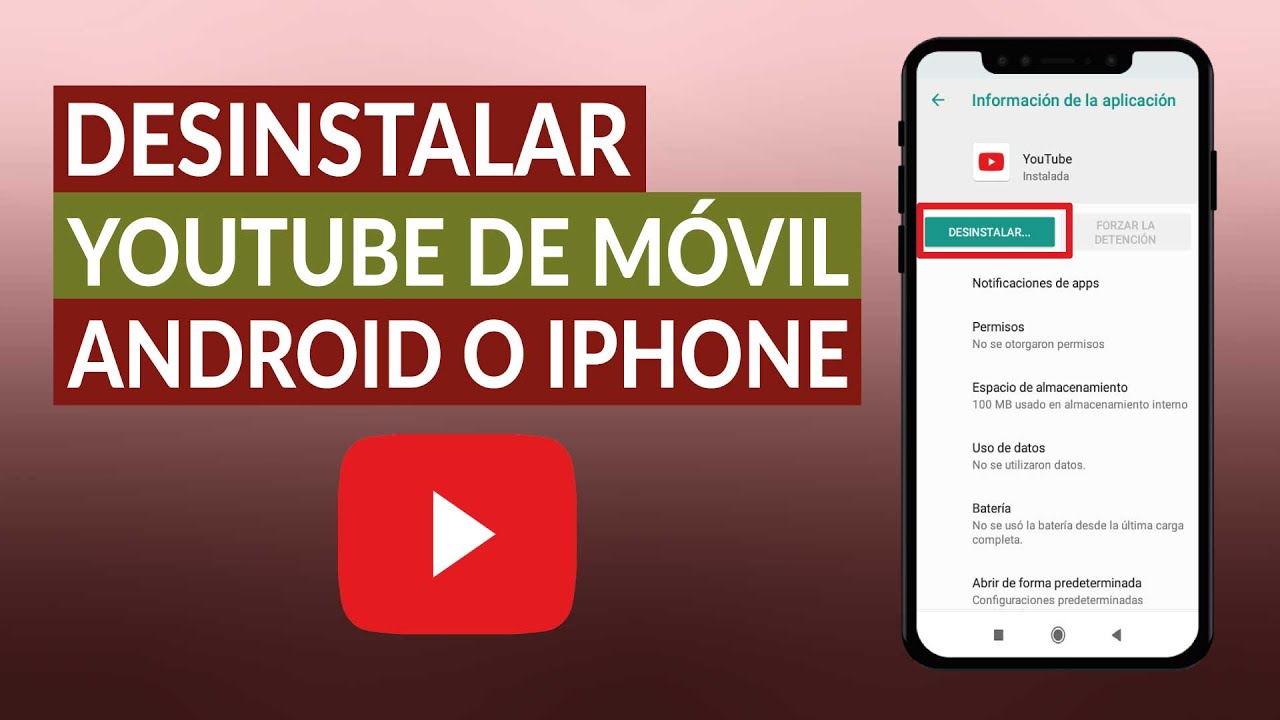
El proceso de eliminar aplicaciones no deseadas, como YouTube, puede ser útil para optimizar el rendimiento de tu dispositivo móvil. A través de simples pasos, puedes liberar espacio y mejorar la funcionalidad de tu equipo.
Entendiendo el concepto de bloatware
El bloatware se refiere a aquellas aplicaciones que vienen preinstaladas en dispositivos desde el momento de la compra. Estos programas, que a menudo incluyen herramientas del fabricante y aplicaciones de Google, pueden ocupar un espacio considerable en la memoria del dispositivo, afectando su rendimiento. En el caso de YouTube, muchos usuarios se encuentran en la necesidad de eliminarlo debido a su consumo de recursos, aunque desinstalarlo completamente no siempre es posible.
En general, el bloatware puede clasificarse en dos tipos: aquellas aplicaciones que se pueden desactivar y las que no. YouTube se incluye en esta última categoría en la mayoría de los dispositivos Android, lo que significa que será difícil de eliminar sin procedimientos avanzados. Sin embargo, siempre existe la opción de desactivarlo, para así prevenir que consuma recursos innecesarios.
La razón principal por la que el bloatware se incluye en los dispositivos es para ofrecer a los usuarios servicios que podrían resultarles útiles. Sin embargo, muchos prefieren tener la libertad de elegir qué aplicaciones instalar y cuáles eliminar.
¿Por qué desinstalar YouTube?
Existen diversas razones por las cuales un usuario podría elegir desinstalar YouTube o al menos desactivar su funcionamiento. Entre las más comunes se encuentran:
- Espacio de almacenamiento: YouTube puede ocupar un espacio considerable en tu dispositivo, especialmente si cuenta con archivos en caché que se acumulan con el tiempo.
- Rendimiento del dispositivo: Algunas aplicaciones en segundo plano pueden afectar el rendimiento general de tu dispositivo. Desactivar YouTube puede contribuir a una mejor velocidad y rendimiento.
- Preferencias personales: Muchos usuarios prefieren acceder a YouTube a través de un navegador web, lo que hace innecesaria la instalación de la aplicación.
- Consumo de datos: Al utilizar la versión de navegador de YouTube, es posible que tengas un mayor control sobre el uso de datos, evitando el consumo excesivo que podría resultar de la aplicación.
Paso 1: Accediendo a la configuración del dispositivo
El primer paso para desinstalar YouTube o al menos desactivarlo es acceder a la configuración de tu dispositivo. Este proceso puede variar ligeramente dependiendo de la marca y modelo de tu teléfono, pero generalmente sigue un esquema similar:
- Desbloquea tu dispositivo y dirígete a la pantalla de inicio.
- Busca y abre la aplicación Configuración. Normalmente, esta aplicación se parece a un engranaje.
- En el menú de Configuración, desplázate hacia abajo hasta encontrar la opción Aplicaciones o Administrador de aplicaciones.
Una vez que estés en la sección de Aplicaciones, podrás ver una lista de todas las aplicaciones instaladas, incluyendo YouTube. Este proceso es el primer paso crucial para comenzar a gestionar el software de tu dispositivo móvil.
Paso 2: Desactivando YouTube desde las aplicaciones
Ahora que tienes acceso a la lista de aplicaciones, el siguiente paso es desactivar YouTube. Este proceso es bastante sencillo y solo requiere unos pocos pasos:
- En la lista de aplicaciones, busca YouTube y selecciónalo.
- En la pantalla de información de la aplicación, verás varias opciones. Busca y toca el botón Desactivar.
- El dispositivo puede darte una advertencia sobre la desactivación de la aplicación, simplemente confirma para continuar.
Al desactivar YouTube, la aplicación dejará de funcionar y no podrá ejecutarse en segundo plano, liberando así recursos y espacio en tu dispositivo. Ten en cuenta que en caso de que necesites volver a usar la aplicación, podrás activarla nuevamente siguiendo el mismo proceso y seleccionando Activar.
Paso 3: Opciones alternativas para liberar espacio
Además de desactivar YouTube, existen otras formas de liberar espacio en tu dispositivo. Aquí algunas opciones a considerar:
- Borrar la caché: La aplicación de YouTube acumula datos en caché que pueden ocupar mucho espacio. Dirígete a Configuración > Aplicaciones > YouTube > Almacenamiento y selecciona Borrar caché.
- Uso de navegadores: Acceder a YouTube a través de un navegador web, como Chrome o Firefox, puede ser una forma eficiente de evitar el uso de la aplicación. Esto permite seguir disfrutando del contenido sin necesidad de la app.
- Alternativas a YouTube: Considera el uso de aplicaciones como YouTube ReVanced, una alternativa ligera que ocupa menos espacio y ofrece funcionalidades adicionales, como la eliminación de anuncios.
Consideraciones finales sobre el uso de espacios de almacenamiento
La gestión del espacio de almacenamiento en dispositivos móviles es crucial para mantener un rendimiento óptimo. Aparte de desactivar o desinstalar YouTube, es recomendable revisar regularmente qué aplicaciones no usas y considerar eliminarlas. También es útil mover fotos y videos a la nube o a almacenamiento externo cuando sea posible. Esto no solo libera espacio, sino que también ayuda a organizar mejor tu dispositivo.
¿Qué hacer si necesitas volver a instalar YouTube?
Si después de desactivar YouTube decides que necesitas volver a utilizar la aplicación, el proceso es igual de sencillo. Puedes simplemente seguir estos pasos:
- Accede a la Google Play Store desde tu dispositivo.
- Usa la barra de búsqueda y escribe «+ YouTube».
- Selecciona la aplicación de YouTube y presiona Instalar.
Una vez que la instalación esté completa, podrás comenzar a disfrutar del contenido nuevamente. Ten en cuenta que la aplicación podría requerir algunas actualizaciones, así que asegúrate de mantenerla actualizada para un mejor rendimiento y acceso a nuevas características.
Preguntas frecuentes sobre la desinstalación de aplicaciones en Android
Es normal tener algunas preguntas al momento de desinstalar o desactivar aplicaciones en un dispositivo Android. Aquí se responden algunas de las más comunes:
- ¿Puedo eliminar completamente YouTube de mi dispositivo?
No se puede desinstalar YouTube sin conocimientos avanzados, pero puedes desactivarlo. - ¿Desactivar YouTube afecta a otras aplicaciones?
No, desactivar YouTube solo detiene su funcionamiento y no tiene impacto en otras aplicaciones. - ¿Cómo puedo recuperar espacio después de desactivar YouTube?
Puedes borrar cachés de otras aplicaciones, eliminar fotos o videos innecesarios, o mover contenido a la nube.
Conclusions y recomendaciones adicionales
Desinstalar o desactivar YouTube en tu dispositivo es una opción viable si buscas liberar espacio y mejorar el rendimiento de tu móvil. Al seguir estos simples pasos, puedes gestionar mejor tus aplicaciones y recursos, así como optimizar la experiencia de uso. Considera alternativas a YouTube si decides que la aplicación ocupa más espacio del que estás dispuesto a sacrificar.
Finalmente, recuerda que la gestión del espacio de almacenamiento es fundamental para un funcionamiento óptimo de tu dispositivo. Siempre es recomendable revisar periódicamente las aplicaciones instaladas y cuidar de no acumular bloatware innecesario.
La práctica de desinstalar o YouTube u otras aplicaciones no esenciales es clave para mantener tu dispositivo en buen estado y funcionando de manera eficiente.


