
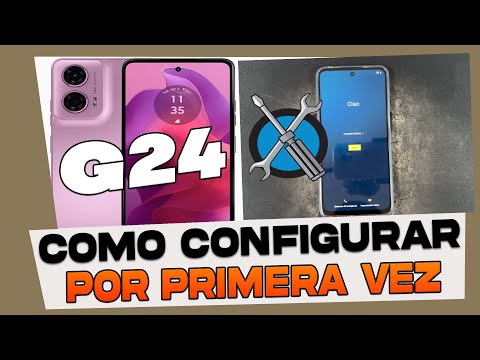
Configurar tu Moto G24 es un proceso sencillo que solo requiere unos minutos. Al finalizar, podrás disfrutar de todas las funciones de tu dispositivo.
¿Por qué configurar tu Moto G24?
Configurar tu Moto G24 es esencial para sacar el máximo provecho de tu dispositivo. Este smartphone cuenta con diversas aplicaciones y funciones que mejoran tu experiencia de usuario, y la correcta configuración permite que todo funcione de manera fluida. Al personalizar tu Moto G24, podrás gestionar tus correos, redes sociales y aplicaciones de forma más eficiente, manteniendo tu información organizada y accesible.
Además, la configuración te permite ajustar varias preferencias, desde la apariencia de la interfaz hasta la gestión de tus cuentas. Si buscas un dispositivo que se adapte a tus necesidades y te ofrezca un rendimiento óptimo, la configuración adecuada es el primer paso.
Por otra parte, un teléfono bien configurado también puede mantenerse actualizado con las últimas funciones y seguridad, protegiendo tus datos personales y ofreciéndote la mejor experiencia posible. Configurar mi dispositivo Moto G24 no solo es útil, es esencial.
Requisitos previos para la configuración
Antes de comenzar a configurar tu Moto G24, asegúrate de tener algunos requisitos previos. Lo primero que necesitas es una conexión a Internet, ya sea a través de datos móviles o Wi-Fi. Esto es fundamental, ya que muchas configuraciones, sobre todo las relacionadas con la cuenta de correo y otras aplicaciones, requieren acceso a la red.
Además, asegúrate de tener a mano tus credenciales de correo electrónico, ya que serán necesarias para agregar tu cuenta. Esto incluye la dirección de correo y la contraseña. Si usas un servicio de correo de un proveedor específico, ten a mano también la información del servidor de correo entrante y saliente (IMAP o POP), ya que podrías necesitarla durante la configuración.
Por último, verifica que tu dispositivo tenga la batería cargada o esté conectado a la corriente, para evitar interrupciones durante el proceso de configuración.
Paso 1: Abre la aplicación de correo
El primer paso para configurar tu correo es abrir la aplicación de correo en tu Moto G24. Esta aplicación suele estar preinstalada en el dispositivo. Busca el icono de Gmail en el menú de aplicaciones. Si no encuentras la aplicación, es posible que necesites descargarla desde la Google Play Store.
Una vez que hayas encontrado Gmail, haz clic en el icono para abrir la aplicación. Aquí comenzaremos con el proceso de configuración para añadir tu cuenta de correo, ya sea de Gmail u otro tipo de servicio.
Paso 2: Accede a Gmail o elige otra aplicación
Si ya tienes configurada una cuenta de Gmail, puedes acceder directamente a ella. Si no, puedes agregar una nueva cuenta. Si tu Moto G24 tiene varias cuentas, asegúrate de salir de las cuentas anteriores y seleccionar «Añadir cuenta» para comenzar. Si deseas usar otra aplicación de correo como Outlook o Yahoo, puedes descargarla desde la Play Store e instalarla.
Recuerda que usar Gmail ofrece la ventaja de una integración más sencilla con otros servicios de Google y es ampliamente utilizado, lo que podría facilitar tu experiencia.
Paso 3: Dirígete a Configuración
Con Gmail abierto, dirígete a la sección de configuración. Para hacerlo, haz clic en el menú de tres líneas que se encuentra en la esquina superior izquierda. Este menú despliega varias opciones; selecciona «Ajustes» para continuar con el proceso de configuración de tu correo.
Una vez en la sección de «Ajustes», encontrarás varias configuraciones relacionadas con tu cuenta. Si no tienes cuentas ya configuradas, verás la opción «Añadir cuenta». Haz clic en esta opción para comenzar a configurar tu nueva cuenta de correo.
Paso 4: Añadir cuenta de correo
Al seleccionar «Añadir cuenta», se abrirá una lista con diferentes tipos de servicios de correo. Aquí podrás elegir cómo deseas agregar tu correo. Puedes optar por Google, Outlook, Yahoo, o elegir «Otro» si tu cuenta pertenece a un dominio personalizado.
Esta opción te permite tener la flexibilidad de agregar tu cuenta, independientemente del proveedor que utilices. Escoge la opción que más te convenga y pasa al siguiente paso.
Paso 5: Selecciona el tipo de cuenta
Después de elegir el tipo de cuenta, se te pedirá que ingreses tus credenciales. Si seleccionaste Google, simplemente ingresa tu nombre de usuario (dirección de correo) y contraseña. Para otros servicios, asegúrate de ingresar la información adecuada. Este paso es crucial, ya que tus datos de acceso son necesarios para sincronizar tu correo con el dispositivo.
Si optaste por cuentas con dominios propios, selecciona «Siguiente» después de ingresar la dirección, y continúa con el siguiente paso de la configuración.
Paso 6: Ingresa tus credenciales
En este paso, deberás ingresar tus credenciales de acceso, que son tu dirección de correo electrónico y la contraseña correspondiente. Esto es fundamental para que la aplicación de correo pueda acceder a tu bandeja de entrada y otros correos. Asegúrate de ingresar esta información de forma correcta para evitar errores de acceso.
Una vez ingresadas tus credenciales, haz clic en «Siguiente» para continuar. La aplicación verificará automáticamente si los datos son correctos antes de proceder a la configuración del servidor.
Paso 7: Selecciona IMAP o POP
Este es un paso importante en la configuración de tu correo en el Moto G24. Necesitarás decidir si deseas utilizar IMAP o POP. Si eliges IMAP, tus correos se mantendrán sincronizados en la nube, lo que significa que podrás acceder a ellos desde varios dispositivos sin problemas. Por otro lado, si eliges POP, los correos se descargarán en tu dispositivo, lo que puede ser útil si prefieres tener tus correos disponibles incluso sin conexión a Internet.
Para la mayoría de los usuarios, la opción IMAP es la recomendada, ya que ofrece más flexibilidad y acceso a tus correos desde diferentes dispositivos. Escoge la opción que mejor se ajuste a tus necesidades y continúa con la configuración.
Paso 8: Configura el servidor de correo
Una vez que selecciones IMAP o POP, necesitarás configurar el servidor de correo. Debes ingresar la dirección del servidor de entrada y salida, junto con tu nombre de usuario y contraseña de nuevo. Esta información puede variar dependiendo de tu proveedor de correo, así que asegúrate de tener a mano estos datos, que suelen estar disponibles en el sitio web de tu proveedor de correo electrónico.
Completa esta sección cuidadosamente para garantizar que tu correo funcione correctamente. Si no estás seguro sobre los detalles, es recomendable consultar la documentación de soporte de tu servicio de correo.
Paso 9: Ajusta la sincronización de correos
En este paso, podrás definir las preferencias de sincronización de correos en tu Moto G24. Puedes seleccionar la frecuencia con la que deseas que la aplicación revise nuevos correos, así como configurar las notificaciones de recibo. Esta opción te permitirá ajustar la forma en que recibes correos, lo que es útil para mantener tu bandeja de entrada organizada.
Recuerda que elegir opciones de sincronización constante puede afectar el uso de batería y datos móviles. Por lo tanto, es recomendable que revises la configuración de datos y batería para que se adecúe a tus hábitos de uso. Ajusta estas opciones a tu conveniencia y culmina la configuración de tu cuenta de correo.
Consejos para una mejor gestión del correo
- Organiza tu bandeja de entrada: Utiliza etiquetas y carpetas para clasificar tus correos. Esto te ayudará a encontrar lo que necesitas rápidamente.
- Configura notificaciones: Establece notificaciones solo para correos importantes, así evitarás distracciones innecesarias.
- Establece una rutina: Revisa tu correo en horarios específicos para mantenerte al día sin que te consuma todo el día.
- Archiva y elimina: No dejes correos leídos en tu bandeja de entrada. Archivalos o elimínalos para mantenerla limpia.
Disfruta de tu Moto G24 configurado y listo para usar. Siguiendo estos pasos sencillos, gestionar tu correo será fácil y eficaz.






