
Conectar un dispositivo Android a un Mac puede parecer complicado, pero es un proceso accesible y fácil si sigues los pasos correctos. Este artículo te guiará de manera efectiva.
¿Por qué conectar un Android a un Mac?
Conectar tu dispositivo Android a un Mac tiene varias ventajas que pueden mejorar tu experiencia diaria. Muchos usuarios prefieren tener acceso a archivos y documentos en ambos dispositivos sin necesidad de usar constantemente internet o aplicaciones específicas.
Una de las razones más comunes es la transferencia de archivos. Puedes necesitar copiar fotos, videos, documentos o música entre tu Android y Mac. Esta sinergia facilita el trabajo y la organización de contenidos en diferentes plataformas.
Además, conectar un Android a un Mac permite hacer copias de seguridad de tus datos importantes. Tener respaldos de tu información siempre es recomendable y conectar los dispositivos puede hacer que este proceso sea más fácil y rápido.
Requisitos previos para la conexión
Antes de iniciar el proceso de conexión entre tu Android y tu Mac, deberás asegurarte de tener ciertos requisitos en orden. Primero, necesitarás un cable USB compatible que permita la conexión entre ambos dispositivos. Asegúrate de que el cable esté en buen estado para evitar problemas durante la transferencia.
También necesitarás descargar la aplicación Android File Transfer, que es esencial para que tu Mac pueda reconocer y gestionar los archivos de tu dispositivo Android. Esta aplicación está diseñada específicamente para facilitar la comunicación entre estos dos sistemas operativos tan diferentes.
Adicionalmente, asegúrate de que ambos dispositivos tengan suficiente batería para evitar que alguna transferencia se interrumpa accidentalmente. Es recomendable tener al menos un 50% de batería disponible antes de comenzar el proceso.
Instalación de Android File Transfer
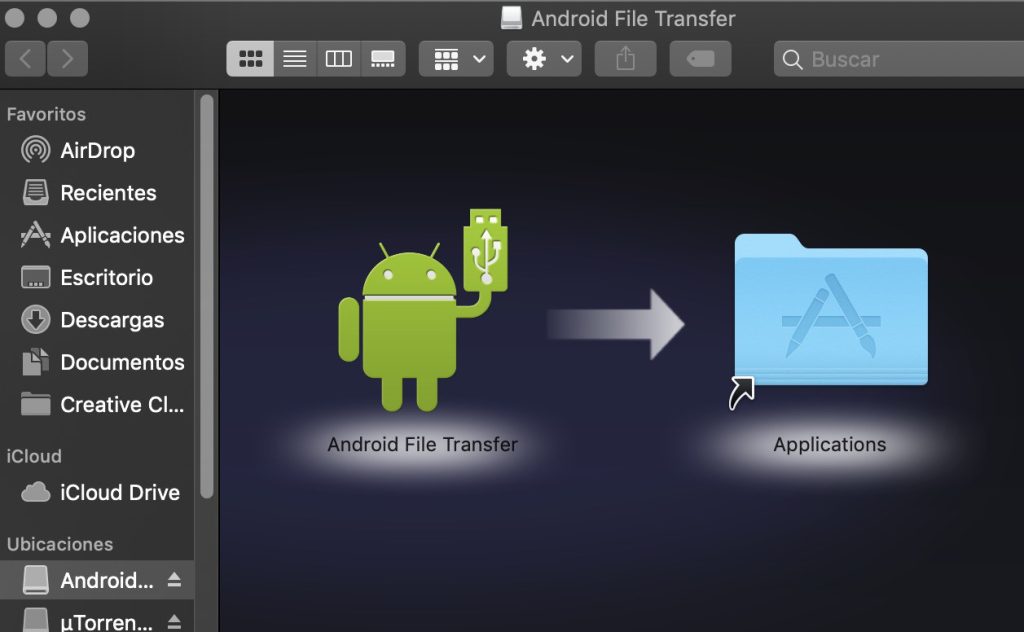
La instalación de Android File Transfer es crucial para que puedas conectar tu Android a tu Mac sin complicaciones. Para comenzar, visita la página oficial de Android File Transfer y descarga la aplicación. Esta app es gratuita y está diseñada para facilitar la transferencia de archivos entre dispositivos Android y Mac.
Una vez que hayas descargado el archivo, haz doble clic sobre él para abrir el instalador. Arrastra la aplicación Android File Transfer a tu carpeta de aplicaciones para finalizar la instalación. Es un proceso muy sencillo y no requiere conocimientos técnicos avanzados.
Ahora, asegúrate de abrir la aplicación después de instalarla. Puedes encontrarla en tu carpeta de aplicaciones. La aplicación se ejecutará automáticamente cada vez que conectes tu dispositivo Android al Mac en el futuro, lo que facilita aún más la transferencia de archivos.
Paso a paso: Cómo conectar tu Android a tu Mac
Para conectar tu Android a tu Mac, sigue estos pasos:
- Usa el cable USB para conectar tu dispositivo Android al puerto USB de tu Mac.
- Desbloquea tu dispositivo Android y selecciona la opción “Transferir archivos” o “MTP” en la notificación de conexión USB que aparecerá en la pantalla.
- Abre la aplicación Android File Transfer en tu Mac. Si la aplicación no se abre automáticamente, puedes buscarla en tu carpeta de aplicaciones.
- Una vez abierta, verás una ventana que muestra el contenido de tu dispositivo Android. Desde aquí puedes navegar entre carpetas, copiar y pegar archivos fácilmente.
Una vez que hayas seguido estos pasos, tu Android estará conectado a tu Mac, y podrás gestionar archivos sin complicaciones.
Copiar y transferir archivos: Opciones disponibles
Una de las grandes ventajas de conectar tu Android a un Mac es la facilidad para copiar y transferir archivos. Dentro de Android File Transfer, encontrarás diferentes carpetas que representan el contenido de tu dispositivo, como imágenes, música y documentos.
Para copiar archivos desde Android a Mac, simplemente selecciona los archivos deseados y arrástralos a la ubicación deseada en tu Mac. Esto se puede hacer para fotos, videos o cualquier otro tipo de archivo.
Si deseas copiar archivos desde tu Mac a tu Android, el proceso es igual de sencillo. Simplemente arrastra los archivos desde tu Mac a la ventana de Android File Transfer. Esto asegurará que los archivos estén disponibles en tu dispositivo Android cuando los necesites.
Alternativas para transferencias inalámbricas
Si prefieres no depender de cables, existen opciones para realizar transferencias de archivos de manera inalámbrica. Una opción popular es utilizar aplicaciones como AirMore, que permite transferir archivos a través de Wi-Fi.
Para usar AirMore, sigue estos pasos:
- Descarga la aplicación AirMore en tu dispositivo Android desde Google Play Store.
- Asegúrate de que tanto tu Mac como tu Android estén conectados a la misma red Wi-Fi.
- Abre AirMore en tu Android y escanea el código QR que aparecerá en la página web de AirMore utilizando el siguiente enlace: web.aimore.net.
- Una vez conectado, podrás arrastrar y soltar archivos entre tu dispositivo y tu Mac fácilmente.
Esta opción puede ser útil, especialmente si necesitas transferir archivos de inmediato y no tienes tu cable a mano.
Consejos y trucos para una mejor sincronización
Para lograr la mejor experiencia al transferir archivos entre tu Android y tu Mac, aquí hay algunos consejos y trucos que pueden ser de ayuda:
- Mantén tu software actualizado. Asegúrate de que tu dispositivo Android y tu Mac tengan las últimas actualizaciones del sistema operativo. Esto puede prevenir problemas de compatibilidad.
- Usa cables de buena calidad. Un cable de baja calidad puede causar interrupciones durante la transferencia. Opta por cables originales o de marcas reconocidas.
- Desbloquea tu Android antes de la conexión. Esto asegura que puedas seleccionar la opción adecuada para transferir archivos.
- Crea copias de seguridad regularmente. Mantener copias de seguridad de tus archivos importantes te dará tranquilidad y accesibilidad.
Seguir estos consejos puede mejorar significativamente tu experiencia de sincronización y transferencia de archivos.
Solución de problemas comunes
Durante el proceso de conexión o transferencia, puede que enfrentes algunos problemas comunes. Aquí hay algunas soluciones útiles:
- Mi Mac no reconoce el dispositivo Android: Asegúrate de que el cable USB esté funcionando correctamente y de que hayas seleccionado la opción de “Transferir archivos” en tu Android.
- La aplicación Android File Transfer no se abre: Verifica que hayas instalado la aplicación correctamente. Si es necesario, reinstala la aplicación.
- Error de transferencia de archivos: Verifica que el archivo que intentas transferir no esté dañado y que no haya restricciones de tamaño.
Estos consejos pueden ser muy útiles para resolver inconvenientes que podrían surgir durante la conexión.
Disfruta de la conectividad entre dispositivos
Conectar tu Android a un Mac no tiene por qué ser complicado. Siguiendo los pasos adecuados y utilizando las herramientas correctas, podrás disfrutar de la conectividad entre dispositivos de manera sencilla y eficiente. Considera realizar transferencias regulares para mantener tus archivos organizados y respaldados.


