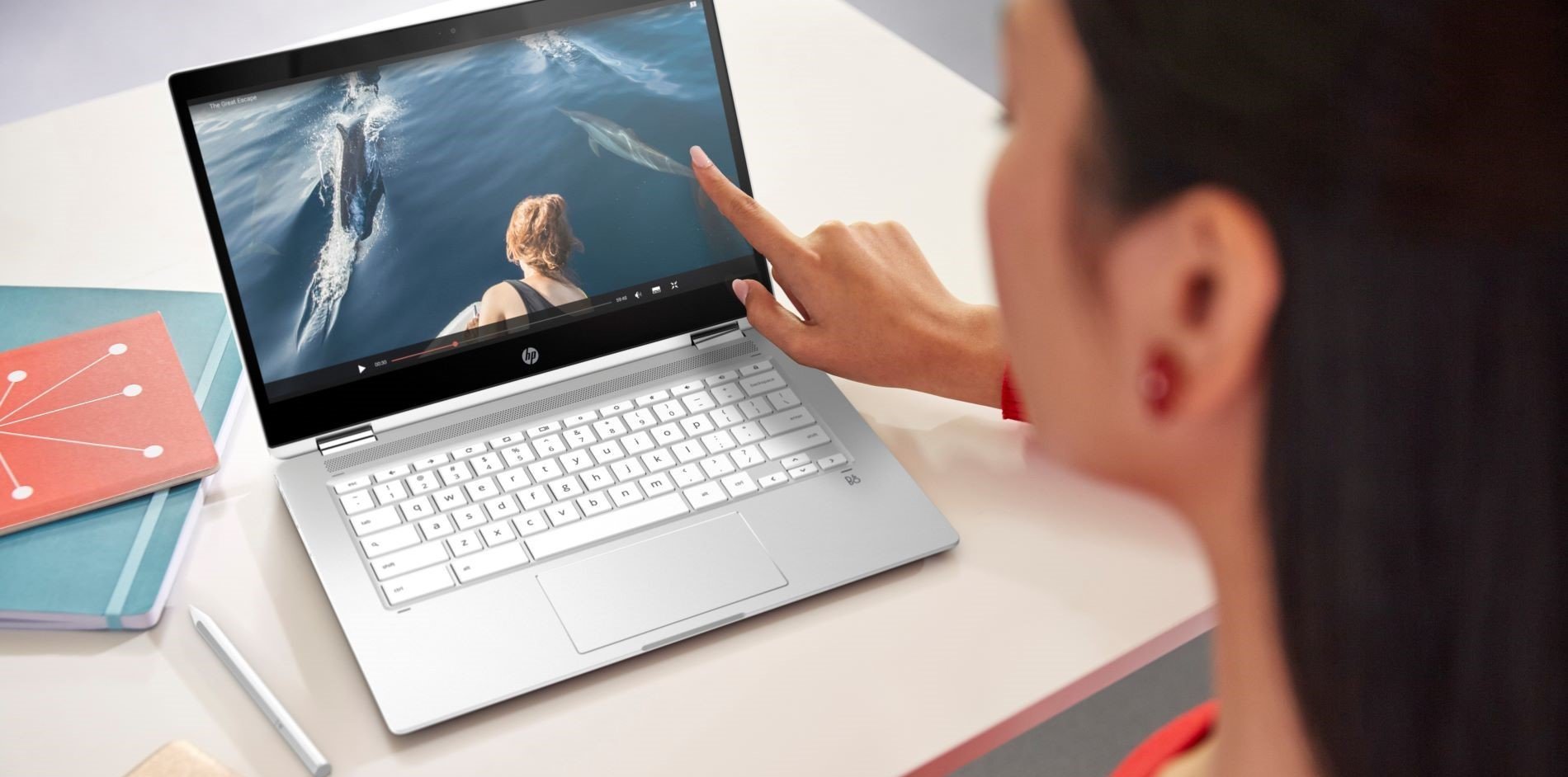
Las capturas de pantalla son herramientas esenciales en cualquier laptop HP, que permiten grabar momentos visuales importantes con gran facilidad y rapidez.
¿Qué es una captura de pantalla?
La captura de pantalla es una función que permite capturar y guardar lo que aparece en la pantalla de un ordenador en un momento específico. Es comúnmente utilizada para documentar información, realizar tutoriales, compartir contenido con amigos y colegas, o simplemente para guardar imágenes que son relevantes para el usuario. Una captura de pantalla puede incluir todo lo que está visible en la pantalla, o solo una parte específica, dependiendo del método utilizado.
En una laptop HP, especialmente cuando se utiliza el sistema operativo Windows, hay distintas maneras de realizar una captura de pantalla. Estas opciones varían en su funcionalidad y en la manera en que almacenan la imagen capturada. Conocer estas técnicas es fundamental para aprovechar al máximo la función de captura de pantalla en un ordenador HP.
Métodos para tomar captura en laptops HP
Existen múltiples métodos para realizar una captura de pantalla en una laptop HP. A continuación, exploraremos las opciones más comunes y eficaces para lograrlo.
Usando la tecla «Impr Pant»
Una de las maneras más sencillas de tomar una captura de pantalla en la laptop HP es utilizando la tecla «Impr Pant» (también conocida como «Print Screen»). Al presionar esta tecla, se capturará toda la pantalla y se guardará en el portapapeles. Posteriormente, puedes pegar esa imagen en programas como Microsoft Word, Paint, o cualquier otra aplicación que soporte la inserción de imágenes.
- Pasos:
- Presiona la tecla «Impr Pant».
- Abre un programa de edición de imágenes o documentos (como Paint o Word).
- Pega la imagen usando Ctrl + V.
- Guarda el archivo en la ubicación que desees.
Este método es ideal para aquellos que necesitan compartir información visual rápidamente, sin necesidad de herramientas adicionales.
Captura de la ventana activa con Alt + Impr Pant
En ocasiones, puede que solo necesites capturar una ventana específica en lugar de toda la pantalla. Para esto, utiliza la combinación de teclas Alt + Impr Pant. Esta combinación de teclas captura únicamente la ventana activa, lo que hace que sea muy útil para aplicaciones o documentos en particular.
- Pasos:
- Selecciona la ventana que deseas capturar.
- Presiona Alt + Impr Pant.
- Abre un programa de edición y pega la imagen utilizando Ctrl + V.
- Guarda el archivo donde desees.
Este método ayuda a eliminar distracciones, capturando solo la información relevante de una ventana.
Guardando capturas automáticamente: Windows + Impr Pant
Si prefieres un método que no requiera que pegues manualmente la imagen en otro programa, puedes usar la combinación de teclas Windows + Impr Pant. Este método guarda automáticamente la captura de pantalla en la carpeta de imágenes del ordenador.
- Pasos:
- Presiona Windows + Impr Pant.
- Ve a la carpeta «Imágenes» y busca la subcarpeta «Capturas de pantalla».
- Tu captura de pantalla estará guardada allí como un archivo PNG.
Esta opción es perfecta para quienes realizan capturas con frecuencia y quieren evitar el proceso adicional de pegado y guardado manual.
La Herramienta Recortes: Personalización y edición
Para quienes buscan opciones más avanzadas, la Herramienta Recortes de Windows es una excelente alternativa. Esta herramienta permite no solo tomar capturas de pantalla, sino también seleccionar áreas específicas, editar imágenes y añadir anotaciones.
- Pasos para usar la Herramienta Recortes:
- Abre el menú de inicio y busca «Herramienta Recortes».
- Selecciona «Nuevo» para iniciar una nueva captura.
- Dibuja un rectángulo sobre el área que deseas capturar.
- Guarda la imagen o haz anotaciones si lo deseas.
Esto es especialmente útil si deseas capturar solo una sección de la pantalla y necesitas realizar ediciones antes de compartir o guardar la imagen.
Consejos para maximizar tus capturas de pantalla
Existen ciertos consejos que pueden ayudarte a maximizar tus capturas de pantalla y hacerlas más efectivas:
- Organización: Crea una carpeta específica para tus capturas de pantalla, lo que facilitará encontrarlas posteriormente.
- Nombrado: Nombra tus archivos de manera clara, incluyendo la fecha y el contenido para un fácil acceso futuro.
- Edición: No dudes en utilizar programas de edición para ajustar el brillo, recortar o añadir anotaciones a tus capturas.
- Atajos de teclado: Familiarízate con varios atajos para mejorar tu eficiencia. Comprender cómo tomar captura en laptop HP te hará trabajar más rápido.
Estos pequeños consejos pueden hacer una gran diferencia en la utilidad y accesibilidad de tus capturas de pantalla.
Aplicaciones externas recomendadas para capturas avanzadas
Además de las herramientas integradas en Windows, hay varias aplicaciones que pueden ofrecer funciones más avanzadas para la captura de pantalla en laptop HP. Algunas de las más recomendadas incluyen:
- Snagit: Ideal para quienes necesitan realizar tutoriales, ya que permite grabar videos y editar imágenes de manera profesional.
- Lightshot: Una aplicación liviana que permite capturas instantáneas y ofrece herramientas de edición básicas, además de la posibilidad de compartirlas rápidamente en línea.
- Greenshot: Una opción gratuita que permite realizar capturas de pantalla, añadir marcas y guardarlas en diferentes formatos.
Estas aplicaciones pueden ser particularmente útiles si trabajas con capturas de pantalla a menudo o necesitas funcionalidades adicionales.
Uso de las capturas en diferentes situaciones
Las capturas de pantalla pueden ser utilizadas en una variedad de situaciones, incluyendo:
- Documentación: Ideal para guardar información importante de reuniones virtuales o notificaciones importantes.
- Juegos: Perfecto para capturar logros o momentos destacados durante el juego.
- Soporte técnico: Útil para mostrar errores o problemas específicos a un técnico en caso de asistencia técnica.
- Redes sociales: Comparte memes, imágenes o información interesante con tus amigos a través de plataformas de redes sociales.
Las posibilidades son infinitas, y saber cómo hacer una captura de pantalla en ordenador HP puede hacer tu vida mucho más fácil y organizada.
Conclusión y recomendaciones finales
Realizar capturas de pantalla en una laptop HP es una tarea sencilla y hay diversos métodos para adaptarse a diferentes necesidades y situaciones. Desde usar la tecla «Impr Pant», hasta la utilización de herramientas avanzadas como la Herramienta Recortes, cada opción tiene su propio valor. Asegúrate de aplicar los consejos discutidos y considera utilizar aplicaciones externas si buscas funcionalidades más avanzadas. Con estos conocimientos, estarás listo para maximizar el uso de la captura de pantalla en laptop HP y hacer de tu experiencia tecnológica mucho más eficiente.