
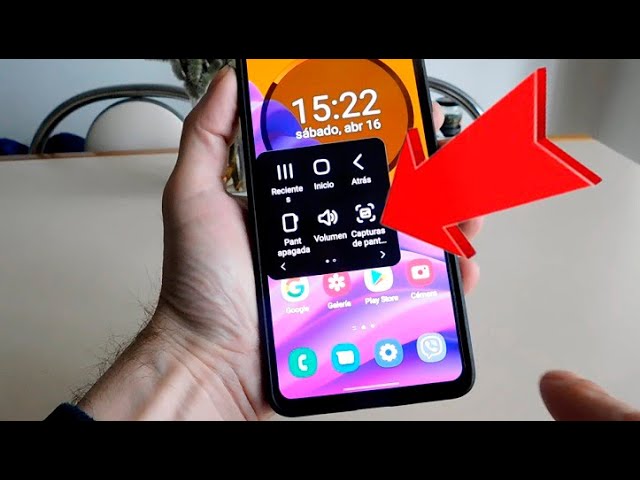
En los dispositivos Samsung Galaxy, se puede realizar capturas de pantalla de manera alternativa, sin usar botones ni el acceso rápido. Este método, pensado para personas con discapacidades o usuarios mayores, permite activar un botón flotante en la pantalla, facilitando la captura con solo dos toques.
¿Qué es una captura de pantalla?
Una captura de pantalla es una imagen que se toma de lo que se muestra en la pantalla de un dispositivo, ya sea un smartphone o una computadora. Esta función permite a los usuarios guardar y compartir contenido visual, como fotos, mensajes, o información importante que aparece en las aplicaciones. En los dispositivos Samsung, las capturas de pantalla son útiles para guardar momentos importantes, compartir información o resolver dudas sin necesidad de escribir.
Tomar una captura de pantalla en un teléfono Samsung usualmente se hace mediante combinaciones de teclas físicas, como el botón de encendido y el de volumen. Sin embargo, esta opción no siempre es la más práctica, especialmente para aquellos que pueden tener dificultades para presionar los botones. Por eso, conocer métodos alternativos puede ser muy valioso.
Las capturas de pantalla
Las capturas de pantalla son herramientas versátiles que cumplen con diversas funciones. Su importancia radica en que permiten a los usuarios:
- Documentar información: Puedes guardar conversaciones importantes, información de aplicaciones o cualquier contenido que necesites conservar.
- Compartir fácilmente: Es más sencillo enviar una imagen que copiar y pegar texto, lo que agiliza la comunicación en apps de mensajería.
- Resolver problemas: Si necesitas asistencia técnica, mostrar una captura de pantalla puede ayudar a los técnicos a entender el problema más rápido.
En general, las capturas de pantalla se han convertido en una herramienta esencial en la comunicación digital moderna, facilitando la interacción y compartición de información en diversas circunstancias.
Ventajas de tomar capturas sin botones
Realizar capturas de pantalla sin botones en un dispositivo Samsung tiene múltiples ventajas, entre las que destacan:
- Accesibilidad: Para personas con discapacidades físicas o problemas de motricidad, esta opción hace que sea más fácil interactuar con sus dispositivos.
- Confort: Al eliminar la necesidad de presionar botones, el proceso es menos complicado y más cómodo, especialmente en situaciones donde se están usando las manos para otras tareas.
- Evitar errores: Algunos usuarios pueden tener dificultades para coordinar el momento exacto para presionar botones, lo que puede resultar en múltiples intentos fallidos. Usar un botón flotante minimiza esta preocupación.
Estas ventajas hacen que la función de captura sin botones sea perfecta para cualquier usuario, independientemente de sus habilidades técnicas.
Activación del menú de accesibilidad
Antes de poder empezar a tomar capturas de pantalla sin botones en Samsung, es necesario activar el menú de accesibilidad. Este menú permite acceder a funciones que facilitan la interacción con el dispositivo. Aquí tienes cómo hacerlo:
- Ve a Ajustes en tu dispositivo Samsung.
- Desplázate hasta encontrar la opción de Accesibilidad y selecciónala.
- Busca Interacción y destreza y toca sobre ella.
- Selecciona Menú de accesibilidad para activarlo.
Una vez que hayas activado esta opción, verás un botón flotante en la pantalla que te permitirá acceder a diferentes funciones, incluyendo la captura de pantalla.
Cómo habilitar el botón flotante
El siguiente paso tras activar el menú de accesibilidad es habilitar el botón flotante. Este botón se ubicará en tu pantalla y te permitirá realizar varias acciones rápidas. Aquí te explicamos cómo hacerlo:
- En el menú de Accesibilidad, busca y selecciona Menú de Accesibilidad.
- Activa la opción Menú de Accesibilidad.
- Puedes personalizar la posición del botón flotante seleccionando Posición del botón y eligiendo la ubicación que prefieras en la pantalla.
Una vez que el botón flotante esté habilitado, podrás acceder a diversas funciones, como la toma de capturas de pantalla, con solo dos toques.
Realizando la captura de pantalla
Una vez que tienes el botón flotante activado en tu dispositivo Samsung, realizar una captura de pantalla sin botones es muy sencillo. Sigue estos pasos:
- Toca el botón flotante que aparece en la pantalla.
- Selecciona la opción Captura de pantalla.
- El dispositivo tomará automáticamente la captura, y podrás ver una notificación confirmando que se ha realizado la operación.
Este método es eficiente y muy sencillo, permitiéndote capturar cualquier cosa que se muestre en tu pantalla sin la necesidad de botones físicos.
Consejos y trucos para mejorar la experiencia
Para obtener el máximo provecho de la función de captura de pantalla sin botones en Samsung, aquí hay algunos consejos y trucos:
- Organiza tus capturas: Asegúrate de revisar y organizar regularmente tus capturas de pantalla para evitar que se acumulen en tus galería.
- Utiliza las herramientas de edición: Después de tomar la captura, Samsung ofrece opciones de edición. Utiliza estas funciones para recortar o hacer anotaciones en tus imágenes.
- Comparte directamente: Desde la notificación que aparece tras realizar la captura, puedes compartirla inmediatamente en tus aplicaciones de mensajería, facilitando la comunicación.
Estos pequeños consejos pueden hacer que la experiencia de tomar capturas de pantalla sea aún más útil y eficaz.
Tomar una captura de pantalla en Samsung sin botones es un proceso fácil y accesible que aprovecha el menú de accesibilidad y un botón flotante. Este método no solo es útil para aquellos que tienen dificultades para presionar botones, sino que también simplifica el procedimiento para todos los usuarios. Con estos pasos claros, tendrás el poder de capturar toda la información que necesites de tu pantalla. No dudes en explorar esta herramienta y optimizar tu experiencia móvil.


