Tomar capturas de pantalla en un Chromebook es una habilidad muy útil y sencilla que puede facilitarte la vida diaria. Desde guardar información importante hasta compartir momentos divertidos, realizarlo nunca ha sido tan accesible.
¿Qué es una captura de pantalla?
Una captura de pantalla es una imagen exacta de lo que está mostrándose en tu dispositivo en un momento específico. Esto significa que puedes capturar todo lo que ves en tu pantalla, ya sean aplicaciones, sitios web o cualquier contenido visible. La captura se guarda como un archivo de imagen que luego puedes editar, compartir o almacenar para uso futuro.
Esto resulta particularmente útil para estudiantes, profesionales y cualquier persona que desee conservar información visual de manera rápida y eficaz. No importa si usas Chromebook para estudiar, trabajar o navegar, obtener una captura de pantalla puede ser un recurso valioso.
Las capturas de pantalla son herramientas versátiles que te permiten documentar procesos, mostrar errores, guardar información importante o incluso compartir memes. Además, es una función que se puede utilizar en distintas plataformas y dispositivos, haciéndola universalmente relevante.
Ventajas de usar capturas de pantalla en tu Chromebook
Usar capturas de pantalla en tu Chromebook tiene múltiples ventajas que pueden mejorar considerablemente tu experiencia de uso. Aquí te mencionamos algunas de las más destacadas:
- Guardar información rápida: Puedes capturar información importante, como direcciones, fotos o detalles para trabajos académicos sin tener que escribirlos manualmente.
- Facilidad de uso: Tomar capturas en un Chromebook es un proceso sumamente simple que cualquiera puede realizar.
- Versatilidad: Las capturas de pantalla se pueden usar para diferentes propósitos, desde crear tutoriales hasta compartir cosas divertidas con amigos.
- Organización: Tener imágenes de lo que visitaste online ayuda a mantenerte organizado y recuerda datos importantes fácilmente.
Métodos para tomar capturas de pantalla
Existen esencialmente dos métodos para tomar captura de pantalla en Chromebook, dependiendo de si deseas capturar la pantalla completa o solo una parte específica. Ambos métodos son fáciles y rápidos de realizar. A continuación, te explicamos cada uno de ellos:
Captura de pantalla completa
Para realizar una captura de pantalla completa, simplemente sigue estos pasos:
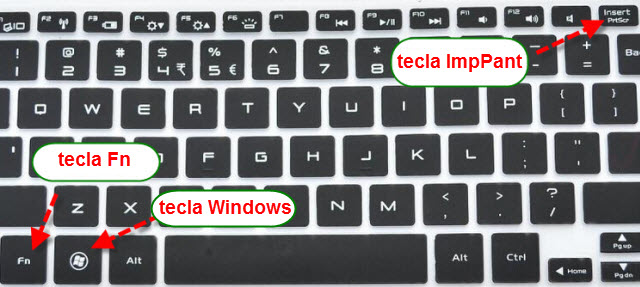
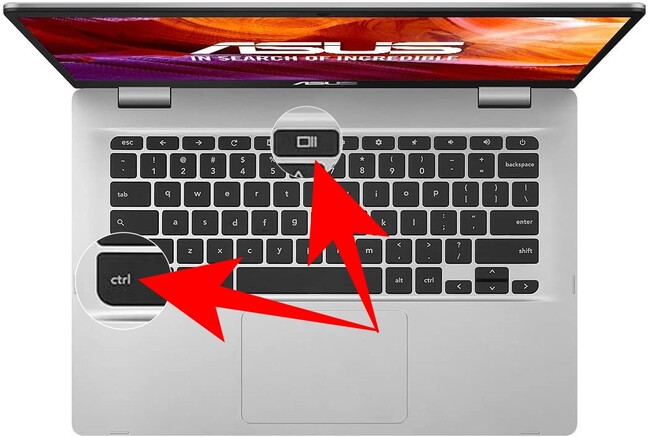
- Presiona las teclas Ctrl y el símbolo de captura de pantalla (generalmente representado por un rectángulo o Ctrl + F5) simultáneamente.
- Verás una notificación que confirma que la captura se ha realizado.
- La imagen se almacenará automáticamente en la carpeta Descargas.
Este método es ideal cuando necesitas capturar todo lo que ves en pantalla, como un documento extenso o una página web completa.
Captura de pantalla parcial
Si prefieres tomar solo una parte específica de la pantalla, puedes realizar una captura de pantalla parcial de la siguiente manera:
- Presiona Ctrl + Shift junto con el símbolo de captura de pantalla.
- Utiliza el ratón para seleccionar el área que deseas capturar.
- La imagen se guardará automáticamente en tu carpeta de Descargas.
Esta opción es muy práctica cuando necesitas centrarse solo en una sección específica, evitando así el desorden en la pantalla completa.
Cómo acceder a tus capturas de pantalla
Una vez que has realizado tu captura de pantalla en Chromebook, el siguiente paso es acceder a ella. Las capturas de pantalla se guardan automáticamente en la carpeta de Descargas, lo que facilita su localización. Aquí te mostramos cómo puedes acceder a tus capturas:
- Abre el Explorador de archivos en tu Chromebook, que generalmente se encuentra en la parte inferior izquierda de la pantalla.
- Navega hasta la carpeta Descargas.
- Allí encontrarás tus imágenes de capturas de pantalla, donde podrás verlas, editarlas o compartirlas.
Es recomendable nombrar tus archivos o crear carpetas específicas para organizar mejor tus capturas. De esta forma será más fácil localizarlas en el futuro.
Consejos para editar y compartir tus capturas
Una vez que hayas tomado la captura de pantalla Chromebook, el siguiente paso puede ser editarla o compartirla. Aquí tienes algunos consejos útiles:
- Usa herramientas de edición: Existen numerosas aplicaciones disponibles en la Chrome Web Store que permiten editar tus capturas de pantalla, añadiendo texto, dibujos o recortes a tus imágenes.
- Comparte fácilmente: Puedes utilizar el correo electrónico, redes sociales o plataformas de mensajería para compartir tus capturas de pantalla con amigos, familiares o compañeros de trabajo.
- Almacena en la nube: Considere subir tus capturas a servicios en la nube como Google Drive o Dropbox para un acceso fácil desde cualquier lugar.
Recuerda que, si bien las capturas son grandes herramientas, también debes respetar la privacidad de otros al momento de compartir información en línea.
Capturas de pantalla en tablets con Chrome OS
Si utilizas un dispositivo tablet que opera con Chrome OS, la forma de tomar una captura de pantalla es un poco diferente, pero igual de sencilla:
- Presiona simultáneamente el botón de encendido y el de bajar volumen.
- La pantalla se iluminará brevemente indicando que la captura se ha realizado con éxito.
- Las imágenes se guardarán en la carpeta de Descargas, al igual que en un Chromebook tradicional.
Este método es práctico para los usuarios que prefieren realizar sus tareas en formato táctil, aprovechando la versatilidad de usar Chrome OS en tablets.
¡Prueba estas técnicas hoy mismo!
Recuerda que saber cómo tomar captura de pantalla en Chromebook es una habilidad que te será de gran ayuda. Estos métodos son fáciles de dominar y pueden hacer tu vida más eficiente y organizada.