
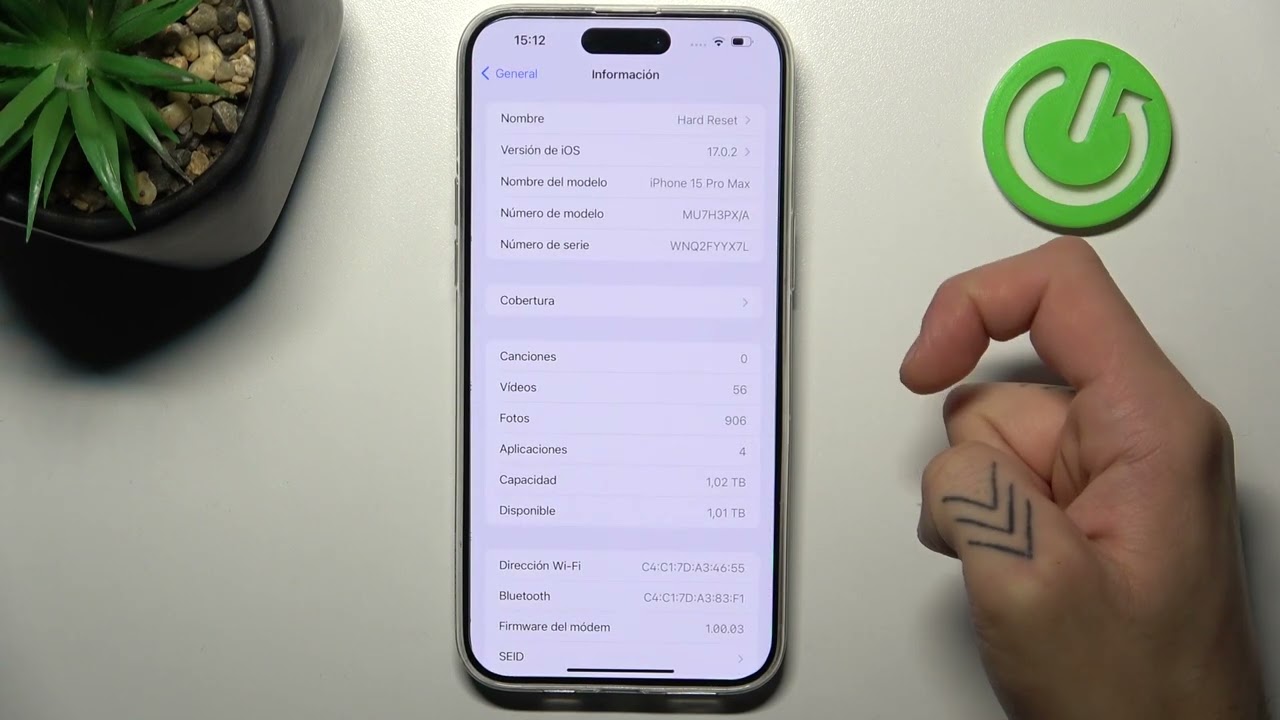
El IMEI (International Mobile Equipment Identity) es un número único que identifica el iPhone 15 a nivel mundial. Conocerlo es importante para la activación del teléfono, reportes de robo y asistencia técnica. Este tutorial ofrece instrucciones claras para encontrar el IMEI, MEID, ICCID y EID en el iPhone 15. Se abordarán varios métodos, incluyendo opciones en la configuración, códigos ocultos, y cómo encontrarlo directamente en el dispositivo o sin acceso al teléfono.
Imei en tu iphone 15
El IMEI es un número único de 15 a 17 dígitos que se asigna a cada dispositivo móvil, incluido el iPhone 15. Su importancia radica en diversas funciones vitales para usuarios y proveedores de servicios. En primer lugar, esta identificación permite que los operadores de telecomunicaciones reconozcan y autentiquen el dispositivo en su red, facilitando así la conexión a internet y la posibilidad de hacer y recibir llamadas.
Además, el IMEI es fundamental en situaciones como el reportaje de robos. Si tu teléfono se pierde o es robado, puedes reportarlo utilizando el IMEI, lo que permite a las autoridades y a los operadores bloquear el acceso a la red, evitando que la persona que tenga tu dispositivo lo use. Asimismo, el IMEI es requerido cuando solicitas asistencia técnica para asegurar que el servicio se preste a tu dispositivo específico.
En suma, saber cómo sacar el IMEI de un iPhone 15 es esencial no solo para la gestión del dispositivo, sino también para proteger tu inversión y tu información personal.
Métodos para encontrar el IMEI
Encontrar el IMEI de tu iPhone 15 es sencillo y puedes optar por diferentes métodos. A continuación, se explican cuatro formas rápidas y eficaces para hacerlo, lo que lo convierte en un proceso accesible para todos los usuarios, independientemente de su nivel de experiencia tecnológica.
Método 1: A través de la Configuración
Una de las maneras más fáciles de sacar el IMEI de un iPhone 15 es a través de la configuración del dispositivo. A continuación se explica el proceso paso a paso:
- Abre la aplicación «Ajustes» desde la pantalla de inicio de tu iPhone.
- Desplázate hacia abajo y selecciona «General».
- En la sección «General», toca «Acerca de».
- Busca el número IMEI en la lista de información sobre tu dispositivo. Aquí también podrás encontrar otros datos como el MEID y el ICCID.
Este método es rápido y no requiere ningún tipo de herramienta adicional, por lo que es ideal para la mayoría de los usuarios.
Método 2: Usando códigos ocultos
Si prefieres un método más técnico, puedes utilizar códigos ocultos para sacar el IMEI. Este procedimiento es sencillo y se realiza a través de la aplicación de teléfono:
- Abre la aplicación «Teléfono».
- En el marcador, introduce el siguiente código: *#06#.
- Automáticamente aparecerá una ventana que mostrará el número IMEI de tu dispositivo.
Este método es especialmente útil si estás familiarizado con el uso de códigos y prefieres no navegar por los menús de configuración.
Método 3: Ubicación física en el dispositivo
El IMEI de tu iPhone 15 también se puede encontrar físicamente en el dispositivo. Este método es ideal si no puedes encender el teléfono o si prefieres verificar el número de forma manual:
- Retira la bandeja de la tarjeta SIM. Puedes hacer esto con una herramienta de extracción o un clip.
- El IMEI está grabado en el lado de la bandeja de la tarjeta SIM.
- Si tienes un iPhone con una carcasa remota y no puedes acceder a la bandeja, revisa la parte posterior del dispositivo.
Esta opción puede ser útil si no tienes acceso a la configuración o si el dispositivo está dañado, pero asegúrate de manejarlo con cuidado.
Método 4: Sin acceso al teléfono
Si no tienes acceso físico al iPhone 15, hay otras maneras de obtener el IMEI. Puedes consultar los siguientes métodos:
- A través de iTunes: Si has sincronizado tu iPhone anteriormente, conecta el dispositivo a la computadora, abre iTunes y selecciona el dispositivo. Ahí podrás ver el IMEI en la sección de «Resumen».
- A través de iCloud: Si habías activado «Buscar mi iPhone», ingresa a iCloud.com desde cualquier navegador, inicia sesión con tu Apple ID, selecciona «Buscar iPhone» y elige tu dispositivo para ver el IMEI.
Estos métodos son efectivos y no requieren tener el dispositivo a la mano, lo que te permite acceder al número de identificación incluso en caso de pérdida o robo.
¿Qué hacer si no puedes encontrar el IMEI?
Si tras seguir todos los métodos indicados no puedes encontrar el IMEI de tu iPhone 15, hay algunas acciones que puedes tomar:
- Contactar con soporte técnico de Apple: Ellos podrán proporcionarte asistencia personalizada para localizar el IMEI de tu dispositivo.
- Revisar documentos de compra: A menudo, el IMEI se incluye en el recibo o en la caja original del dispositivo.
Es vital que, en caso de no poder encontrar el IMEI, actúes rápidamente para proteger tu dispositivo y tu información personal.
Consejos adicionales para manejar el IMEI
Además de saber cómo sacar el IMEI de un iPhone 15, es útil tener algunos consejos adicionales:
- Guarda el IMEI en un lugar seguro: Anota el número y guárdalo en un lugar apartado, así podrás acceder a él fácilmente en caso de necesidad.
- No compartas el IMEI innecesariamente: Aunque es un número necesario para muchas gestiones, es importante protegerlo y no compartirlo con personas no confiables.
- Revisa el IMEI regularmente: Verificarlo de vez en cuando puede ayudarte a asegurarte de que no eches de menos información crítica en caso de robo o pérdida.
Aplicando estos consejos, no solo protegerás tu dispositivo, sino también tu información y tranquilidad.
Mantente informado sobre tu dispositivo
Conocer cómo sacar el IMEI de un iPhone 15 es fundamental para la gestión de tu dispositivo y la seguridad de tu información. Asegúrate de tener siempre a mano este número único y aplica las buenas prácticas recomendadas. Proteger tu iPhone es protegerte a ti mismo.


