
Conocer la versión de Android en tu dispositivo móvil es esencial para aprovechar al máximo sus funciones y compatibilidad con aplicaciones. Sin embargo, saber cómo hacerlo puede parecer complicado para algunos usuarios.
¿Por qué es importante saber qué Android tienes?
Saber qué versión de Android tienes en tu teléfono es fundamental por varias razones. En primer lugar, te permite conocer las características y mejoras que están disponibles en tu dispositivo. Cada versión de Android trae consigo nuevas funcionalidades y optimizaciones que pueden mejorar tu experiencia de usuario.
Además, algunas aplicaciones requieren versiones específicas de Android para funcionar correctamente. Si tienes un dispositivo con una versión obsoleta, podrías encontrar limitaciones al instalar aplicaciones. Por lo tanto, esta información es crucial para asegurarte de que puedes utilizar la última tecnología sans inconvenientes.
Finalmente, conocer la versión de Android te ayuda a tomar decisiones informadas al momento de considerar actualizaciones de seguridad y rendimiento, además de saber cuándo es momento de cambiar tu dispositivo por uno que soporte versiones más recientes.
Métodos generales para identificar la versión de Android
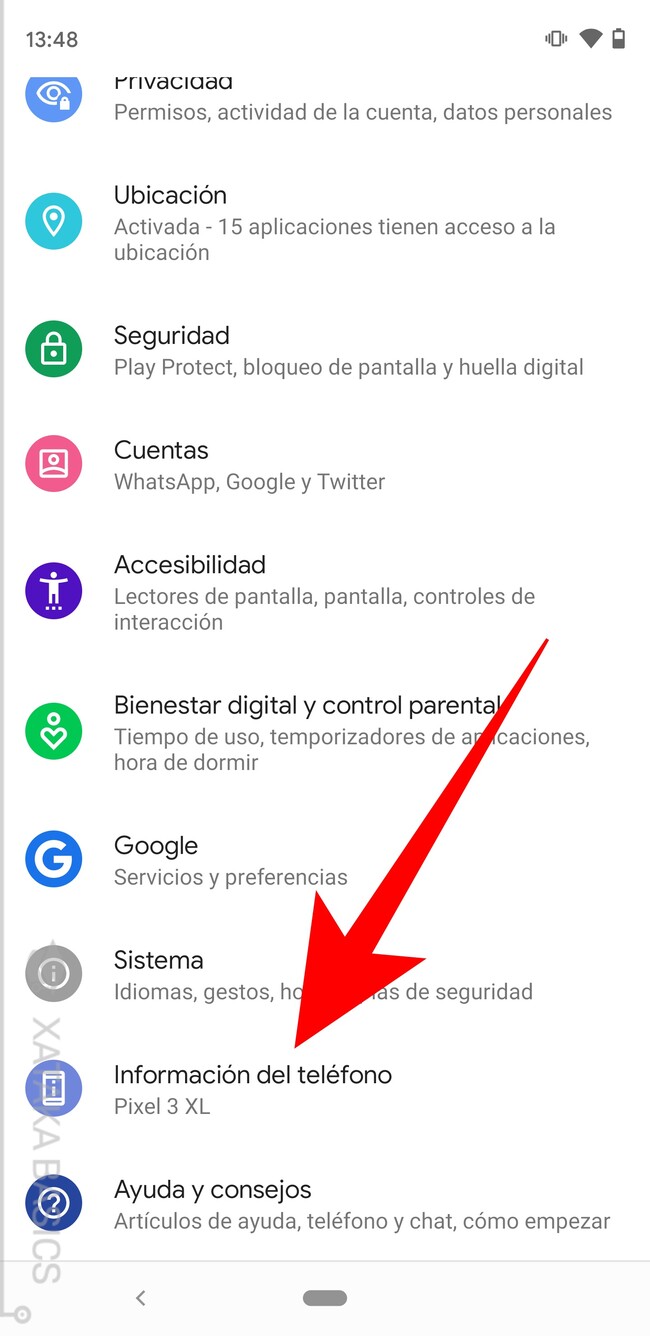
Identificar la versión de Android en tu smartphone no es complicado. Generalmente, el proceso implica ingresar a la configuración del dispositivo. Aquí te mostramos un método sencillo que puedes seguir:
- Abra la aplicación de Ajustes en tu dispositivo.
- Desplázate hacia abajo hasta encontrar la opción que dice «Sistema» o «Acerca del teléfono».
- Selecciona «Información del teléfono» o «Información de software».
- Ahí podrás ver la «Versión de Android» junto a otros detalles importantes de tu dispositivo.
Este es un procedimiento general que debería funcionar en la mayoría de los dispositivos Android. Sin embargo, la ubicación exacta puede variar dependiendo del fabricante y de la capa de personalización.
Pasos específicos por fabricante
Como se mencionó, puede haber variaciones dependiendo del fabricante de tu dispositivo. A continuación, te mostramos los pasos específicos para identificar la versión de Android en varios dispositivos:
Xiaomi
Para saber qué versión de Android tienes en un dispositivo Xiaomi, sigue estos pasos:
- Abre los Ajustes de tu dispositivo.
- Desplázate y selecciona «Sobre el teléfono».
- Busca la opción que dice «Versión de Android».
Huawei
En un dispositivo Huawei, los pasos son los siguientes:
- Ve a Ajustes.
- Selecciona «Sistema».
- Accede a «Acerca del teléfono».
- Verás la «Versión de Android» en la parte superior.
Samsung
Para usuarios de Samsung, los pasos son:
- Accede a Ajustes.
- Selecciona «Acerca del teléfono».
- Más abajo, elige «Información de Software».
- La «Versión de Android» estará visible allí.
OPPO
Si tu dispositivo es de la marca OPPO, sigue estos pasos:
- Entra en Ajustes.
- Selecciona «Acerca del teléfono».
- Aquí encontrarás la «Versión de Android».
realme
Para los dispositivos realme, debes:
- Abre Ajustes y busca «Información del teléfono».
- Podrás ver la «Versión de Android» listada allí.
LG
Por último, si tienes un dispositivo LG:
- Accede a los Ajustes.
- Selecciona «Información del teléfono».
- Aquí también se mostrará la «Versión de Android».
Uso del buscador en Ajustes
Si no deseas navegar manualmente por cada opción, otra forma efectiva de encontrar la versión de Android es utilizar el buscador en Ajustes. Así lo haces:
- Ingresa a la aplicación de Ajustes.
- Busca la barra de búsqueda en la parte superior.
- Escribe «Versión de Android».
- El resultado debería llevarte directamente a la sección que te muestra esta información.
Este método es muy útil para aquellos que no están familiarizados con todos los menús de su dispositivo.
Consejos adicionales para conocer más sobre tu dispositivo
Además de saber qué versión de Android tienes, aquí hay algunos consejos adicionales para conocer mejor tu dispositivo y optimizar su uso:
- Consulta la página web del fabricante: Muchos fabricantes tienen una sección dedicada a sus dispositivos, donde puedes encontrar información detallada y actualizaciones disponibles.
- Utiliza aplicaciones de serialización: Hay aplicaciones en Google Play que te permiten conocer más detalles sobre tu hardware y sistema operativo.
- Mantén el dispositivo actualizado: Asegúrate de realizar las actualizaciones de software cuando estén disponibles para mejorar la seguridad y el rendimiento.
- Conoce la comunidad de usuarios: Existen foros y grupos dedicados a cada fabricante donde puedes aprender más y hacer preguntas sobre tu dispositivo.
Saber cómo saber qué Android tengo es vital para una buena experiencia de usuario con tu dispositivo. Con los métodos y pasos mencionados, identificar la versión de Android en múltiples fabricantes se vuelve sencillo y rápido.
Preguntas frecuentes (FAQ)
1. ¿Cómo saber qué versión de Android tengo?
Revisa la sección «Acerca del teléfono» en los Ajustes de tu dispositivo. Allí encontrarás la «Versión de Android».
2. ¿Qué hacer si mi dispositivo no recibe actualizaciones?
Si tu dispositivo no recibe actualizaciones, verifica si hay alguna opción de software disponible en los Ajustes o considera la posibilidad de cambiar a un dispositivo más moderno.
3. ¿Puedo descargar aplicaciones de la Play Store si tengo una versión antigua?
Algunas aplicaciones pueden no ser compatibles con versiones antiguas de Android. Verifica los requisitos de cada aplicación en la Play Store.
4. ¿Es recomendable actualizar mi Android?
Sí, es recomendable actualizar a la última versión disponible para asegurar seguridad y un mejor rendimiento.
5. ¿Qué hacer si tengo problemas para identificar mi versión de Android?
Si tienes dificultades, consulta el sitio web del fabricante o busca ayuda en foros dedicados.
Con estos consejos e información, no solo sabrás qué versión de Android tienes, sino que también estarás mejor preparado para maximizar el uso de tu dispositivo. ¡Disfruta de tu experiencia Android!


