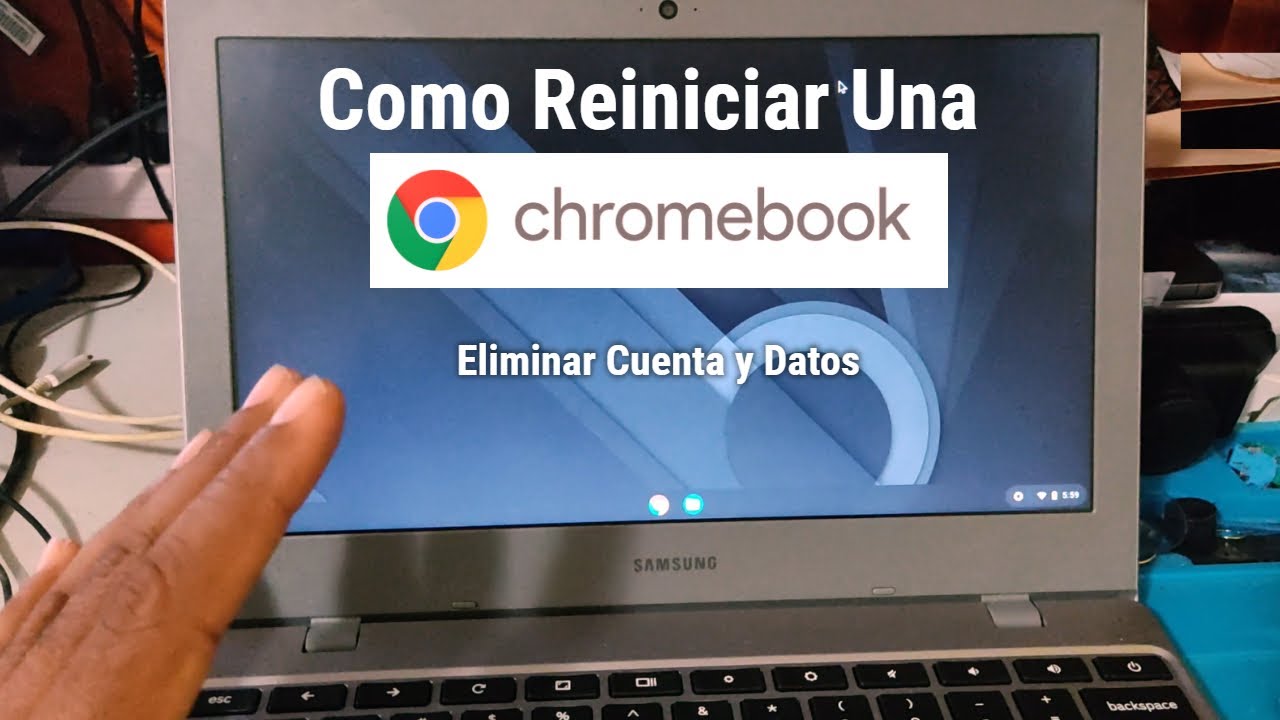
El reinicio de un Chromebook puede resolver diversos problemas y devolverle un rendimiento óptimo. Es un proceso sencillo que puede realizar cualquiera, incluso sin conocimientos técnicos.
¿Por qué Reiniciar un Chromebook?
Reiniciar un Chromebook puede ser crucial por múltiples razones. Uno de los motivos más comunes es el rendimiento lento. A medida que usas el dispositivo, pueden acumularse archivos temporales, aplicaciones en segundo plano y otros elementos que pueden ralentizar su funcionamiento. Un reinicio puede ayudar a limpiar el sistema y mejorar su velocidad.
Además, si planeas vender o regalar tu Chromebook, es fundamental hacer un reinicio para proteger tu información personal. Este proceso elimina todos tus datos y configuraciones, garantizando que el próximo usuario no tenga acceso a tu información privada.
Finalmente, el reinicio puede ayudar a solucionar errores específicos del sistema o problemas de conectividad, asegurando que tu experiencia de usuario sea la mejor posible. Por lo tanto, saber cómo reiniciar un Chromebook es esencial para cualquier usuario.
Tipos de Reinicio: Normal vs Fábrica
Antes de realizar el proceso de reinicio, es importante entender los dos tipos disponibles: el reinicio normal y el de fábrica. El reinicio normal es un proceso sencillo que simplemente reinicia el sistema operativo. Este método es ideal para solucionar problemas menores y es rápido de realizar.
Por otro lado, el reinicio de fábrica, también conocido como restablecimiento de fábrica, es un proceso más profundo que elimina todos los datos y configuraciones del dispositivo. Este método es necesario si deseas vender el Chromebook o si está experimentando problemas graves que no se resuelven con un reinicio normal.
Es crucial determinar cuál método usar antes de proceder. Si solo enfrentas problemas menores, un reinicio normal puede ser suficiente. Si necesitas borrar toda la información, deberás optar por el reinicio de fábrica.
Preparativos: Copia de Seguridad
Antes de iniciar cualquier tipo de reinicio, es fundamental realizar una copia de seguridad de tus datos. Esto asegura que no pierdas información valiosa, como documentos, fotos y configuraciones personalizadas. Puedes seguir estos pasos para hacer una copia de seguridad:
- Utilizar Google Drive: Guarda tus archivos importantes en la nube utilizando Google Drive. Esto te permitirá acceder a ellos desde cualquier dispositivo después del reinicio.
- Copia de Archivos Locales: Conecta un dispositivo de almacenamiento externo, como un USB, y copia tus archivos importantes.
- Sincronización de Configuraciones: Si tienes configurada la sincronización de Google, muchas de tus configuraciones se guardarán automáticamente.
Una vez que hayas realizado la copia de seguridad de tus archivos y datos, estarás listo para reiniciar tu Chromebook o realizar un restablecimiento de fábrica.
Cómo Realizar un Reinicio Normal
Reiniciar un Chromebook de manera normal es un proceso sencillo y rápido. Solo debes seguir estos pasos:
- Haz clic en el icono de estado: Ubicado en la parte inferior derecha de la pantalla, este icono muestra el estado de la batería, hora y notificaciones.
- Selecciona «Reiniciar»: En el menú que aparece, encontrarás una opción para reiniciar el dispositivo.
- Confirma la acción: Si se te solicita, confirma que deseas reiniciar el Chromebook.
Una vez que completes estos pasos, tu Chromebook se reiniciará. Asegúrate de que todos los programas estén cerrados antes de proceder para evitar la pérdida de información no guardada.
Pasos para Restablecer a Configuración de Fábrica
Si has decidido que un reinicio de fábrica es necesario, aquí te presentamos los pasos que debes seguir para completarlo:
- Accede a la Configuración: Haz clic en el icono de estado y luego selecciona el engranaje para abrir la configuración.
- Busca «Restablecer configuración»: Desplázate hacia abajo y selecciona «Avanzado». En esta sección, encontrarás la opción de «Restablecer la configuración».
- Selecciona «Restablecer»: Al hacer clic en esta opción, se te advertirá que todos los datos se eliminarán. Asegúrate de que has realizado la copia de seguridad y luego confirma el restablecimiento.
- Espera a que finalice el proceso: El Chromebook se reiniciará automáticamente y se restaurará a su configuración de fábrica.
Este proceso puede tardar unos minutos. Una vez completado, tu Chromebook estará como nuevo, listo para su uso o para ser entregado a otra persona.
Solución de Problemas Comunes Durante el Reinicio
Al realizar un reinicio, es posible que enfrentes ciertos problemas. Aquí se presentan algunas soluciones a los problemas más frecuentes:
- El Chromebook no se reinicia: Si el dispositivo no responde, prueba mantener presionado el botón de encendido durante 10 segundos. Esto forzará un reinicio.
- No puedo acceder a mi cuenta después del restablecimiento: Asegúrate de estar utilizando las credenciales correctas. Si es necesario, restablece tu contraseña a través de la página de recuperación de Google.
- Error al restablecer: Si el proceso de restablecimiento falla, intenta reiniciar el dispositivo nuevamente y repite los pasos.
Siempre es recomendable seguir los pasos cuidadosamente y no omitir información importante para evitar complicaciones.
Consejos para un Reinicio Efectivo
Para asegurar que el proceso de reinicio sea lo más sencillo y efectivo posible, considera estos consejos:
- Guarda información importante: Asegúrate de que todos los archivos necesarios estén respaldados antes de proceder a cualquier tipo de reinicio.
- Mantén tu Chromebook actualizado: Antes de reiniciar, verifica que tu sistema esté en la última versión de Chrome OS para evitar problemas de compatibilidad durante el reinicio.
- Consulta guías en línea: Si no estás seguro de un paso específico, siempre es útil consultar recursos de ayuda de Google o foros de usuarios.
Siguiendo estos consejos, facilitarás tu experiencia y evitarás contratiempos durante el reinicio.
Disfruta de un Chromebook como Nuevo
Realizar un reinicio en tu Chromebook puede ser la solución que necesitas para mejores rendimiento y funcionalidad. Ya sea que decidas hacer un reinicio normal o un restablecimiento de fábrica, lo fundamental es asegurarte de realizar copias de seguridad de tus datos importantes para que no se pierdan en el proceso. Disfruta de un dispositivo como nuevo y haz que rinda al máximo con los consejos mencionados.
Preguntas Frecuentes sobre el Reinicio de Chromebooks
1. ¿Puedo recuperar mis datos después de un reinicio de fábrica?
Una vez que realizas un restablecimiento de fábrica, todos los datos se eliminan y no son recuperables, a menos que los hayas respaldado previamente.
2. ¿Qué hacer si mi Chromebook sigue lento después de reiniciar?
Si el problema persiste, verifica si hay actualizaciones de Chrome OS disponibles y considera eliminar aplicaciones que no uses.
3. ¿Es seguro realizar un reinicio de fábrica?
Sí, realizar un reinicio de fábrica es completamente seguro siempre y cuando hayas respaldado tu información.
4. ¿Con qué frecuencia debo reiniciar mi Chromebook?
Es recomendable reiniciar tu Chromebook de forma regular, especialmente si notas un rendimiento lento o después de finalizar cualquier actualización del sistema.
Conocer cómo reiniciar un Chromebook correctamente es esencial para mantener tu dispositivo funcionando de manera óptima. Siguiendo estos pasos y consejos, podrás disfrutar de un Chromebook eficiente y renovado.