
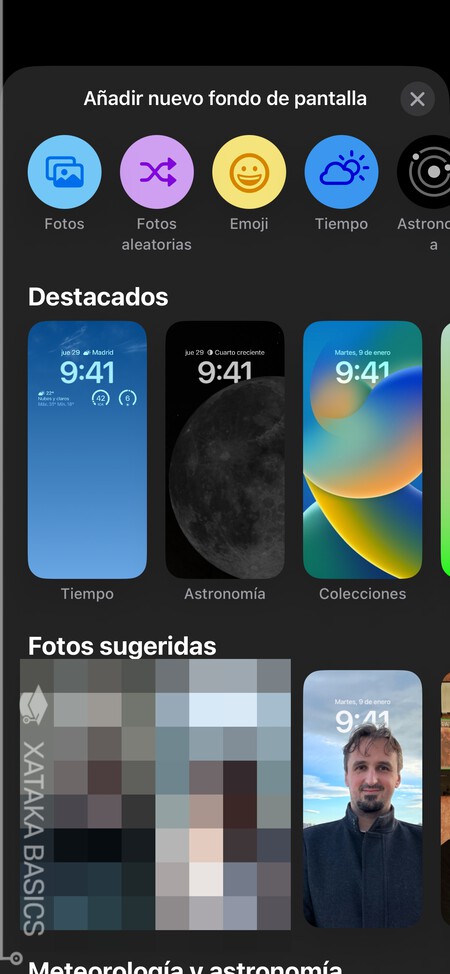
Disfrutar de fondos de pantalla variados en tu dispositivo es una excelente manera de personalizar tu experiencia y darle un toque único a tu Samsung.
¿Qué es un fondo de pantalla múltiple?
Un fondo de pantalla múltiple es una característica que permite a los usuarios establecer varias imágenes como fondos de pantalla en sus dispositivos, en lugar de una sola imagen estática. Esto significa que, en lugar de ver siempre el mismo fondo de pantalla, puedes disfrutar de una serie de imágenes que se alternan en tu pantalla de inicio o de bloqueo. La función es muy popular entre los usuarios de Samsung Galaxy, ya que añade un elemento de dinamismo y personalización.
Los fondos de pantalla múltiples a menudo se pueden configurar para que cambien de forma automática después de un período determinado, lo que te permite disfrutar de tus imágenes favoritas sin necesidad de cambiarlas manualmente. Ya sean fotos de paisajes, momentos especiales o arte que te inspire, los fondos de pantalla múltiples son una forma creativa de expresar tu estilo personal.
Beneficios de tener varios fondos de pantalla
Incorporar fondos de pantalla para Samsung que varían tiene varias ventajas. En primer lugar, puedes mantener tu pantalla fresca e interesante cada vez que la enciendas. Un cambio constante de imágenes puede ser visualmente estimulante y evitar que te canses de ver la misma imagen.
Asimismo, poder personalizar la apariencia de tu dispositivo en función de tus estados de ánimo o temporadas del año (por ejemplo, paisajes de verano o fotos de invierno) puede hacer que tu smartphone se sienta más acogedor. Además, puedes compartir tus imágenes favoritas con amigos o familiares fácilmente, haciendo que todos puedan disfrutar de los mismos recuerdos visuales!
Por último, una variedad de fondos de pantalla puedes ser un excelente recordatorio de momentos significativos en tu vida, ayudándote a mantener presentes los buenos recuerdos.
Requisitos previos para usar varios fondos de pantalla
Antes de comenzar a configurar fondos de pantalla múltiples en tu teléfono Samsung, asegúrate de que tu dispositivo cumpla con los requisitos básicos. Necesitarás:
- Un dispositivo Samsung Galaxy compatible, preferentemente con la versión más reciente de One UI.
- Varias imágenes que desees utilizar como fondo de pantalla, las cuales puedes obtener de la galería o mediante la descarga de fondos de pantalla para celular Samsung gratis.
- Espacio suficiente en tu dispositivo para almacenar las imágenes que seleccionaste.
Estos requerimientos son bastante básicos y casi todos los usuarios de dispositivos Samsung pueden cumplirlos fácilmente.
Cómo acceder a la opción de fondos de pantalla en tu Samsung
Acceder a la opción de fondos de pantalla en tu dispositivo Samsung es sencillo. Solo sigue estos pasos:
- En la pantalla de inicio, mantén presionado un espacio vacío.
- Un menú emergente aparecerá; selecciona “Fondo de pantalla y estilo”.
- Desde aquí, podrás ver opciones para elegir imágenes de la galería, fondos predeterminados o aquellos que hayas descargado.
Una vez que estés en el menú de fondos de pantalla, podrás explorar diferentes opciones y comenzar a personalizar tu dispositivo a tu gusto.
Paso a paso para seleccionar varias imágenes
Seleccionar varias imágenes para utilizarlas como fondos de pantalla es un proceso fácil. Sigue estos pasos:
- Ve a “Fondo de pantalla y estilo”.
- Selecciona “Galería” para elegir fotos de tu dispositivo.
- Navega a través de tus imágenes y selecciona aquellas que te gustan.
- Si deseas aplicar varios fondos, asegúrate de seleccionarlas en una misma carpeta para facilitar su aplicación.
- Confirma tu selección y elige las opciones de visualización.
Recuerda que cada selección de imágenes puede variar entre 5 a 15 fotos, dependiendo de la capacidad de tu dispositivo.!
Crear una carpeta de imágenes para usar como fondos de pantalla
Una forma organizada de gestionar tus fondos de pantalla para Samsung es creando una carpeta específica para ellas. Para hacer esto, sigue estos pasos:
- Abre el administrador de archivos en tu dispositivo.
- Selecciona “Crear carpeta”.
- Nombra la carpeta como prefieras, por ejemplo, “Fondos de Pantalla”.
- Selecciona las imágenes que deseas añadir y muévalas a la carpeta creada.
Contar con una carpeta específica facilitará la organización de tus imágenes y hará más fácil su selección al momento de aplicar los fondos de pantalla en tu Samsung.
Aplicar fondos de pantalla a la pantalla de inicio y de bloqueo
Cuando hayas seleccionado tus imágenes y organizado tu carpeta, aplicar los fondos de pantalla es simple. A continuación, te explicamos como hacerlo:
- Accede nuevamente a “Fondo de pantalla y estilo”.
- Selecciona la carpeta que creaste con tus imágenes.
- Elige las imágenes que deseas utilizar.
- Cuando hayas terminado, toca “Aplicar”.
- Aquí podrás elegir si deseas que el fondo de pantalla cambie en la pantalla de inicio, de bloqueo o ambas.
Finalmente, confirma tu elección, y en poco tiempo tendrás un completo set de fondos de pantalla en tu Samsung, listos para disfrutar.
Consejos para elegir las mejores imágenes
La selección de imágenes es crucial para disfrutar de tus fondos de pantalla. Aquí tienes algunos consejos para que puedas elegir de manera efectiva:
- Calidad de imagen: Asegúrate de que las imágenes que selecciones sean de alta resolución. Esto garantiza que no se vean pixeladas en la pantalla.
- Variedad: Mezcla diferentes tipos de imágenes, como fotos de paisajes, retratos, y arte abstracto para darle un aire fresco a tu pantalla.
- Temática: Elegir imágenes que tengan un tema en común puede ser muy atractivo visualmente. Considera hacer una colección de fotos de un viaje, por ejemplo.
- Recuerdos personales: Usar fotos familiares o de amigos puede hacer que tu dispositivo se sienta más cercano y acogedor.
Solucionar problemas comunes al configurar varios fondos
A veces, al intentar configurar varios fondos de pantalla, puedes encontrarte con algunos problemas. Aquí hay algunas soluciones a los más comunes:
- No puedo seleccionar varias imágenes: Verifica que todas las imágenes estén en la misma carpeta y sean compatibles con el formato requerido.
- Los fondos de pantalla no cambian automáticamente: Asegúrate de que la opción de cambiar automáticamente los fondos de pantalla esté habilitada en la configuración.
- No se muestran las imágenes seleccionadas: Confirma que las imágenes estén en buen estado y no se hayan movido a otra carpeta o eliminadas.
Si aún enfrentas problemas, reiniciar el dispositivo o verificar las actualizaciones de software puede solucionar algunos inconvenientes.
Personaliza tu Samsung a tu estilo
Cambiar los fondos de pantalla para Samsung es una manera fantástica de añadir un toque personal a tu dispositivo y hacerlo más visualmente atractivo. Con varias imágenes, puedes crear un ambiente dinámico y lleno de vida. ¡Anímate a experimentar y transforma tu smartphone en un reflejo de tu estilo personal!


