
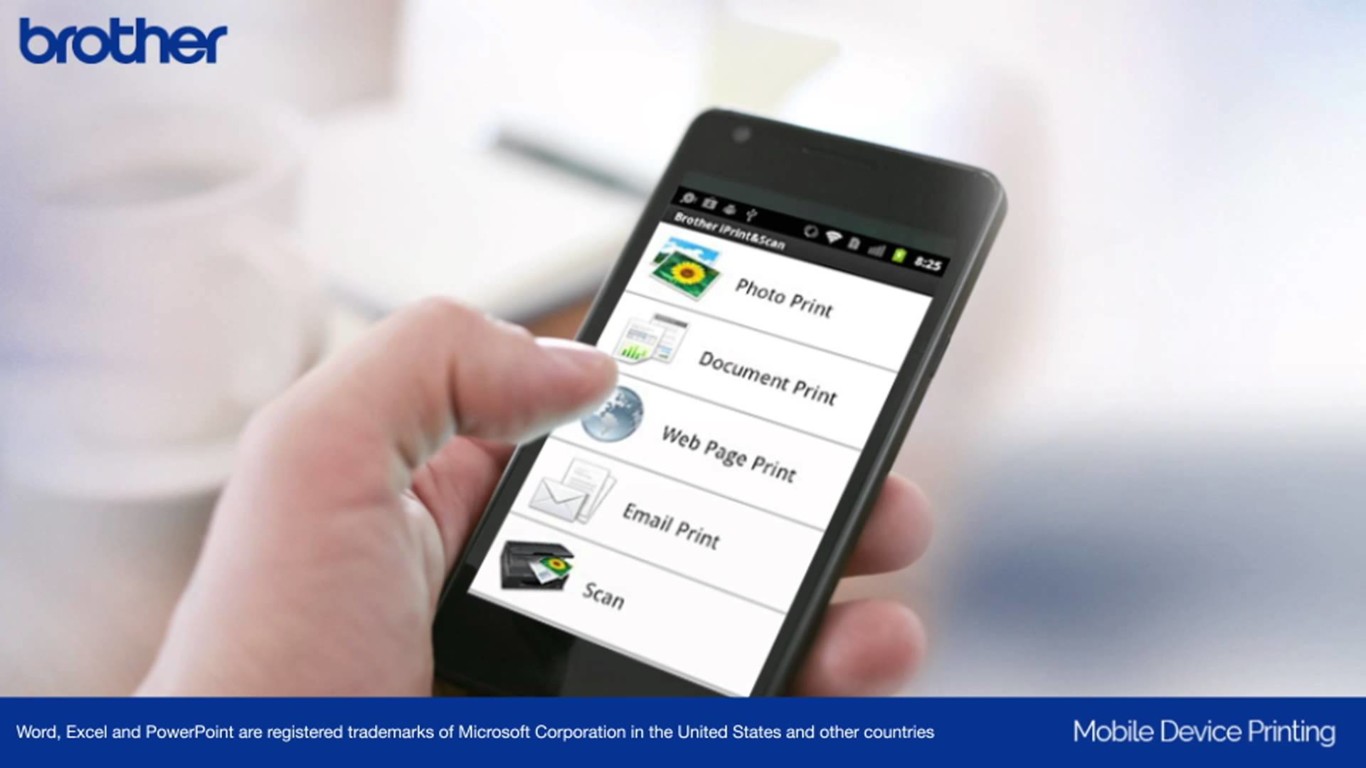
Imprimir documentos, fotos o cualquier archivo desde tu móvil se ha convertido en una tarea común y necesaria. Conocer el proceso para hacerlo de manera eficiente puede ahorrarte tiempo y esfuerzo.
¿Por qué es importante saber imprimir desde el celular?
La imprenta ha evolucionado considerablemente en los últimos años, y la posibilidad de imprimir desde el celular se ha vuelto fundamental en nuestras rutinas diarias. Con el creciente uso de dispositivos móviles, es habitual necesitar una impresión rápida y efectiva de documentos o imágenes directamente desde las pantallas de celulares para imprimir.
Imprimir desde tu teléfono no solo facilita el acceso a documentos importantes en cualquier momento, sino que también permite una mayor flexibilidad, especialmente para profesionales y estudiantes que están en movimiento. Podrás imprimir directamente desde aplicaciones de correo electrónico, redes sociales o almacenamiento en la nube, lo que mejora la eficiencia en la organización de tus tareas.
Además, imprimir desde el celular es crucial en el mundo empresarial. La capacidad de enviar documentos rápidamente para su revisión o firma puede agilizar procesos e incrementar la productividad. Por lo tanto, Este conocimiento radica en su impacto en la eficiencia y la facilidad para manejar tareas cotidianas.
Requisitos previos para imprimir desde tu móvil
Antes de comenzar a imprimir desde tu celular, es esencial asegurarte de que cumples con ciertos requisitos básicos. Estos pasos te asegurarán que el proceso de impresión sea fluido y sin contratiempos.
- Impresora compatible: Asegúrate de tener una impresora que soporte impresión inalámbrica o sea compatible con el sistema operativo de tu dispositivo móvil.
- Conexión a Internet: Es fundamental tener una conexión a Internet estable, ya sea por medio de una red Wi-Fi o mediante métodos alternativos como Bluetooth.
- Aplicación de impresión: Muchas impresoras tienen aplicaciones específicas que facilitan la comunicación entre el celular y la impresora. Verifica que la aplicación correspondiente esté instalada en tu dispositivo.
Conexión a la red Wi-Fi: Asegurando la compatibilidad
Una de las claves más importantes para imprimir desde el celular es asegurar que tanto la impresora como el dispositivo móvil estén conectados a la misma red Wi-Fi. Esto permite que los dispositivos se reconozcan entre sí y puedan comunicarse efectivamente.
En general, se recomienda que la impresora esté configurada correctamente para conectarse a la red Wi-Fi, lo cual incluye ingresar las credenciales de la red si es necesario. Puedes encontrar la opción de conexión Wi-Fi en el menú de configuración de la impresora.
También es aconsejable comprobar la intensidad de la señal Wi-Fi. Si la señal es débil, puede interferir con la comunicación entre ambos dispositivos. Mover la impresora cerca del router puede ser una buena solución si encuentras una conexión inestable.
Resolución de problemas comunes: «Impresora no disponible»
Uno de los problemas más comunes al intentar imprimir desde el celular es recibir el mensaje «Impresora no disponible». Esto puede ser frustrante, pero hay pasos sencillos que puedes seguir para solucionar el problema.
En primer lugar, verifica la conexión entre la impresora y el router. Si la impresora está conectada a Wi-Fi correctamente, revisa que el teléfono también esté conectado a la misma red. Si esto no soluciona el problema, intenta reiniciar la impresora, el router y el dispositivo móvil, ya que a menudo este simple paso puede resolver la cuestión.
Reiniciando dispositivos: Un paso clave
Reiniciar la impresora y el celular puede ayudar a restablecer la conexión y corregir errores temporales en el software.
- Apaga tu impresora y desconéctala de la corriente durante unos minutos.
- Haz lo mismo con tu teléfono celular.
- Enciende la impresora primero y asegúrate de que esté completamente encendida antes de hacer lo mismo con tu teléfono.
Este procedimiento puede ayudar a resolver problemas de comunicación y posiblemente elimine el mensaje de «Impresora no disponible».
Configuración de red: Verificando frecuencia y compatibilidad
En el proceso de verificación de la red, es importante que tanto la impresora como el teléfono estén usando la misma frecuencia, ya sea 2.4 GHz o 5 GHz. No todos los dispositivos son compatibles con ambas frecuencias, lo que podría dar lugar a problemas de impresión.
Si una de las frecuencias no está funcionando, considera cambiar la configuración de la red de la impresora. Generalmente, las impresoras pueden conectarse a redes de 2.4 GHz, que son más comunes y están mejor soportadas. Esto puede lograrse a través del menú de configuración de la impresora o por medio de la aplicación específica de la impresora.
Métodos alternativos de impresión: Más allá de Wi-Fi
Si la conexión por Wi-Fi no es una opción viable, existen varios métodos alternativos para imprimir desde tu móvil. Con las tecnologías actuales, como Wi-Fi Direct, NFC y Bluetooth, puedes encontrar soluciones adecuadas a tus necesidades.
Usando Wi-Fi Direct, NFC y Bluetooth para imprimir
- Wi-Fi Direct: Esta opción permite que dos dispositivos se conecten directamente sin necesidad de un router. Asegúrate de que tu impresora sea compatible con esta tecnología, y sigue las instrucciones del fabricante para emparejar los dispositivos.
- NFC (Comunicación de Campo Cercano): Si tu impresora y tu móvil tienen esta función, solo necesitas acercar ambos dispositivos para establecer la conexión. Es muy rápida y efectiva.
- Bluetooth: Algunas impresoras ofrecen la opción de conectarse a través de Bluetooth. Es importante habilitar Bluetooth en ambos dispositivos y emparejarlos para comenzar la impresión.
Aplicaciones de impresión: La solución a tus problemas
Muchas impresoras vienen acompañadas de aplicaciones diseñadas para facilitar el proceso de impresión desde el celular. Estas aplicaciones simplifican la interfaz y ofrecen opciones adicionales que pueden no estar disponibles de otra manera.
Puedes encontrar aplicaciones como «HP Smart», «Canon PRINT», «Epson iPrint» y muchas otras para cada marca principal de impresora. Estas aplicaciones generalmente permiten:
- Imprimir fotos y documentos desde el dispositivo móvil.
- Escanear documentos y enviarlos a la impresora.
- Configurar opciones avanzadas de impresión, como calidad y tamaño de papel.
Asegúrate de descargar e instalar la aplicación correspondiente de la marca de tu impresora para mejorar tus experiencias de impresión desde tu celular.
Impresión en la nube: Ventajas y opciones disponibles
La impresión en la nube ha revolucionado la manera en que se manejan los documentos y archivos. Esta tecnología te permite imprimir documentos almacenados en servicios de almacenamiento en la nube como Google Drive, Dropbox o OneDrive directamente desde tu dispositivo móvil.
Algunas de las ventajas de la impresión en la nube incluyen:
- Acceso remoto: Puedes imprimir documentos sin estar físicamente cerca de la impresora.
- Sin necesidad de software extra: Acceder a tus documentos desde la nube elimina la necesidad de transferir archivos manualmente.
- Facilidad de organización: Ordenar tus documentos y archivos en la nube es más sencillo que hacerlo en el almacenamiento interno del dispositivo.
Algunos servicios populares de impresión en la nube incluyen «Google Cloud Print» (aunque se descontinuó en 2020) y alternativas como «PaperCut Mobility» y «Microsoft 365 Cloud Print».
Consejos finales para una impresión exitosa
Para asegurar que tu experiencia al imprimir desde el celular sea exitosa, considera los siguientes consejos:
- Mantén tus dispositivos actualizados: Asegúrate de que tanto la impresora como el celular tengan la última actualización del software y los controladores necesarios para funcionar eficazmente.
- Verifica la configuración de la impresora: Realiza pruebas de impresión regulares para asegurarte de que la impresora está funcionando correctamente.
- Lee el manual de instrucciones: Cada impresora es diferente, así que consultar el manual te dará detalles específicos sobre la conexión y la impresión.
- Elimina trabajos de impresión pendientes: Si hay documentos atascados en la cola de impresión, puede provocar conflictos. Asegúrate de limpiar esta cola en el celular.
Contactando con el soporte técnico: ¿Cuándo es necesario?
Si has seguido todos los pasos anteriores y aún te enfrentas a problemas, puede ser el momento de contactar al soporte técnico. Los especialistas en el soporte pueden ayudarte a identificar y solucionar problemas más complejos relacionados con el hardware o el software que puede que no puedas resolver por ti mismo.
Ten a mano la información de tu impresora, como el modelo y el número de serie, y una descripción detallada del problema que enfrentas. Esto ayudará al equipo de soporte a diagnosticar el problema de manera más rápida.
Simplifica tu experiencia de impresión desde el celular
Imprimir desde el celular puede ser un proceso sencillo si sigues los pasos y recomendaciones adecuadas. Con los métodos y herramientas mencionadas, tendrás en tus manos la capacidad de imprimir donde y cuando lo necesites.
Recuerda Mantener actualizados tus dispositivos y buscar asistencia técnica si surgen inconvenientes. Disfruta de una experiencia de impresión fluida y eficiente que simplifique tus tareas diarias.


