
Capturar lo que ves en la pantalla de tu iPhone puede ser esencial para compartir información, guardar recuerdos o conservar datos importantes de manera sencilla.
¿Qué es un screenshot y para qué se utiliza?
Un screenshot, también conocido como captura de pantalla, es una imagen estática que captura el contenido mostrado en la pantalla de un dispositivo en un momento específico. Esta función es útil para varios propósitos, que incluyen:
- Documentar información: Puedes guardar conversaciones, imágenes, o cualquier dato que aparezca en tu pantalla.
- Compartir contenido: Es fácil enviar imágenes de la pantalla a amigos o familiares a través de redes sociales o aplicaciones de mensajería.
- Crea tutoriales: Las capturas de pantalla son ideales para ilustrar pasos o procesos en guías y manuales.
- Recuerdos: Puedes guardar momentos especiales, como fotos de un evento en línea o un video memorable, para revisarlos más tarde.
Saber hacer screenshots en iphone
Con el auge de la tecnología y la interactividad en las aplicaciones móviles, saber cómo hacer un screenshot en iPhone se ha vuelto crucial. Esta función permite a los usuarios:
- Accesibilidad rápida: Capturar información sin necesidad de escribir o copiar.
- Mejorar la comunicación: Al compartir lo que ves, puedes comunicarte más eficazmente con otros.
- Facilidad de uso: La opción de tomar capturas de pantalla es intuitiva y rápida, lo que facilita la vida diaria del usuario.
- Seguridad y privacidad: Puedes guardar información sensible sin necesidad de almacenarla permanentemente en tu dispositivo.
Problemas comunes al intentar hacer un screenshot
A pesar de que tomar un screenshot en iPhone es un proceso generalmente sencillo, los usuarios a veces se enfrentan a varios problemas. Algunos de los más comunes incluyen:
- Botones poco funcionales: Las combinaciones de botones para captura pueden fallar si el hardware tiene problemas, lo que impide realizar la captura.
- Restricciones de aplicaciones: Algunas aplicaciones establecen bloqueos para proteger su contenido, lo que puede resultar en capturas en negro o con advertencias.
- Errores de software: Un software desactualizado puede dificultar que se realicen screenshots, por lo que es esencial mantener el dispositivo actualizado.
- Problemas de batería: Si la batería está baja, puede haber limitaciones en las funciones del dispositivo, incluyendo la captura de pantalla.
Verifica los botones de tu iPhone
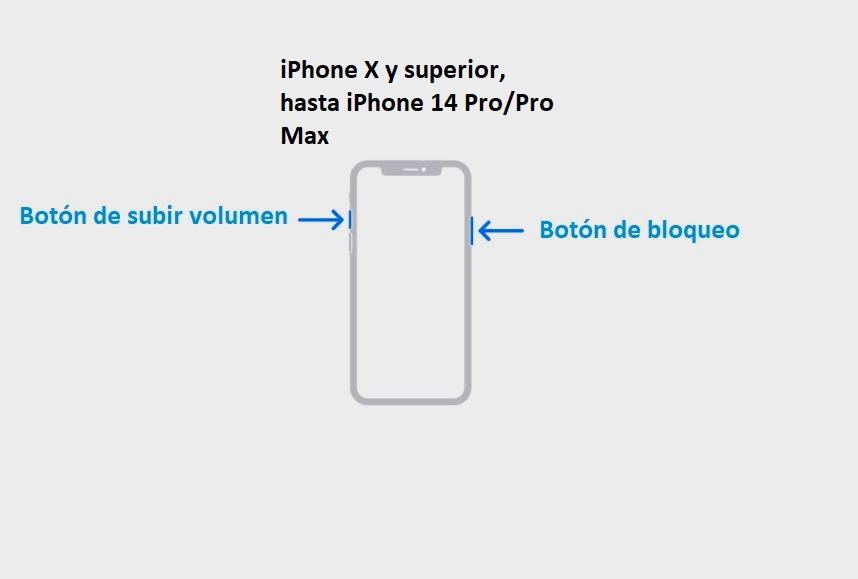
Para hacer un screenshot en iPhone, debes usar una combinación de botones. Por lo general, esto implica presionar los botones de encendido y volumen al mismo tiempo. Es crucial asegurarte de que los botones funcionen correctamente:
- Botón de encendido: Este botón debe estar en buen estado y responder al tacto.
- Botones de volumen: Asegúrate de que los botones de volumen funcionen y no estén atascados.
Si alguno de estos botones está dañado o no responde, podría ser necesario llevar el dispositivo a un servicio técnico para reparaciones.
Métodos alternativos para capturar tu pantalla
Si no puedes usar los botones de tu iPhone para hacer un screenshot, existen métodos alternativos. Algunos de ellos son:
- AssistiveTouch: Esta funcionalidad de accesibilidad te permite crear un botón virtual en la pantalla. Desde allí, puedes personalizar acciones rápidas, como capturas de pantalla.
- Aplicaciones de terceros: Hay aplicaciones en la App Store que permiten tomar capturas de pantalla. Sin embargo, asegúrate de que sean seguras y confiables.
Revisar ajustes en aplicaciones específicas
Algunas aplicaciones tienen configuraciones que permiten o restringen las capturas de pantalla. Es importante revisar los ajustes si encuentras problemas:
- Configuraciones de privacidad: Revisa las preferencias de privacidad en la configuración de la aplicación. Algunas aplicaciones ofrecen la opción de habilitar capturas.
- Soporte técnico: Visita la página de ayuda de la aplicación para encontrar información específica sobre la captura de pantallas.
Cómo usar el navegador para hacer screenshots
Si estás utilizando un navegador como Safari o Chrome, también puedes realizar capturas de pantalla de diferentes maneras:
- Modo incógnito: Asegúrate de no estar utilizando el modo incógnito, ya que en algunos navegadores puede limitar la opción de tomar screenshots.
- Funciones experimentales: En algunos navegadores puedes activar funciones experimentales que quizás permitan tomar capturas de pantalla de páginas web.
Acceso guiado y sus implicaciones en capturas
El acceso guiado es una función de iOS que limita el uso de ciertas aplicaciones, lo que también puede impactar la capacidad de tomar screenshots. Si tienes esta función activada:
- Desactívala temporalmente: Ve a la configuración de Accesibilidad y desactiva el acceso guiado para permitir la captura de pantalla.
- Educación del usuario: Es útil conocer esa función si se desea utilizar el iPhone para presentaciones o demostraciones, donde se requieren capturas de pantalla.
Asegúrate de tener suficiente batería
La batería baja puede afectar el rendimiento de tu iPhone. Si estás intentando hacer un screenshot y la batería está muy baja, el dispositivo puede limitar ciertas funciones. Para asegurarte de tener suficiente energía:
- Carga tu dispositivo: Asegúrate de tener el iPhone conectado a una fuente de energía antes de hacer una captura de pantalla importante.
- Modo de bajo consumo: Si el modo de bajo consumo está activado, puede que algunas funciones estén limitadas, incluido el manejo de multimedia y capturas.
Mantén tu iPhone actualizado para evitar problemas
Es fundamental que tu iPhone esté siempre con la versión más reciente del sistema operativo iOS. Las actualizaciones no solo traen nuevas características, sino que también corrigen errores que podrían impedir que se realicen captures de pantalla. Para actualizar:
- Ve a Configuración: Ingresa a ‘Configuración’ y selecciona ‘General’.
- Selecciona Actualización de software: Si hay una nueva versión disponible, sigue las instrucciones para actualizar tu dispositivo.
Consejos adicionales para capturas de pantalla exitosas
Aquí te ofrecemos algunos consejos prácticos para obtener capturas de pantalla de manera efectiva:
- Prepara la pantalla: Asegúrate de que lo que deseas capturar esté correctamente visible en la pantalla y no esté cubierto por otras ventanas.
- Usa la vista previa: Después de tomar la captura, puedes editarla desde la vista previa que aparece en la esquina inferior izquierda para recortar o añadir anotaciones.
- Organiza el almacenamiento: Si tus capturas de pantalla son numerosas, asegúrate de organizarlas en álbumes dentro de la app de Fotos para acceder más fácilmente.
¡Captura lo que necesites sin problemas!
Siguiendo estos simples pasos y consejos, podrás dominar cómo hacer un screenshot en iPhone y aprovechar al máximo esta funcionalidad para compartir y guardar momentos importantes.


