
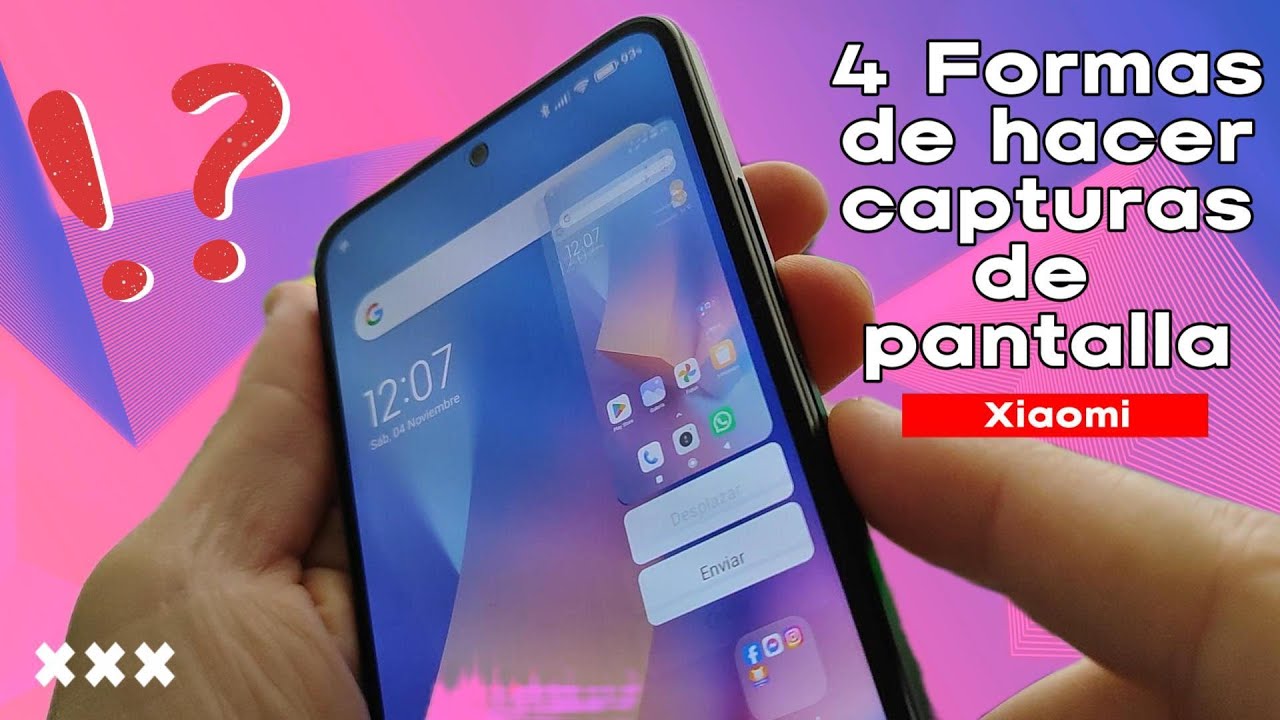
Tomar capturas de pantalla en cualquier dispositivo se ha convertido en una necesidad para muchos usuarios, y los teléfonos Xiaomi no son la excepción. Aprender a hacerlo de manera efectiva enriquecerá tu experiencia.
¿Qué son las capturas de pantalla?
Las capturas de pantalla son imágenes que capturan lo que se muestra en la pantalla de un dispositivo en un instante específico. Es una herramienta útil para guardar información, compartir contenido, o incluso realizar tutoriales. Gracias a esta función, puedes retener conversaciones importantes, bonificaciones en juegos o incluso la información que encuentres en sitios web sin necesidad de apuntar todo manualmente.
En un mundo donde la inmediatez y la comunicación son clave, las capturas de pantalla permiten compartir información de manera rápida y conveniente. En dispositivos Xiaomi, esta función cuenta con múltiples métodos para acomodar diferentes preferencias y situaciones.
Esto es especialmente útil en situaciones como recibir un mensaje importante en una aplicación de mensajería o cuando encuentras una oferta atractiva en tu tienda favorita. Con un simple toque, puedes guardar ese contenido de valor.
Métodos para hacer capturas de pantalla en Xiaomi
Xiaomi ha integrado varios métodos para hacer capturas de pantalla en su dispositivo, lo que permite a los usuarios elegir la opción que mejor se adapte a sus necesidades. A continuación se detallan algunos de los métodos más populares y efectivos que puedes utilizar para capturar la pantalla en tu teléfono Xiaomi.
Usando los botones físicos: un método clásico
Un método muy común para hacer capturas de pantalla en Xiaomi es mediante el uso de los botones físicos del dispositivo. Para realizarlo, simplemente sigue estos pasos:
- Ve a la pantalla que deseas capturar.
- Presiona simultáneamente el botón de encendido y el botón de bajar volumen durante aproximadamente 1-2 segundos.
- Escucharás un sonido similar a una cámara y verás una pequeña animación en la pantalla confirmando que la captura se ha realizado con éxito.
Esta técnica funciona de manera efectiva y es uno de los métodos más rápidos y utilizados por los usuarios de Xiaomi. Recuerda asegurarte de presionar ambos botones al mismo tiempo para evitar fallos en el proceso.
Capturas de pantalla mediante gestos en Xiaomi
Para aquellos que prefieren un enfoque más intuitivo, los dispositivos Xiaomi ofrecen la opción de realizar capturas a través de gestos. Para activar esta función, sigue estos simples pasos:
- Ve a Ajustes en tu dispositivo.
- Dirígete a Funciones especiales y selecciona Movimientos y gestos.
- Activa la opción Deslizar tres dedos hacia abajo para capturas de pantalla.
Una vez activado, solo desliza tres dedos hacia abajo en la pantalla para realizar una captura. Este método es rápido y efectivo, ideal para aquellos que prefieren no utilizar botones físicos.
Acceso a la barra de accesos rápidos: el truco sencillo
Otra forma fácil de capturar pantalla en Xiaomi es mediante el acceso a la barra de accesos rápidos. Este método es muy conveniente y funciona en la mayoría de los dispositivos de la marca:
- Desliza hacia abajo desde la parte superior de la pantalla para abrir la barra de accesos rápidos.
- Busca el icono de captura de pantalla, que generalmente se representa con una imagen de una pantalla o un recuadro.
- Toca el icono, y automáticamente se creará la captura de pantalla.
Si no encuentras el icono en la primera vista, podrías tener que deslizar hacia la izquierda o tocar en “editar” para añadirlo a tu barra de accesos rápidos.
Alternativas para dispositivos con botones físicos dañados
Si tus botones físicos están dañados y no puedes utilizarlos, todavía hay maneras de hacer capturas en tu dispositivo Xiaomi. Siguiendo los pasos antes mencionados sobre el uso de gestos o la barra de accesos rápidos será muy útil. Sin embargo, hay una opción adicional que puedes considerar:
- Instalar una aplicación de terceros desde la Play Store que ofrezca la funcionalidad de captura de pantalla.
- Algunas aplicaciones permiten personalizar métodos alternativos o incluso incluir un botón virtual en la pantalla.
Explora opciones de aplicaciones como Screenshot Easy o Screen Master, que son populares y bien valoradas por los usuarios. Recuerda verificar la compatibilidad de la aplicación con tu modelo antes de instalarla.
Cómo encontrar tus capturas de pantalla en la galería
Después de realizar una captura de pantalla en tu dispositivo Xiaomi, es normal preguntarse dónde se almacenan esas imágenes. Las capturas se guardan automáticamente en la galería de fotos de tu dispositivo.
A continuación, te indicamos cómo acceder a ellas:
- Ve a la aplicación de Galería en tu dispositivo, que puede estar representada por un ícono de fotografía.
- Busca una carpeta llamada Capturas de pantalla o Screenshots. Normalmente, esta carpeta está ubicada en la pantalla principal de la galería.
- Todas tus capturas estarán allí, y puedes verlas, editarlas o compartirlas fácilmente con tus amigos y familiares.
Consejos para editar y compartir tus capturas
Una vez que hayas realizado tus capturas de pantalla, es posible que desees editar o compartir el contenido. Xiaomi incluye herramientas de edición simples y efectivas para este propósito:
- Abre la captura de pantalla en la galería.
- Toca el ícono de edición para acceder a herramientas que te permitirán recortar, añadir texto, o aplicar filtros.
- Una vez editada, puedes elegir compartir la imagen a través de diferentes aplicaciones como WhatsApp, Facebook o correo electrónico, usando el ícono de compartir.
Esto facilita enormemente la comunicación y el intercambio de información. Además, puedes personalizar tus capturas de acuerdo con tus propias preferencias, haciendo que se destaquen aún más.
Aprender cómo hacer capturas de pantalla en Xiaomi te permite guardar y compartir contenido de manera sencilla y práctica. Con los métodos disponibles, ya sea utilizando botones, gestos o accesos rápidos, hay una opción para cada usuario. Con el conocimiento adecuado, capturar lo que deseas nunca ha sido tan fácil.
Preguntas frecuentes sobre capturas de pantalla en Xiaomi
¿Puedo cambiar la ubicación donde se guardan las capturas de pantalla?
Por defecto, las capturas de pantalla se guardan en la carpeta de Capturas de pantalla en la galería. Sin embargo, no hay una opción directa en los dispositivos Xiaomi para cambiar esta ubicación.
¿Puedo hacer capturas de pantalla de una página web larga?
Sí, en algunos modelos de Xiaomi, puedes usar la función de captura de pantalla larga, que te permite capturar contenido más allá de la pantalla visible. Se activa normalmente desde la barra de accesos rápidos después de realizar una captura estándar.
¿Las capturas de pantalla ocupan espacio en mi dispositivo?
Sí, cada captura de pantalla consume espacio de almacenamiento en tu dispositivo. Si tomas muchas capturas, es recomendable revisarlas periódicamente y eliminar las que no necesitas.
¿Puedo realizar capturas de pantalla en aplicaciones de terceros?
La mayoría de las aplicaciones permiten capturas de pantalla, pero algunas pueden restringir esta función por razones de privacidad. Si encuentras problemas, verifica las políticas de la aplicación que estás utilizando.
Ahora ya tienes toda la información necesaria para dominar la técnica de capturar pantalla en Xiaomi. ¡Disfruta de esta práctica herramienta!


