
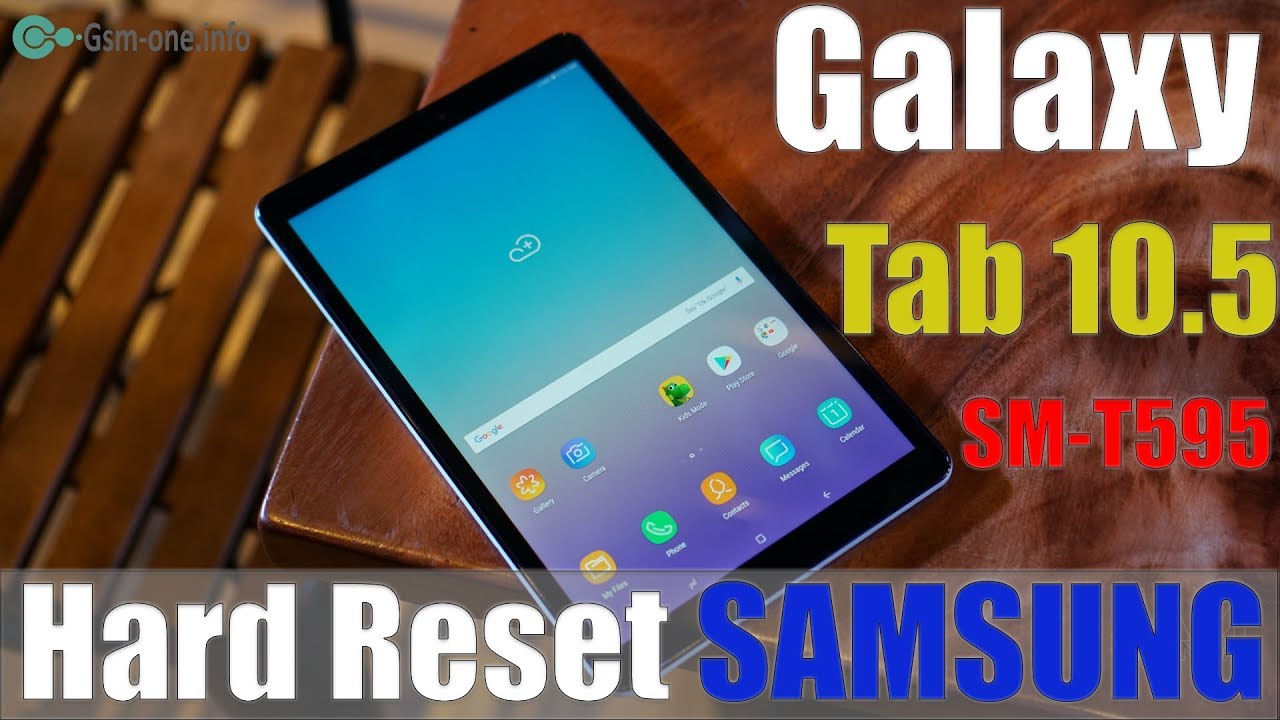
Realizar un reset en el Samsung Galaxy Tab A 10.5 es un proceso útil y efectivo para restaurar el dispositivo a su configuración original. Esta acción puede ayudar a mejorar su rendimiento y liberar espacio en la memoria.
¿Qué es el RESET en el Samsung Galaxy Tab A 10.5?
El reset o restablecimiento de fábrica es un procedimiento que permite restaurar un dispositivo a su estado original de fábrica. Esto implica eliminar todas las aplicaciones, configuraciones y datos del usuario, dejándolo como si fuera nuevo. En el caso del Samsung Galaxy Tab A 10.5, este proceso puede ser muy beneficioso si el dispositivo presenta problemas de rendimiento, como lentitud o congelamiento frecuente.
Al realizar un reset, es importante entender que todos los datos almacenados se eliminarán. Esto incluye fotos, vídeos, documentos y aplicaciones. Por ello, es una decisión a considerar cuidadosamente antes de proceder. Sin embargo, el reset es a menudo la solución más eficaz para problemas persistentes que no se resuelven de otras maneras, como reiniciar el dispositivo o actualizar el software.
Razones para hacer un reset en tu tablet
- Rendimiento lento: Si tu tablet se ha vuelto más lenta con el tiempo, un reset puede ayudar a devolverle su agilidad original.
- Congelamientos frecuentes: A veces, una Tablet puede congelarse o no responder. Un reset puede eliminar errores de software que causan estos problemas.
- Reinicio de dispositivos mal configurados: Si has realizado múltiples configuraciones y ahora se presentan conflictos, un reset permitirá empezar desde cero.
- Preparación para venta o traspaso: Si planeas vender o regalar tu tablet, es fundamental hacer un reset para proteger tu información personal.
Preparativos antes de realizar el reset
Antes de proceder con el reset, hay ciertos preparativos que debes seguir para asegurar que el proceso sea fluido y no pierdas información importante.
- Hacer una copia de seguridad: Es fundamental guardar todos los datos importantes como fotos, contactos y documentos. Puedes utilizar Google Drive, Dropbox o cualquier otro servicio de almacenamiento en la nube.
- Desvincular la cuenta de Google: Si no vinculas tu cuenta de Google, puedes enfrentar problemas con el bloqueo de la verificación de cuenta después del reset.
- Comprobar la duración de la batería: Asegúrate de que tu dispositivo esté completamente cargado o conectado a la corriente antes de realizar el proceso, para evitar interrupciones.
Cómo desvincular tu cuenta de Google
Desvincular la cuenta de Google es un paso fundamental para evitar problemas después del reset. A continuación, se explican los pasos para desvincular tu cuenta:
- Accede a los ajustes de tu Samsung Galaxy Tab A 10.5.
- Dirígete a la sección de Cuentas y respaldo.
- Selecciona cuentas y después tu cuenta de Google.
- Elige Eliminar cuenta y sigue las instrucciones en pantalla.
Una vez que hayas hecho esto, tu cuenta de Google ya no estará vinculada a la tablet y podrás proceder con el reset sin inconvenientes.
La copia de seguridad
Antes de realizar un reset, es crucial hacer una copia de seguridad de la información que deseas conservar. Sin ella, perderás todos los datos almacenados en tu dispositivo. La copia de seguridad es esencial porque te permite restaurar tus archivos y configuraciones una vez que el dispositivo vuelva a estar operativo.
Existen varias formas de realizar la copia de seguridad, entre las más comunes están:
- Copia en la nube: Utiliza servicios como Google Drive, Dropbox o Samsung Cloud para almacenar tu información.
- Copia local: Conecta tu tablet a una computadora y transfiere los archivos manualmente.
Recuerda verificar que tu copia de seguridad esté completa y funcional antes de proceder con el reset de tu tablet.
Opciones de reinicio sin borrar datos
Antes de decidirte por un reset, podrías intentar reiniciar tu tablet sin borrar datos. Esta opción puede resolver problemas menores de rendimiento y es rápida de realizar. Aquí te ofrecemos algunos métodos para reiniciar sin perder información:
- Reinicio simple: Mantén presionado el botón de encendido hasta que aparezca la opción de reiniciar. Elige reiniciar y espera a que el dispositivo se inicie nuevamente.
- Modo seguro: Inicia tu dispositivo en modo seguro para solucionar problemas. Esto desactiva temporalmente las aplicaciones de terceros y permite identificar si alguna de ellas está causando problemas.
Si estos métodos no resuelven el problema, entonces puedes considerar un reset completo.
Métodos para realizar el reset
Existen dos métodos principales para realizar el reset en el Samsung Galaxy Tab A 10.5: a través de las opciones del dispositivo y desde el modo recovery. A continuación, te explicaremos ambos métodos en detalle.
Reset a través de las opciones del dispositivo
Este método es el más sencillo para realizar un reset en tu tablet. Sigue estos pasos:
- Ingresa a Configuración en tu dispositivo.
- Desplázate y selecciona Administración General.
- Elige la opción Restablecer, luego selecciona Restablecer datos de fábrica.
- Haz clic en Restablecer dispositivo y confirma la acción.
Una vez que hayas completado estos pasos, el proceso de reset comenzará y tu tablet se reiniciará automáticamente.
Reset desde el modo recovery
Si por alguna razón no puedes acceder a las opciones de configuración, puedes realizar el reset desde el modo recovery. Esto es especialmente útil si el dispositivo está completamente congelado o no responde. A continuación, te mostramos cómo hacerlo:
- Asegúrate de que la tablet esté apagada.
- Mantén presionados simultáneamente los botones de subir volumen y encendido hasta que aparezca el logotipo de Samsung.
- Una vez en el menú recovery, utiliza los botones de volumen para navegar y selecciona Wipe data/factory reset con el botón de encendido.
- Confirma la opción y espera a que el proceso finalice.
Después de que el reset se complete, selecciona la opción Reboot system now para reiniciar tu Samsung Galaxy Tab A 10.5.
Pasos finales después del reset
Una vez que el reset se haya completado, tu Samsung Galaxy Tab A 10.5 se reiniciará como si fuera nuevo. Esto significa que deberás configurarlo desde cero. Aquí hay algunos pasos que debes seguir:
- Selecciona tu idioma y conexión a la red Wi-Fi.
- Inicia sesión en tu cuenta de Google para recuperar tu información o selecciona la opción de restaurar desde una copia de seguridad.
- Configura tus preferencias personales y descarga tus aplicaciones nuevamente desde Google Play Store.
Recuerda que si no deshabías desvinculado tu cuenta de Google antes de hacer el «reset», ahora deberás ingresarla para poder usar el dispositivo.
¿Vale la pena el proceso?
Realizar un reset de fábrica en tu Samsung Galaxy Tab A 10.5 puede ser una solución efectiva y eficiente para resolver muchos problemas relacionados con el rendimiento del dispositivo. Aunque implica la pérdida de datos, una copia de seguridad puede mitigar esta pérdida. Si tu tablet está lento, colgándose o si planeas venderla, un reset es una opción que definitivamente vale la pena considerar. Tomando los pasos correctos, podrás disfrutar de un dispositivo optimizado y en perfecto estado nuevamente.


