
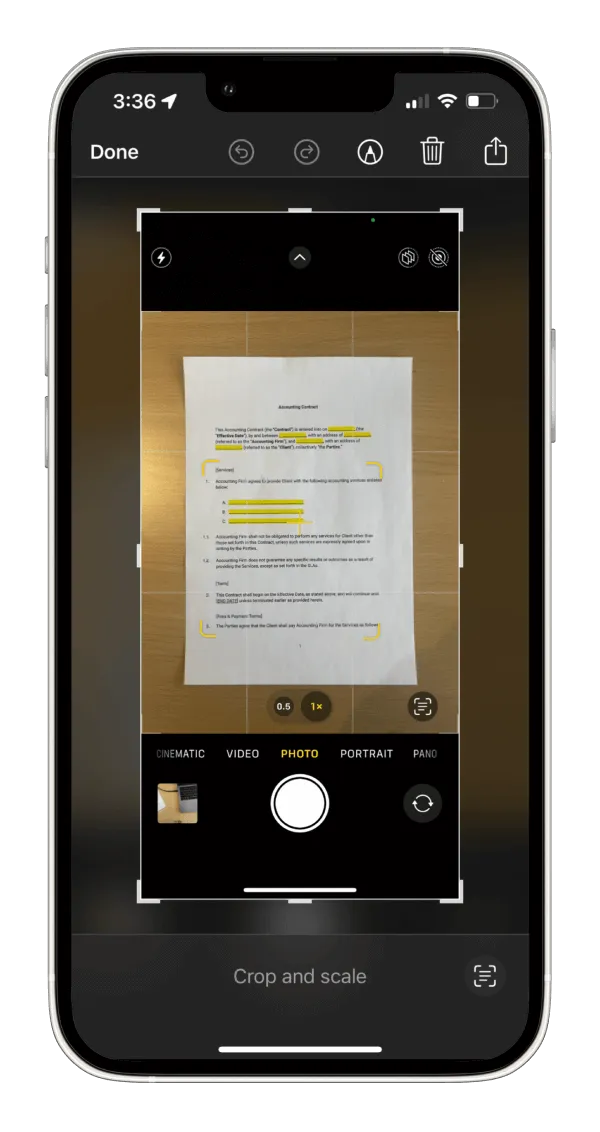
La digitalización de documentos se ha vuelto esencial en un mundo cada vez más centrado en la tecnología. Con tu iPhone, puedes escanear documentos de forma efectiva y rápida, facilitando la gestión de archivos.
¿Qué es el escaneo de documentos en iPhone?
El escaneo de documentos en iPhone se refiere al proceso de capturar imágenes de documentos físicos utilizando la cámara del dispositivo y convertirlas en formatos digitales. Este método es cada vez más popular, ya que permite archivar, compartir y gestionar documentos de manera más eficiente.
Cuando escaneas un documento, tu iPhone utiliza su cámara para capturar la imagen, la cual se procesa y se guarda como un archivo digital. Esto es útil para almacenar recibos, contratos, notas y cualquier otro tipo de documento que necesites conservar.
La tecnología de escaneo en iPhones ha evolucionado, permitiendo que el usuario no solo tome una foto del documento, sino que también mejore la calidad de la imagen y convierta el archivo a formatos PDF o JPEG. Esto hace que el proceso de cómo escanear un documento con iPhone sea fácil y accesible para todos.
Ventajas de escanear documentos con tu iPhone
Usar tu iPhone para escanear documentos aporta numerosas ventajas. En primer lugar, la conveniencia es crucial; puedes escanear en cualquier lugar y en cualquier momento, no necesitas equipos costosos o voluminosos.
Además, el escaneo digital reduce la necesidad de almacenamiento físico. Al convertir documentos en archivos digitales, puedes almacenar miles de documentos en la nube, accesibles desde cualquier dispositivo, algo que es especialmente útil para quienes tienen espacios limitados.
Otra ventaja es la mejora en la calidad del escaneo. Con la tecnología avanzada de los iPhones, como la detección de bordes y la mejora de imagen, los documentos escaneados son mucho más legibles que una simple fotografía. escanear documentos en iPhone es un proceso eficiente y amigable con el usuario.
Métodos nativos para escanear documentos
Apple incluye aplicaciones nativas en sus dispositivos que facilitan el escaneo de documentos sin necesidad de descargar software adicional. Las principales son las aplicaciones Archivos y Notas.
Usando la app Archivos para escanear
La aplicación Archivos ofrece una manera sencilla de escanear documentos. Para utilizarla, sigue estos pasos:
- Abre la app Archivos en tu iPhone.
- Selecciona una carpeta donde deseas guardar el documento escaneado.
- Toca en un área vacía de la pantalla.
- Selecciona la opción «Escanear documentos».
- Usa la cámara para capturar el documento.
- Ajusta el tamaño y color si es necesario, luego guarda el archivo.
Este método es ideal para escanear documentos de una sola página o varios documentos en una secuencia, lo que lo convierte en una opción versátil y rápida.
Escanear documentos en Notas
Además de Archivos, la aplicación Notas también permite escanear documentos de manera efectiva. Aquí te explicamos cómo:
- Abre la app Notas y crea una nueva nota.
- Toca el símbolo de «+» en la parte inferior de la pantalla.
- Selecciona «Escanear documentos».
A diferencia de Archivos, Notas ofrece una función de organización más personal, ya que puedes adjuntar escaneos a notas específicas, mantener tus documentos bien organizados. Sin embargo, es necesario capturar las imágenes manualmente, ya que la cámara no escanea automáticamente.
Aplicaciones de terceros para escanear
Si deseas funciones adicionales o interfaces más sofisticadas, hay numerosas aplicaciones de terceros disponibles en la App Store. Algunas de las más populares son:
- iScanner: Permite escanear y editar documentos en alta calidad. Ofrece funciones de reconocimiento óptico de caracteres (OCR).
- Microsoft Office Lens: Ideal para apuntes, documentos y pizarras. Se integra con aplicaciones de Office.
- CamScanner: Muy popular por su interfaz intuitiva y potentes funciones de edición.
- Scanner App: Esta aplicación permite una fácil gestión y almacenamiento en la nube.
Estas aplicaciones no solo permiten escanear, sino que también ofrecen opciones para editar, almacenar, y compartir documentos digitalizados de forma sencilla.
Comparativa de apps populares para escaneo
Para ayudarte a decidir qué aplicación es la más adecuada para ti, a continuación, se presenta una comparativa simplificada de las aplicaciones mencionadas:
| Aplicación | Funcionalidades Principales | Calidad de Escaneo | Precio |
|---|---|---|---|
| iScanner | Edición avanzada y OCR | Alta | Gratis con compras dentro de la app |
| Microsoft Office Lens | Integración con Microsoft Office | Alta | Gratis |
| CamScanner | Opciones de edición y organización | Alta | Gratis con compras dentro de la app |
| Scanner App | Gestión en la nube | Media | Gratis con publicidad |
Guardado y exportación de documentos escaneados
Una vez que hayas escaneado tus documentos, surge la pregunta de qué hacer con ellos. Los documentos escaneados se guardan generalmente en formato PDF, que es ideal para compartir y archivar. Sin embargo, algunas aplicaciones también permiten la exportación como imágenes JPEG, lo que puede ser útil en ciertas situaciones.
Las apps como Archivos y Notas facilitan la organización y almacenado de estos documentos, ya que puedes guardarlos en carpetas específicas dentro de la aplicación. Para aquellos que utilizan aplicaciones de terceros, hay opciones adicionales para guardar en la nube en servicios como Google Drive, Dropbox, o OneDrive.
Cómo imprimir documentos digitalizados desde tu iPhone
Imprimir documentos escaneados desde tu iPhone es un proceso sencillo. Si tienes una impresora compatible con Apple AirPrint, puedes enviar el archivo a imprimir directamente desde la app que utilices. Aquí están los pasos básicos:
- Abre el archivo escaneado (en Archivos, Notas o cualquier app de escaneo).
- Toca el icono de compartir.
- Selecciona «Imprimir».
- Elige tu impresora AirPrint.
- Configura las opciones de impresión y toca «Imprimir».
Este proceso facilita la obtención de copias físicas de tus documentos sin tener que transferir archivos a otro dispositivo.
Consejos para obtener mejores resultados al escanear
Para asegurar que tus escaneos sean claros y legibles, aquí hay algunos consejos útiles:
- Buena iluminación: Asegúrate de que el área esté bien iluminada, evitando sombras que puedan interferir con la imagen.
- Superficie plana: Coloca el documento sobre una superficie plana y sólida para evitar distorsiones en la imagen.
- Evita reflejos: Si escaneas documentos brillantes o en papel satinado, minimiza los reflejos ajustando el ángulo de tu iPhone.
- Usa la cuadrícula: Activa la cuadrícula en la cámara de tu iPhone para asegurarte de que el documento esté bien alineado antes de capturarlo.
Conclusión y recomendaciones finales
Escanear documentos en tu iPhone es un proceso simple y efectivo que puede ayudarte a mantener tus archivos organizados y accesibles. Con las herramientas nativas como Archivos y Notas, así como con aplicaciones de terceros, tienes múltiples opciones para satisfacer tus necesidades. No olvides seguir las recomendaciones que hemos compartido para obtener los mejores resultados al escanear.
Utiliza tu iPhone para optimizar tu flujo de trabajo y simplificar la gestión de documentos hoy mismo.


