
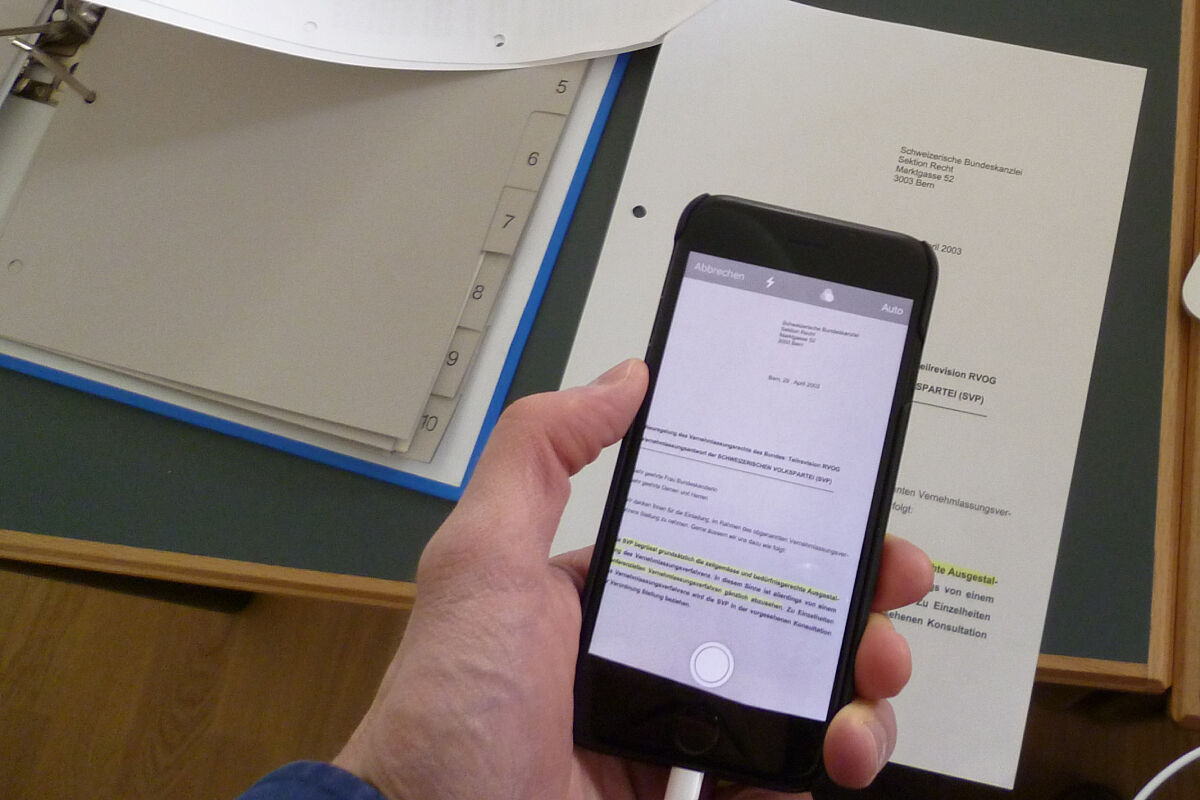
La digitalización de documentos es esencial en un mundo cada vez más conectado. Escanear es una forma eficaz de almacenar y compartir información importante.
¿Por qué escanear documentos?
Escanear documentos se ha vuelto una necesidad en la era digital. Con la creciente cantidad de información que manejamos, es crucial transformar documentos físicos en formatos digitales. Esto no solo ayuda a ahorrar espacio físico, sino que también facilita la organización y el acceso a la información. Al convertir documentos en archivos PDF, puedes almacenarlos de manera segura y acceder a ellos desde cualquier lugar.
Además, escanear documentos es una manera eficaz de compartir información con otras personas. Ya sea un contrato, una factura o un currículum, tenerlos en formato digital permite enviarlos por correo electrónico o compartirlos a través de plataformas de mensajería en solo unos clics. También es una opción ecológica, ya que reduciendo el uso de papel ayudamos al medio ambiente, contribuyendo a un mundo más sostenible.
Requisitos previos
Antes de empezar a escanear documentos, necesitarás algunos requisitos básicos. Por un lado, debes asegurarte de contar con un dispositivo móvil con cámara, como un teléfono inteligente o una tablet. La calidad de la cámara influirá en la nitidez de las imágenes escaneadas, así que opta por un dispositivo con buena resolución.
Además, necesitarás tener instalada una aplicación que facilite el escaneo. La opción más popular es Google Drive, que no solo permite escanear, sino que también guarda los documentos directamente en la nube, facilitando el acceso desde múltiples dispositivos. Asegúrate de que tu dispositivo esté conectado a Internet para poder subir los documentos a la nube y tener acceso a ellos desde cualquier lugar.
Paso a paso: escaneando con Google Drive
Escanear documentos con Google Drive es un proceso simple y directo. Aquí te mostramos cómo hacerlo en tu dispositivo móvil:
- Abrir Google Drive: Localiza la app en tu dispositivo. Si no la tienes aún, descárgala de la tienda de aplicaciones correspondiente (Play Store para Android).
- Iniciar sesión: Accede con tu cuenta de Google. Es fundamental que tengas una cuenta activa para poder guardar tus documentos en la nube.
- Iniciar el escaneo: Toca el botón «+» que verás en la parte inferior derecha de la pantalla y selecciona «Escanear».
- Capturar el documento: Enfoca el documento que deseas escanear y captura la imagen. Asegúrate de que haya buena iluminación y de que el documento esté bien alineado.
- Revisar la captura: Una vez tomada la foto, revisarás si está bien. Si no, puedes reintentar tomar la imagen.
- Editar el escaneo: Si es necesario, ajusta la imagen recortando o mejorando la calidad del escaneado. Puedes seleccionar varias imágenes si deseas combinar documentos.
- Guardar el archivo: Asigna un nombre al documento y selecciona la carpeta donde deseas guardarlo en Google Drive, y asegúrate de guardarlo en formato PDF.
- Localizar el documento: Puedes encontrar el archivo fácilmente en Google Drive o en la opción de almacenamiento de tu dispositivo.
- Compartir: Usa el menú de opciones para compartir el documento a través de correo electrónico o por aplicaciones de mensajería.
Consejos para una escaneada efectiva
Para asegurarte de que tus escaneos sean de alta calidad, sigue algunos consejos prácticos. Primero, es importante tener buena iluminación al momento de escanear. La luz natural es ideal, ya que evita sombras y refleja colores más fieles al documento original.
Además, asegúrate de que el documento esté plano y sin arrugas. Si es necesario, utiliza un peso ligero para mantenerlo en su lugar. También considera utilizar un fondo contrastante; por ejemplo, escanear documentos claros sobre una superficie oscura puede mejorar la visibilidad.
Otro consejo útil es escanear los documentos en posición vertical o horizontal, según la orientación del texto. Esto te ayudará a evitar que la imagen resulte distorsionada una vez que sea escaneada. Finalmente, no olvides revisar y editar tus escaneos antes de guardarlos, para asegurarte de que todo esté correcto.
Edición y guardado de documentos escaneados
Una vez que hayas escaneado tus documentos, tendrás la opción de editarlos. Google Drive permite realizar ajustes básicos como recortar, rotar y mejorar la calidad de la imagen. Esto es especialmente útil si notaste pequeñas imperfecciones al escanear.
Recuerda también guardar el archivo en un formato que facilite su uso. El PDF es el más común, ya que mantendrá el formato original del documento sin importar desde qué dispositivo lo abras. Asegúrate de darle un nombre descriptivo y fácil de recordar, lo que facilitará su localización en el futuro.
Accediendo y compartiendo tus documentos
Una de las principales ventajas de escanear documentos con Google Drive es la facilidad de acceso y compartición. Una vez guardado tu documento, puedes acceder a él desde cualquier dispositivo con Internet. Solo necesitas iniciar sesión en tu cuenta de Google y encontrarás todos tus escaneos en la carpeta correspondiente.
Además, la opción de compartir es muy práctica. Puedes enviar el documento por correo electrónico, o generar un enlace que permite acceder al documento a otras personas. Puedes ajustar los permisos para que otros solo puedan ver el documento o también editarlo, según tus necesidades.
Otras aplicaciones recomendadas para escanear
Si bien Google Drive es una opción excepcional, existen otras aplicaciones que también puedes considerar para escanear documentos de manera efectiva. Algunas de las más recomendadas son:
- Adobe Scan: Esta app gratuita permite escanear documentos y convertirlos en PDF de alta calidad. Tiene una función de OCR que facilita la extracción de texto.
- CamScanner: Permite escanear documentos, editar y compartir fácilmente. Tiene opciones de sincronización con otras aplicaciones en la nube.
- Scanbot: Una herramienta intuitiva que ofrece escaneo de documentos y código QR, así como opciones de edición y almacenamiento en la nube.
- Office Lens: Desarrollada por Microsoft, está orientada a escanear documentos, pizarras y fotos de libros, facilitando su uso en entornos educativos y profesionales.
¿Es tan fácil como parece?
Escanear documentos no solo es un proceso sencillo, sino que también es una herramienta poderosa para la organización y almacenamiento de información. Con aplicaciones como Google Drive, cualquier persona puede escanear documentos con facilidad, facilitando el acceso y la compartición de información importante. Siguiendo los pasos y consejos mencionados, te será fácil convertir documentos físicos en digitales.
Adentrarte en el mundo del escaneo te ofrecerá una manera eficaz de gestionar tus documentos y contribuir a un entorno más paperless. ¿Listo para probarlo?


