
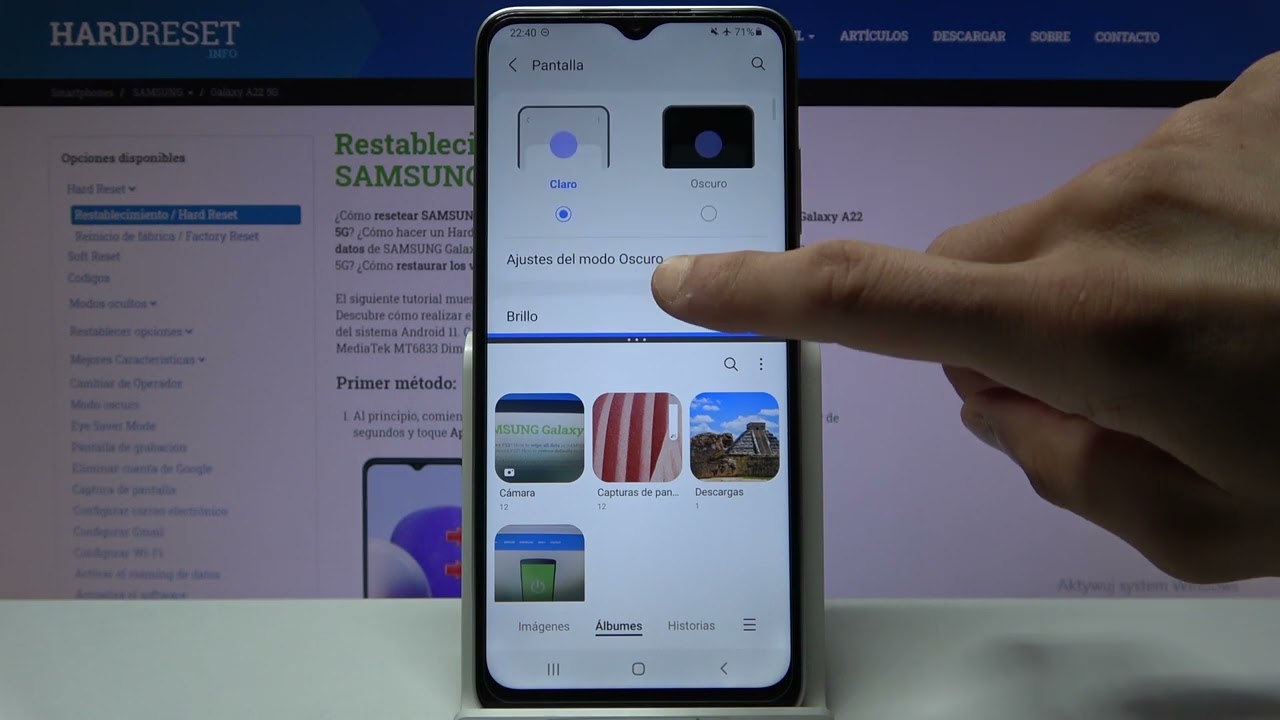
La capacidad de dividir pantalla en Samsung permite a los usuarios multiplicar su productividad al utilizar dos aplicaciones al mismo tiempo en una sola pantalla. Esta característica resulta especialmente útil para quienes buscan realizar multitareas.
¿Qué es la función de pantalla dividida?
La función de pantalla dividida es una característica que permite a los usuarios de dispositivos móviles visualizar y utilizar dos aplicaciones simultáneamente en la misma pantalla. Esto facilita tareas como ver videos mientras se navega por la web o responder mensajes mientras se consulta otro contenido. Es especialmente útil para aquellos que requieren realizar varias actividades a la vez, mejorando la eficiencia y ahorro de tiempo.
Con la pantalla dividida en Samsung, el usuario puede facilmente cambiar entre aplicaciones o trabajar con ambas sin necesidad de cerrar ninguna. Este modo es una funcionalidad inherente en la mayoría de los smartphones recientes con Android, y Samsung ha optimizado esta experiencia para sus dispositivos. También es importante verificar que tanto el sistema operativo como tu dispositivo estén actualizados para aprovechar al máximo esta función.
La pantalla dividida ha quedado muy bien recibida en el ámbito móvil, ya que ofrece una experiencia más rica y dinámica, lo cual amplía enormemente las capacidades de uso en cualquier situación.
Requisitos previos para usar pantalla dividida en Samsung
Para utilizar la función de dividir pantalla en Samsung, hay ciertos requisitos previos que debes cumplir. Primero y ante todo, tu dispositivo debe tener instalado al menos Android 8.0 Oreo, dado que es en este sistema operativo donde Samsung implementó de manera formal esta función.
Además, algunas aplicaciones pueden no ser compatibles con esta funcionalidad. Por lo general, aplicaciones de mensajería, navegación, streaming y redes sociales suelen soportarla, pero es recomendable hacer una prueba previa con la aplicación que deseas usar en modo dividido. Si tu modelo de Samsung no está actualizado, asegúrate de actualizar a la última versión de software disponible.
Por último, ten en cuenta que no todos los dispositivos de gama baja o modelos más antiguos poseen esta función, por lo que es bueno verificar las especificaciones antes de intentar usar la pantalla dividida.
Pasos para activar la pantalla dividida en tu dispositivo
Activar la pantalla dividida Samsung es un proceso sencillo. A continuación, se detallan los pasos para ello:
- Abre la primera aplicación: Inicia la aplicación que desees utilizar en la primera parte de la pantalla.
- Accede a las aplicaciones recientes: Toca el botón de aplicaciones recientes, que generalmente se encuentra en la parte inferior de la pantalla (este botón tiene la forma de tres líneas verticales o cuadrado, dependiendo del modelo).
- Selecciona la app para dividir: Busca la aplicación que desees usar en pantalla dividida y mantén presionado su icono hasta que aparezca la opción de «Abrir en pantalla dividida». También puedes seleccionar el icono de dos rectángulos, dependiendo de tu dispositivo.
- Elige la segunda aplicación: Una vez que hayas seleccionado la primera, elige la segunda aplicación que quieres abrir, la cual aparecerá en la parte inferior de la pantalla. Tócala para que ambos dejen de estar en suspenso y se active el modo de pantalla dividida.
Aplicaciones compatibles con pantalla dividida
La pantalla dividida en Samsung no es compatible con todas las aplicaciones. Sin embargo, una selección de aplicaciones muy utilizadas funciona perfectamente con esta función. Aquí hay una lista de algunas de las aplicaciones más populares que podrás utilizar:
- WhatsApp: Perfecto para responder chats mientras revisas otra información.
- YouTube: Ideal para ver videos al mismo tiempo que navegas por otra aplicación.
- Spotify: Para disfrutar de música mientras realizas otras tareas.
- Facebook: Accede a tus redes sociales y mantente actualizado mientras chateas.
- Maps: Navegar y al mismo tiempo tener abierta otra aplicación.
- Twitter: Consulta tweets y comparte contenido simultáneamente.
Asegúrate de que las aplicaciones que quieres usar estén actualizadas y sean compatibles con la función de pantalla dividida. La experiencia de uso mejorará significativamente si ambas aplicaciones funcionan sin problemas.
Cómo ajustar el tamaño de las ventanas divididas
Una vez que hayas habilitado la pantalla dividida Samsung, posiblemente desees ajustar el tamaño de las ventanas para que se adapten a tus necesidades. Este es un proceso fácil y rápido:
- Identifica la línea divisoria: Entre las dos aplicaciones abiertas verás una línea vertical. Esta línea representa el espacio que cada aplicación ocupa.
- Arrastra para ajustar: Simplemente toca y mantén la línea divisoria, luego arrástrala hacia arriba o hacia abajo (dependiendo de la orientación de la pantalla) para ajustar el tamaño de cada ventana como desees.
Este ajuste te permite personalizar tu experiencia, dándote la oportunidad de ver más o menos de cada aplicación conforme a tus necesidades. Cada vez que necesites realizar cambios, puedes hacerlo con el mismo método.
Cómo salir del modo de pantalla dividida
Si en algún momento deseas salir del modo de pantalla dividida, tienes algunas opciones simples a seguir:
- Interactúa con la aplicación: Simplemente toca la aplicación que deseas mantener activa y esta se expandirá a pantalla completa.
- Desliza la línea divisoria: También puedes arrastrar la línea divisoria completamente hacia un lado de la pantalla para cerrar la aplicación que no quieres seguir usando.
- Utiliza el botón: En algunos dispositivos, también podrás encontrar un icono específico para salir de pantalla dividida.
Estas opciones aseguran que puedas regresar rápidamente a la experiencia de uso de una sola aplicación sin complicaciones.
Consejos y trucos adicionales para mejorar tu experiencia
Para maximizar tu productividad al usar la pantalla dividida en Samsung, aquí tienes algunos consejos y trucos que te pueden ser útiles:
- Combina aplicaciones útiles: Piensa en qué aplicaciones se complementan bien para tus tareas diarias y úsalas en conjunto para mejorar tu flujo de trabajo.
- Explora las configuraciones: Algunas aplicaciones tienen configuraciones específicas que pueden ajustarse para mejorar su visibilidad en el modo de pantalla dividida.
- Usa el modo retrato o paisaje: Dependiendo de tu actividad, cambiar la orientación de tu dispositivo puede ofrecerte una mejor visualización.
- Prueba gestos: Algunos dispositivos Samsung permiten utilizar gestos para gestionar aplicaciones, facilitando su uso en este modo.
Recuerda que cada usuario es diferente, así que experimenta con estos consejos hasta encontrar tu configuración ideal.
Preguntas frecuentes sobre la pantalla dividida en Samsung
Aquí respondemos algunas de las dudas más comunes que los usuarios tienen sobre la pantalla dividida Samsung:
- ¿Qué hago si una aplicación no se abre en pantalla dividida? Verifica que la aplicación esté actualizada y que sea compatible con la función. Algunas aplicaciones simplemente no soportan esta opción.
- ¿Puedo ajustar el tamaño de las ventanas después de abrirlas? Sí, puedes ajustar el tamaño de las ventanas en cualquier momento arrastrando la línea divisoria.
- ¿La función es la misma en todos los dispositivos Samsung? Puede haber ligeras variaciones dependiendo del modelo y la versión de software, pero la funcionalidad general sigue siendo la misma.
Optimiza tu multitarea en Samsung
La opción de dividir pantalla Samsung es una herramienta valiosa para mejorar tu experiencia móvil. Al seguir los pasos mencionados y aplicando los consejos dados, podrás optimizar tu productividad y disfrutar de una experiencia ágil y fluida en tu dispositivo. ¡Disfruta de tu multitarea de una manera sencilla y efectiva!


