
Compartir la conexión a Internet es fundamental en la actualidad, especialmente para quienes necesitan estar conectados en todo momento. Una de las maneras de hacerlo es a través de Bluetooth, que permite compartir Internet de manera sencilla y rápida.
¿Qué es el anclaje de red por Bluetooth?
El anclaje de red por Bluetooth es una función que permite compartir la conexión a Internet de un dispositivo móvil, como un teléfono Samsung, con otros dispositivos a través de Bluetooth. En lugar de depender de una conexión Wi-Fi, esta opción proporciona una alternativa que no requiere el uso de una contraseña, lo que facilita el acceso a Internet para otros dispositivos.
Con el anclaje de red por Bluetooth, los usuarios pueden conectar dispositivos adicionales, como laptops, tablets o incluso otros smartphones, a la red de datos del dispositivo que realiza el anclaje. Esto es especialmente útil en situaciones donde no se cuenta con Wi-Fi disponible o cuando se desea compartir la conexión de datos móviles de manera rápida y sencilla.
En comparación con el uso de Wi-Fi, el Bluetooth presenta un rango de conexión más corto y suele ser más lento, pero es una excelente opción cuando se busca simplicidad y comodidad.
Ventajas de compartir WiFi por Bluetooth
Utilizar Bluetooth para compartir WiFi trae consigo diversas ventajas que pueden ser muy útiles en el día a día. Aquí se presentan algunas de las más relevantes:
- Simplicidad: Compartir Internet mediante Bluetooth no requiere encontrar ni compartir contraseñas, haciendo el proceso mucho más rápido.
- Seguridad: La conexión mediante Bluetooth es generalmente más segura que una red Wi-Fi abierta, lo que reduce el riesgo de accesos no autorizados.
- Menor consumo de energía: En comparación con el anclaje de red por Wi-Fi, compartir mediante Bluetooth consume menos batería del dispositivo.
- Conexión directa: Permite la conexión directa y rápida entre un dispositivo y otro, lo que es perfecto para situaciones donde se necesita compartir temporalmente la conexión a Internet.
Requisitos previos para compartir WiFi en Samsung
Antes de comenzar a compartir la conexión a Internet utilizando Bluetooth en tu dispositivo Samsung, es importante asegurarse de cumplir con ciertos requisitos previos:
- Dispositivo compatible: Asegúrate de que tu smartphone Samsung tenga la opción de anclaje a red por Bluetooth. La mayoría de los dispositivos modernos lo soportan.
- Bluetooth habilitado: Verifica que la función Bluetooth esté activa en ambos dispositivos, el que comparte Internet y el que se conectará.
- Datos móviles activos: Asegúrate de que los datos móviles estén habilitados en tu dispositivo Samsung, ya que es necesario para compartir la conexión.
- Acuerpo de conexión: Asegúrate de que el otro dispositivo pueda conectarse vía Bluetooth y tenga la capacidad para utilizar Internet.
Paso a paso para habilitar el anclaje de red Bluetooth
Activar el anclaje de red por Bluetooth en tu teléfono Samsung es un proceso sencillo. A continuación, te guiaré a través de los pasos necesarios:
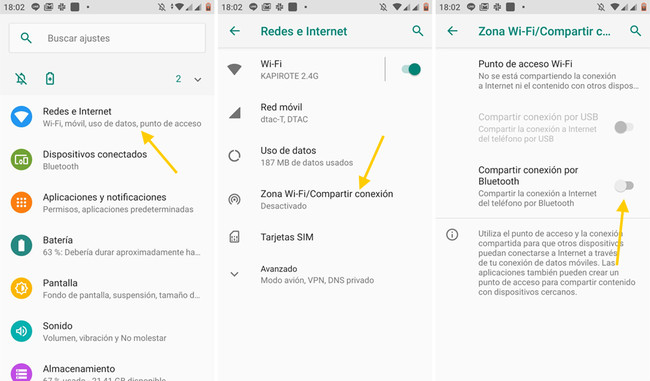
- Accede a la pantalla de inicio: Desliza hacia arriba desde la pantalla de inicio para acceder al panel de aplicaciones.
- Entra en Ajustes: Busca y selecciona la opción de Ajustes en la lista de aplicaciones.
- Selecciona Conexiones: Dentro de Ajustes, busca la sección Conexiones y haz clic en ella.
- Mobile Hotspot y Anclaje de Red: Busca la opción llamada Mobile Hotspot y Anclaje de Red, que generalmente se encuentra un poco más abajo en la lista.
- Activa Anclaje a red Bluetooth: En esta sección, verás la opción para activar el Anclaje a red Bluetooth. Actívala.
Una vez que hayas completado estos pasos, tu dispositivo Samsung estará preparado para compartir su conexión a Internet mediante Bluetooth.
Cómo conectar a otros dispositivos mediante Bluetooth
Una vez que hayas habilitado el anclaje a red Bluetooth, es momento de conectar otros dispositivos. Aquí tienes los pasos que debes seguir:
- Habilitar Bluetooth en el dispositivo receptor: Asegúrate de que el otro dispositivo (laptop, tablet o smartphone) tenga el Bluetooth activado.
- Buscar dispositivos: En el dispositivo que va a recibir la conexión, ve a la configuración de Bluetooth y busca nuevos dispositivos.
- Seleccionar el dispositivo Samsung: Cuando aparezca el nombre de tu dispositivo Samsung en la lista, selecciónalo para iniciar el emparejamiento.
- Confirmar el emparejamiento: Acepta el emparejamiento en ambos dispositivos, lo que asegurará la conexión.
- Conexión a Internet: Una vez emparejados, el otro dispositivo podrá utilizar la conexión a Internet de tu dispositivo Samsung.
Es importante recordar que la velocidad de conexión puede ser menor utilizando Bluetooth en comparación con una conexión Wi-Fi convencional, pero esto no impedirá acceder a Internet.
Solución de problemas comunes
Puede haber ocasiones en las que encuentres problemas al compartir tu conexión a través de Bluetooth. Aquí algunas soluciones a problemas comunes:
- Problemas de conexión: Si el dispositivo receptor no logra conectarse, verifica que ambos dispositivos estén emparejados correctamente y que el Bluetooth esté habilitado en ambos.
- Datos móviles desactivados: Asegúrate de que los datos móviles estén activos en tu Samsung. Sin conexión de datos, no podrás compartir Internet.
- Alcance de Bluetooth: Recuerda que el rango de Bluetooth es limitado. Mantén ambos dispositivos relativamente cerca para una mejor conexión.
- Problemas de rendimiento: Si la conexión es lenta, intenta desactivar otras aplicaciones que puedan estar utilizando datos en el dispositivo que comparte Internet.
Si sigues teniendo problemas, reinicia ambos dispositivos y verifica nuevamente la configuración de Bluetooth.
Compartir Internet a través de Bluetooth en tu Samsung es una alternativa práctica y conveniente, especialmente en situaciones donde las contraseñas pueden ser un obstáculo. Con una sencilla configuración, puedes mantener a otros dispositivos conectados y acceder a Internet fácilmente.


