
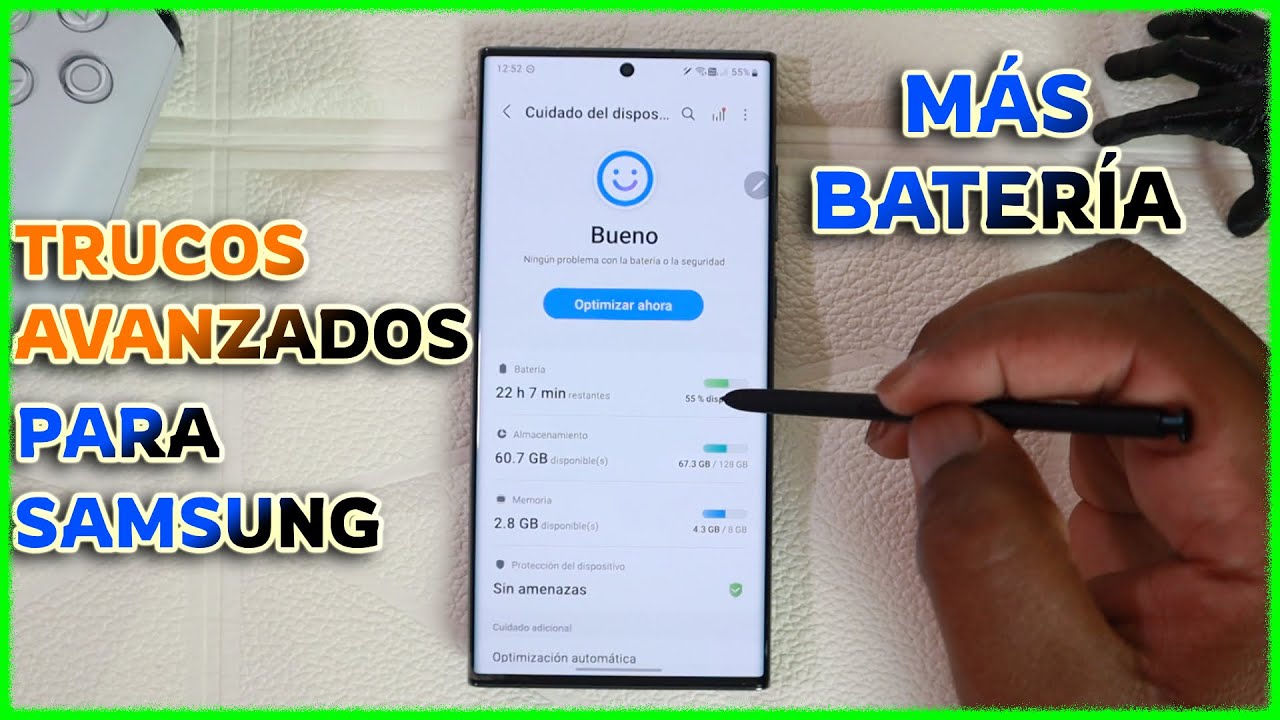
Optimizar la duración de la batería en dispositivos Samsung puede marcar la diferencia en tu día a día. Aquí te presentamos algunos trucos increíbles que te ayudarán a lograrlo.
¿Por qué es importante ahorrar batería en tu Samsung?
Ahorrar batería en tu Samsung es crucial por diversas razones. En primer lugar, una batería que dura más tiempo permite que puedas utilizar tu dispositivo a lo largo del día sin preocupación. La vida moderna está llena de actividades que requieren el uso constante del teléfono: desde navegar por Internet hasta usar aplicaciones de mensajería. Así que, una batería eficiente se convierte en una necesidad.
Otra razón importante es la salud de la batería. Las baterías de iones de litio, que son las que utilizan los smartphones, se deterioran con el tiempo si se cargan de manera inadecuada o si tienen un uso excesivo. Al «ahorrar batería», no solo te aseguras de que tu dispositivo funcione más tiempo entre cargas, sino que también contribuyes a prolongar su vida útil.
Finalmente, el ahorro de energía contribuye a un menor impacto ambiental. Al reducir el consumo de la batería, haces un uso más responsable de tu dispositivo y de los recursos. Esto es fundamental en nuestra era, donde la sostenibilidad es esencial.
Conoce One UI 7: Protegiendo tu batería
One UI 7, la interfaz de usuario de Samsung, ha introducido diversas funcionalidades que están diseñadas específicamente para ayudarte a proteger y optimizar el rendimiento de tu batería. Una de las funciones más destacadas es la «protección de batería», que evita la sobrecarga y, así, prolonga la vida útil de la misma.
Además, One UI 7 ofrece diferentes opciones de gestión de batería y modos de uso que se adaptan a tus hábitos. Estos modos van desde el uso básico hasta el adaptativo y el máximo, permitiéndote elegir el que mejor se ajusta a tus necesidades. Con solo seleccionar uno de estos modos, puedes hacer ajustes automáticos que te ayudarán a reducir el consumo de energía de tu dispositivo.
Modos de batería en One UI: ¿Cuál deberías elegir?
Uno de los secretos para «saber cómo ahorrar batería en Samsung» es comprender los modos de batería que ofrece One UI. Existen tres opciones principales:
- Modo Básico: Este modo proporciona un uso estándar de la batería, ideal para quienes utilizan aplicaciones de forma regular.
- Modo Adaptativo: Este es el más recomendado, ya que ajusta automáticamente el rendimiento y el consumo de batería según tus hábitos diarios.
- Modo Máximo: Diseñado para situaciones extremas, este modo limita muchas funciones del dispositivo, asegurando así que la batería dure el mayor tiempo posible.
Para elegir el modo de batería más adecuado, simplemente ve a «Ajustes» > «Cuidado del dispositivo» > «Batería» y selecciona la opción que mejor se ajuste a tus necesidades. Este simple paso puede ayudar a optimizar el uso de la energía de tu smartphone.
Reducción de la tasa de refresco: ¿Cómo hacerlo?
Los dispositivos Samsung más recientes tienen una tasa de refresco de pantalla de hasta 120 Hz, lo que mejora la suavidad y fluidez de las animaciones. Sin embargo, esto también significa un mayor consumo de batería. Si no estás realizando tareas que requieran esta alta tasa, considera reducirla a 60 Hz.
Para hacer este ajuste, ve a «Ajustes» > «Pantalla» > «Tasa de refresco» y selecciona la opción de 60 Hz. Este pequeño cambio puede marcar una gran diferencia en la duración de la batería, especialmente si utilizas tu teléfono para tareas más simples, como navegar por redes sociales o leer documentos.
Modo oscuro: Ahorrando energía con estilo
Un truco increíble para «ahorrar batería en tu Samsung» es activar el modo oscuro. Los dispositivos Samsung con pantallas AMOLED tienen la ventaja de que el negro verdadero ahorra mucha energía, ya que en este tipo de pantallas, los píxeles negros están apagados.
Para activar el modo oscuro, ve a «Ajustes» > «Pantalla» > «Modo oscuro». No solo lograrás un look elegante en tu pantalla, sino que también verás una notable mejora en la duración de la batería.
Ajustes de resolución: Optimizando la pantalla para conservar batería
Otro elemento que puede ayudar a «ahorrar batería en Samsung» es ajustar la resolución de tu pantalla. Algunos dispositivos permiten elegir entre diferentes resoluciones, como FHD+ o WQHD+. Si no necesitas la resolución máxima, puedes reducirla para ahorrar energía.
Para proceder, dirígete a «Ajustes» > «Pantalla» > «Resolución de pantalla». Cambiar a una resolución más baja puede resultar en un menor consumo de batería sin sacrificar mucho la calidad visual para la mayoría de las aplicaciones.
Desactivando el brillo extra: Un pequeño ajuste, gran ahorro
El brillo de la pantalla es uno de los mayores consumidores de batería en cualquier smartphone. Asegúrate de desactivar el brillo extra, especialmente en condiciones donde no es necesario. Puedes ajustar el brillo manualmente en «Ajustes» > «Pantalla» > «Brillo».
A través de estas opciones también puedes habilitar el ajuste automático del brillo, lo que permite que tu dispositivo ajuste de manera inteligente el brillo a las condiciones de luz del entorno. Esto no solo te ayuda a conservar la batería, sino que también mejora la experiencia visual.
Gestionando la búsqueda de dispositivos cercanos: Evita el consumo innecesario
La búsqueda de dispositivos cercanos, como conectar a dispositivos Bluetooth o WiFi, puede ser un consumidor oculta de energía. Mientras no necesites realizar estas búsquedas, desactiva la función.
Para gestionar esta función, accede a «Ajustes» > «Conexiones». Allí, puedes desactivar el Bluetooth y el WiFi cuando no los necesites. Esta simple acción puede traducirse en un ahorro considerable de batería a lo largo del día.
Consejos generales para ahorrar batería en cualquier smartphone
Independientemente del modelo de tu dispositivo, aquí hay algunos consejos generales que puedes seguir para ahorrar batería:
- Reducir el brillo y el tiempo de espera de la pantalla: Un ajuste drástico puede prolongar el tiempo sin necesidad de cargar.
- Cierra o desinstala aplicaciones innecesarias: Mantener abiertas aplicaciones que no usas puede desgastar la batería.
- Desactivando el Always On Display: Esta función, aunque útil, consume energía constante.
- Apaga WiFi, Bluetooth y GPS: Desactivar estas funciones cuando no se utilizan es esencial para ahorrar batería.
- Activando el modo de ahorro de energía: Este modo puede limitar funciones y así ayudar a conservar batería.
Reduciendo el brillo y el tiempo de espera de la pantalla
Ya se mencionó Brillo de la pantalla, pero también consideremos el tiempo de espera. Puedes ajustar la duración antes de que la pantalla se apague automáticamente. Esto es crucial especialmente si olvidas apagar la pantalla al terminar de usar el dispositivo.
Para hacerlo, dirígete a «Ajustes» > «Pantalla» > «Tiempo de espera de pantalla». Elegir un tiempo menor, como uno o dos minutos, te ayudará a conservar batería de manera significativa.
Cierra o desinstala aplicaciones innecesarias: Por qué es clave
Las aplicaciones abiertas en segundo plano pueden consumir recursos y, por ende, energía de la batería. Es fundamental revisar frecuentemente qué aplicaciones están activas y cerrar las que no se necesiten. En «Ajustes» > «Aplicaciones», puedes ver todas las aplicaciones instaladas y decidir cuáles desinstalar.
Eliminar aquellas que no utilizas habitualmente no solo te ayuda a liberar espacio, sino que también colabora a mejorar el rendimiento y la duración de la batería.
Desactivando el Always On Display: Una opción eficiente
El «Always On Display» es una función que permite ver la hora y notificaciones en la pantalla sin tener que desbloquear el dispositivo. Sin embargo, esta función consume energía. Si buscas «ahorrar batería en Samsung», considera desactivarla.
Ve a «Ajustes» > «Pantalla» > «Always On Display» y apágala. Este paso sencillo puede extender la duración de la batería de tu dispositivo, especialmente en situaciones críticas.
Apaga WiFi, Bluetooth y GPS: Ahorra energía cuando no los uses
La conectividad constante a través de WiFi, Bluetooth y GPS puede realmente agotar la batería de tu Samsung. Por eso, desactiva estas funciones cuando no las necesites. Puedes hacer esto desde la barra de notificaciones, tocando los íconos correspondientes para apagarlos.
Esto no solo ayuda a «ahorrar batería», sino que también aumenta la seguridad de tu teléfono al reducir las conexiones abiertas, lo que lo vuelve menos vulnerable.
Activando el modo de ahorro de energía: Limitando el rendimiento de forma efectiva
El modo de «ahorro de energía» es una herramienta poderosa que te permite maximizar la duración de la batería. Al activarlo, tu Samsung limitará el rendimiento del dispositivo, desactivará características menos necesarias y, en general, restringirá el uso de recursos.
Puedes activar el modo de ahorro de energía desde «Ajustes» > «Batería» > «Modo de ahorro de energía». Esto puede ser particularmente útil en situaciones donde te encuentres lejos de una fuente de carga y necesites que la batería dure lo máximo posible.
Acceso a información avanzada: Conociendo el estado de tu batería
Para saber cómo está la salud de tu batería, puedes acceder a información avanzada en One UI. Esto no ahorra energía directamente, pero te da un panorama claro del estado actual de la batería y su uso.
Dirígete a «Ajustes» > «Batería» > «Información de batería». Allí encontrarás datos relevantes que te ayudarán a identificar qué aplicaciones son las que más energía consumen y así tomar decisiones informadas sobre el uso de tu dispositivo.
Disfruta de tu Samsung por más tiempo
Al aplicar estos trucos para «ahorrar batería en Samsung», estarás extendiendo la vida útil de tu dispositivo y mejorando tu experiencia diaria. Aprovecha al máximo tu smartphone siguiendo estos consejos y disfruta de un rendimiento óptimo.


