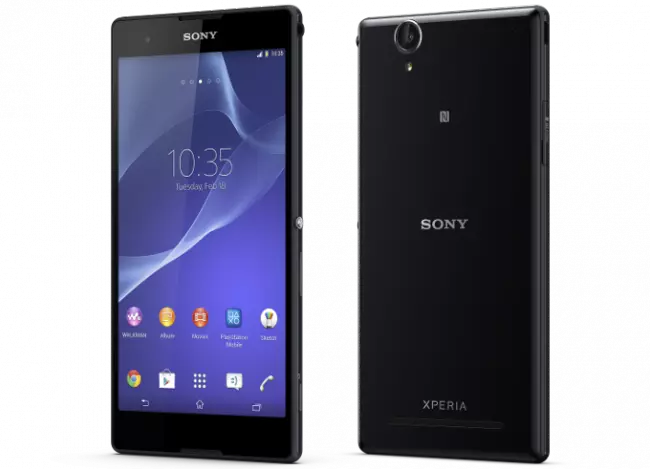
Realizar una captura de pantalla es una función muy útil en dispositivos móviles, especialmente en smartphones como el Sony Xperia T2 Ultra, permitiendo compartir información fácilmente.
¿Qué es una captura de pantalla?
Una captura de pantalla es una imagen que captura lo que se muestra en la pantalla de un dispositivo en un momento específico. Esta herramienta se utiliza comúnmente para guardar información, enviar contenido a otras personas o para documentar cualquier cosa que desees recordar. La captura muestra exactamente lo que el usuario ve en ese instante, lo que puede incluir aplicaciones, páginas web, mensajes o cualquier otra información visible.
Las capturas de pantalla son especialmente populares entre los usuarios de celulares Sony Xperia T2 Ultra, ya que permiten una manera práctica de compartir imágenes de la pantalla sin necesidad de herramientas externas. También es muy útil para guardar información importante que no se puede descargar o copiar directamente.
Por lo general, los smartphones ofrecen diferentes métodos para realizar capturas de pantalla, y entender cómo funcionan puede hacer el proceso mucho más eficiente.
La captura de pantalla
La capacidad de realizar capturas de pantalla tiene múltiples importancias en el uso diario de un smartphone. En primer lugar, proporciona una manera rápida y eficiente de compartir información. Por ejemplo, si encuentras un mensaje importante o una oferta en línea, puedes capturar esa imagen y enviarla a tus amigos o familiares sin necesidad de escribirla manualmente.
Además, las capturas de pantalla son especialmente útiles para la documentación y el aprendizaje. Los estudiantes pueden capturar información de sus clases en línea para revisarla más tarde, mientras que los profesionales pueden usarla para mostrar datos importantes a sus compañeros de trabajo. Cada vez que necesites compartir una idea o concepto visual, la captura de pantalla se convierte en una herramienta clave.
Por último, otra gran ventaja es que te permite tener un registro de interacciones en aplicaciones de mensajería, redes sociales y correos electrónicos, así como guardar información de cuentas o configuraciones que podrías necesitar más adelante.
Métodos para realizar una captura de pantalla en Sony Xperia T2 Ultra
El Sony Xperia T2 Ultra ofrece a los usuarios varias opciones para realizar capturas de pantalla. Los métodos más comunes incluyen el uso de los botones físicos del teléfono o el acceso a través de la barra de menú. Ambos métodos son sencillos y pueden ser elegidos según la preferencia del usuario. A continuación, se describen ambos métodos en detalle.
La opción más habitual es utilizar los botones físicos, pero también hay métodos alternativos que no requieren presionar botones. Conocer estas diferentes técnicas puede ser útil si los botones del dispositivo no funcionan correctamente o si prefieres una opción más rápida y directa.
Usando los botones físicos: un método común
El método más común para realizar una captura de pantalla en el Sony Xperia T2 Ultra implica utilizar los botones físicos del dispositivo. Este proceso es bastante sencillo y se puede realizar en pocos pasos:
- Ve a la pantalla que deseas capturar.
- Presiona simultáneamente el botón de encendido y el botón de bajar volumen.
- Escucharás un sonido de obturador, lo que indica que se ha realizado la captura.
Una vez completado el proceso, la captura de pantalla se guardará en la galería de imágenes de tu dispositivo y estará lista para ser visualizada o compartida.
Captura de pantalla sin botones físicos: el método alternativo
Si prefieres no usar los botones físicos, existe un método alternativo para realizar una captura de pantalla en el Sony Xperia T2 Ultra. Este método es especialmente útil si los botones de tu dispositivo no están funcionando como deberían o si simplemente prefieres más comodidad.
Para llevar a cabo esta técnica, debes utilizar la funcionalidad de la barra de accesos rápidos de tu dispositivo. A través de esta herramienta, podrás realizar una captura con unos simples toques en la pantalla. Es un método que muchos usuarios encuentran más conveniente y fácil.
Pasos detallados para capturar la pantalla sin botones
- Ve a la pantalla o aplicación que deseas capturar.
- Desliza hacia abajo desde la parte superior de la pantalla para abrir la barra de accesos rápidos.
- Busca el icono de captura de pantalla. Si no lo encuentras, puedes ampliar el panel o añadirlo a tus accesos directos.
- Toca el icono de captura de pantalla y la imagen se guardará automáticamente en tu galería.
Con este método, realizar una captura de pantalla es rápido y fácil, sin la necesidad de presionar botones físicos.
Cómo acceder a la captura de pantalla guardada
Después de realizar una captura de pantalla, es importante saber cómo acceder a la imagen guardada. Todos los archivos de captura se almacenan en la galería de fotos de tu dispositivo. Aquí te explicamos cómo hacerlo:
- Abre la aplicación de Galería en tu dispositivo Sony Xperia T2 Ultra.
- Busca la carpeta llamada Capturas de pantalla o Screenshots.
- Selecciona la imagen que deseas visualizar o compartir.
También puedes acceder a ellas a través de Google Fotos, si esta aplicación está instalada en tu dispositivo. Desde ahí, puedes organizar, editar o compartir tus capturas de pantalla como desees.
Consejos y trucos para mejorar tus capturas de pantalla
Al realizar capturas de pantalla, hay algunos consejos y trucos que pueden ayudarte a mejorar la calidad y la utilidad de tus imágenes. Aquí hay algunos puntos a considerar:
- Edición inmediata: Después de tomar una captura de pantalla, puedes editarla para recortarla, dibujar o añadir texto, lo cual puede ser muy útil si deseas resaltar algo específico.
- Organización: Mantén tus capturas de pantalla organizadas en carpetas para que sea fácil encontrarlas cuando las necesites. Puedes crear carpetas específicas para diferentes tipos de captura, como recibos, imágenes o mensajes importantes.
- Uso de aplicaciones de terceros: Considera descargar aplicaciones que permiten una edición y una gestión más avanzada de tus capturas de pantalla. Algunas aplicaciones ofrecen funciones como anotaciones, filtros y organización automática.
Solución de problemas comunes
En ocasiones, los usuarios pueden encontrar problemas al intentar realizar capturas de pantalla en sus celulares Sony Xperia T2 Ultra. Aquí se presentan algunas soluciones comunes:
- El dispositivo no toma la captura: Asegúrate de que estás siguiendo los pasos correctos, ya sea usando los botones físicos o el método a través de la barra de accesos rápidos. Si los botones físicos no responden, intenta reiniciar el dispositivo.
- Las capturas no se guardan: Comprueba que tienes suficiente espacio en tu dispositivo. Si el almacenamiento está lleno, las capturas no podrán guardarse.
- La imagen está borrosa o de baja calidad: Asegúrate de que estás capturando imágenes desde una pantalla limpia y que tienes la resolución adecuada configurada en la pantalla.
Realizar una captura de pantalla en el Sony Xperia T2 Ultra es un proceso sencillo y práctico. Conocer los diferentes métodos te permitirá aprovechar al máximo esta funcionalidad, facilitando el compartir y guardar información importante de manera rápida. Si manejas bien esta herramienta, tu experiencia con el celular Sony Xperia T2 se volverá mucho más eficiente y conveniente.