
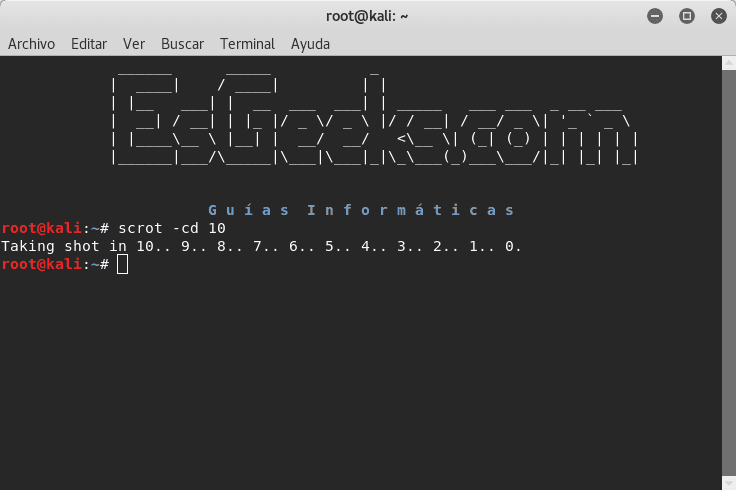
Linux es un sistema operativo versátil que ofrece herramientas sorprendentemente potentes. Una de estas herramientas es la posibilidad de realizar capturas de pantalla de manera sencilla y efectiva.
¿Por Qué Usar Capturas de Pantalla en Linux?
Las capturas de pantalla en Linux son una herramienta fundamental para diversos usos. Ya sea para crear tutoriales, compartir información visual, documentar errores o simplemente capturar un momento en tu pantalla, estas funciones son esenciales para el día a día de muchos usuarios.
Una de las grandes ventajas de utilizar Linux es la flexibilidad que ofrece al usuario. Las capturas de pantalla pueden realizarse a través de diferentes combinaciones de teclas y aplicaciones, adaptándose a las necesidades individuales de cada persona. Con unos pocos clics, puedes tener una imagen lista para compartir o guardar.
Además, las capturas de pantalla en Linux son una manera efectiva de comunicarse. En muchas ocasiones, una imagen puede transmitir información de manera más clara que un texto largo. Esto es especialmente pertinente en entornos de trabajo colaborativos, donde es fundamental compartir información visualmente.
Métodos Rápidos y Efectivos para Capturar Pantallas
Existen diferentes métodos para realizar una captura de pantalla en Linux. A continuación, exploraremos las combinaciones de teclas más utilizadas y algunas aplicaciones que facilitan este proceso.
Los métodos pueden variar ligeramente dependiendo del entorno de escritorio que utilices, pero la mayoría de las distribuciones populares de Linux ofrecen funciones similares. A continuación, listaré los métodos más comunes que te permitirán capturar la pantalla rápidamente:
- Tecla «Impr Pant»: Dispara una captura de toda la pantalla.
- Alt + Impr Pant: Captura solo la ventana activa.
- Mayús + Impr Pant: Permite seleccionar un área específica para capturar.
- Aplicación «Gnome Screenshot»: Ofrece opciones avanzadas para mejorar tus capturas.
Usando la Tecla «Impr Pant» para Capturas Completas
Utilizar la tecla «Impr Pant» es uno de los métodos más rápidos y sencillos para realizar una captura de pantalla en Linux. Al presionar esta tecla, se captura todo lo que se muestra en tu pantalla, desde imágenes hasta ventanas abiertas. Este método es ideal cuando se desea obtener una vista completa sin seleccionar manualmente las áreas.
Una vez que presionas la tecla, el sistema te pedirá que elijas una ubicación para guardar la imagen. Puedes optar por crear un nombre para el archivo y seleccionarlo en la carpeta que desees. Esto te permite mantener tus capturas organizadas y fácilmente accesibles.
Este método es especialmente útil para quienes necesitan capturar grandes secciones de información visual, como páginas web completas o aplicaciones con múltiples ventanas. Además, el archivo guardado generalmente se encuentra en un formato estándar como PNG, que es de alta calidad y fácil de compartir.
Cómo Capturar Solo Ventanas Activas con Alt + Impr Pant
Si solo necesitas capturar una ventana activa en lugar de toda la pantalla, la combinación de teclas Alt + Impr Pant es la más adecuada. Con esta opción, sólo se toma una imagen de la ventana que está actualmente en uso, lo que es muy útil para resaltar información específica sin la distracción de otras ventanas abiertas.
Al igual que con la tecla «Impr Pant», al usar esta combinación de teclas se te ofrecerá la opción de guardar la imagen en la ubicación que prefieras. Esto te ayuda a mantener un registro de las ventanas que necesitas capturar, evitando confusiones con las imágenes de toda la pantalla.
Esta función es especialmente ventajosa en situaciones en las cuales estás trabajando en múltiples tareas y deseas mostrar un error o una característica en particular sin distracciones adicionales. La claridad en la imagen puede facilitar la comunicación de problemas y soluciones en equipo.
Seleccionando Áreas Específicas de la Pantalla con Mayús + Impr Pant
Otro método muy útil que ofrece Linux es la combinación de teclas Mayús + Impr Pant. Esta opción permite al usuario seleccionar un área específica de la pantalla que desea capturar. Este método es perfecto cuando solo necesitas un segmento particular de información, ya que te permite recortar y capturar exactamente lo que deseas.
Al presionar estas teclas, el cursor cambiará a una cruz, permitiéndote arrastrar y seleccionar el área que quieres capturar. Una vez que sueltas el botón del ratón, el sistema guardará la imagen de esa sección específica. Esto es especialmente útil para crear tutoriales visuales o para documentar trozos de información que son relevantes.
Las capturas de pantalla en Linux son herramientas versátiles que brindan la oportunidad de personalizar lo que se desea capturar. Esto evita la necesidad de editar imágenes más tarde para eliminar partes innecesarias.
Explora las Funciones Avanzadas de Gnome Screenshot
Una de las herramientas más interesantes para realizar capturas de pantalla en Linux es la aplicación «Gnome Screenshot». Esta herramienta no solo permite realizar capturas, sino que también incluye funciones avanzadas que mejoran la experiencia de captura. Con Gnome Screenshot puedes seleccionar entre capturas de pantalla a tiempo real y programadas, configurar temporizadores, y mucho más.
Por ejemplo, puedes establecer un temporizador para que la captura de pantalla se realice después de unos segundos, lo que te da tiempo para preparar la pantalla como desees. También ofrece la opción de incluir o excluir el puntero del ratón en la imagen capturada, lo que puede ser útil dependiendo del propósito de la captura.
Además, Gnome Screenshot permite la captura de ventanas y áreas específicas, lo que significa que puedes usarla como una alternativa a las combinaciones de teclas. La aplicación es sencilla de usar y puede ser accesible desde el menú de aplicaciones de tu distribución de Linux.
Consejos para Mejorar tus Capturas de Pantalla en Linux
Realizar una captura de pantalla en Linux es solo el primer paso; hay algunos consejos que pueden mejorar la calidad y la efectividad de tus imágenes:
- Organiza tus archivos: Mantén tus capturas en carpetas específicas para fácil acceso posterior.
- Usa editores de imágenes: Edita las capturas para resaltar secciones importantes o agregar anotaciones.
- Prueba diferentes formatos: Algunos formatos son mejores que otros para diferentes situaciones, por lo que experimentar puede ser útil.
- Evita distracciones: Asegúrate de que no haya información innecesaria en la pantalla que pueda restarle valor a la captura.
El Poder de Documentar Visualmente en Linux
Las capturas de pantalla en Linux son una herramienta poderosa para la comunicación y la documentación. Los diferentes métodos y aplicaciones disponibles facilitan la captura de información específica y relevante sin complicaciones. Ya sea utilizando combinaciones de teclas o aplicaciones como Gnome Screenshot, puedes elegir la opción que mejor se adapte a tus necesidades.
Al finalizar, recordar que aprender a utilizar estas herramientas puede hacer que tu trabajo diario sea mucho más eficiente y visualmente atractivo. Así que no dudes en experimentar con estas funciones para mejorar tu experiencia en Linux.
Recursos Adicionales y Herramientas de Captura en Linux
Además de los métodos y herramientas mencionados, hay varias otras aplicaciones y servicios que pueden ayudarte a realizar capturas de pantalla en Linux. Algunas recomendaciones incluyen:
- Kazam: Un capturador de pantalla y grabador de vídeo fácil de usar.
- Shutter: Una aplicación de captura avanzada con herramientas de edición integradas.
- Flameshot: Un capturador que permite edición en tiempo real y mayores opciones de personalización.
No dudes en explorar estas opciones para encontrar la que mejor se adapte a tus necesidades y mejorar aún más tus capacidades de captura en el entorno Linux.


