
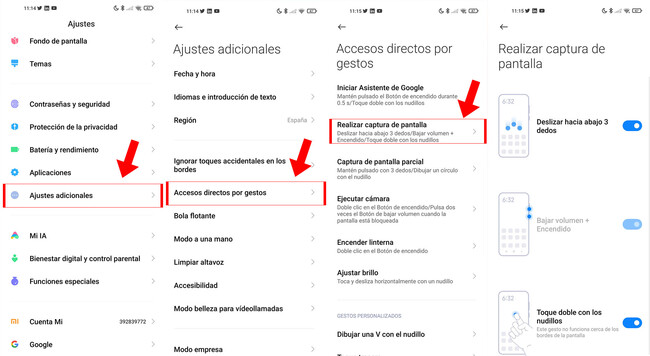
Capturar la pantalla en un dispositivo móvil es una función esencial que permite guardar imágenes de lo que sucede en la pantalla. Conocer esta herramienta es fundamental para cualquier usuario de un smartphone.
¿Qué es una captura de pantalla y por qué es útil?
Una captura de pantalla, también conocida como «screenshot», es una función que permite tomar una imagen de lo que se muestra en la pantalla de un dispositivo en un momento específico. Esta herramienta es útil por diversas razones, como guardar información importante, compartir memes, enviar y mostrar contenido de aplicaciones y redes sociales, o incluso conservar información que no está disponible para ser copiada fácilmente.
La utilidad de las capturas de pantalla se extiende a muchas áreas de la vida diaria. Por ejemplo, puedes capturar una conversación relevante en un chat, guardar detalles de una reserva o incluso enviar información a amigos y familiares sin necesidad de escribir. Las capturas de pantalla son una forma práctica de reproducir visualmente lo que aparece en la pantalla, facilitando la comunicación y la información.
Ventajas de tomar capturas en tu Xiaomi Redmi
Tomar capturas en tu teléfono Xiaomi Redmi tiene múltiples ventajas. Primero que nada, te permite tener un registro visual de cualquier información importante que quieras conservar. Esto es especialmente útil para estudiantes que desean guardar notas o información de su clase.
Además, con la posibilidad de editar y compartir inmediatamente las capturas, tu experiencia se vuelve aún más dinámica. Si tienes un negocio o llevas a cabo promociones a través de redes sociales, puedes hacer capturas para compartir comentarios de clientes, artículos que desees promocionar, o simplemente compartir novedades interesantes directamente desde tu pantalla.
Por último, las capturas de pantalla en un Xiaomi Redmi son rápidas de realizar y no requieren que busques aplicaciones de terceros. Con la herramienta integrada del sistema operativo, puedes hacerlo con facilidad y rapidez.
Métodos tradicionales vs. métodos alternativos para capturar pantalla
El método tradicional para capturar pantalla en Redmi usualmente involucra el uso de botones físicos: presionando el botón de encendido y el de volumen al mismo tiempo. Sin embargo, no todos los usuarios prefieren usar este método, especialmente si están teniendo problemas con sus botones, o por preferencia personal.
Existen métodos alternativos, que generalmente involucran configuraciones y opciones rápidas del sistema, que permiten capturar la pantalla sin necesidad de presionar botones. Estos métodos pueden incluir gestos de deslizar, o el uso de accesos directos en el menú de configuraciones rápidas. A continuación, exploraremos cómo capturar la pantalla sin usar los botones físicos.
Pasos para capturar pantalla sin botones físicos
Accediendo a la barra de configuraciones rápidas
Para capturar la pantalla sin utilizar los botones físicos, inicia abriendo la aplicación o la pantalla que deseas capturar. Luego, desliza hacia abajo desde la parte superior de la pantalla para abrir la barra de configuraciones rápidas. En esta barra, encontrarás una serie de íconos y opciones que puedes utilizar.
Localizando el ícono de captura de pantalla
Dentro de la barra de configuraciones rápidas, busca el ícono que representa la captura de pantalla. Normalmente, este ícono se parece a una imagen de una pantalla con una línea diagonal o un recuadro. Una vez que lo encuentres, simplemente toca sobre él. Esto te permitirá tomar una captura de tu pantalla fácilmente.
¿Qué hacer si no encuentras el ícono en la barra de accesos directos?
Si no puedes encontrar el ícono de captura de pantalla en la barra de accesos directos, puedes intentar desplegar el panel completo. Esto se hace arrastrando el menú hacia abajo nuevamente. A veces, los íconos pueden estar ocultos o no aparecen en primera instancia.
Otra opción es personalizar tu barra de accesos directos. Accede a la configuración de tu dispositivo, busca la sección de «barra de herramientas» o «accesos directos» y añade el ícono de captura de pantalla a la lista. Así, la próxima vez estará mucho más a mano y no tendrás que buscarlo nuevamente.
Dónde encontrar tus capturas en el dispositivo
Una vez que hayas realizado una captura de pantalla, es importante saber dónde se almacena esta imagen. En los dispositivos Xiaomi Redmi, las capturas de pantalla generalmente se guardan automáticamente en la galería de fotos. Puedes acceder a la galería desde la app de Galería o Google Fotos, donde podrás ver tus imágenes organizadas por fechas o álbumes.
Adicionalmente, algunas versiones de MIUI, el sistema operativo de Xiaomi, pueden incluir una carpeta específica llamada «Capturas de pantalla». Verificar en esta carpeta te ahorrará tiempo al buscar tus imágenes. También puedes acceder a tus capturas desde el panel de notificaciones, donde aparecerán notificaciones que indican que una captura ha sido tomada, y puedes acceder a ella directamente desde allí.
Consejos para editar y compartir tus capturas de pantalla
Una vez que hayas realizado y encontrado tus capturas de pantalla, puedes editarlas y compartirlas fácilmente. La mayoría de los dispositivos Xiaomi Redmi incluyen herramientas de edición básicas que te permiten cortar, rotar o añadir anotaciones a tus imágenes.
- Cortar: Puedes eliminar elementos no deseados de la imagen, concentrándote solo en lo que deseas destacar.
- Anotaciones: Algunos dispositivos permiten escribir o dibujar directamente sobre la captura, lo cual es ideal para señalar información importante.
- Compartir: Puedes compartir tus capturas a través de redes sociales, aplicaciones de mensajería, o por correo electrónico directamente desde la galería.
La función de edición puede variar un poco según la versión de MIUI, pero en general, todas las versiones permiten realizar ajustes básicos cómodamente.
¡Mejora tu experiencia con Redmi!
Aprender a capturar pantalla en Redmi de manera eficiente no solo es útil, sino que también mejora tu experiencia diaria con el dispositivo. Ahora puedes guardar, editar y compartir información rápidamente. ¡Aprovéchalo al máximo!


