
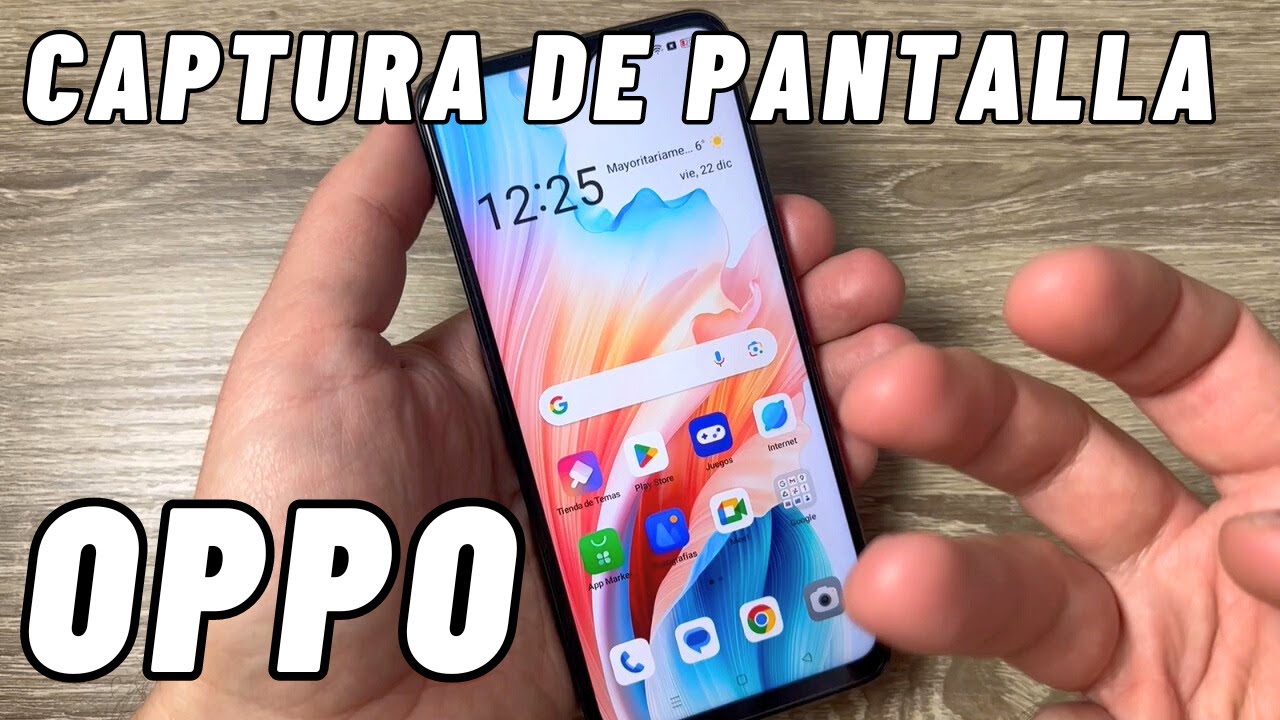
Capturar la pantalla en un dispositivo OPPO puede ser fundamental para compartir información, guardar recuerdos y facilitar la productividad. Con diversas técnicas disponibles, es fácil realizar esta tarea.
Métodos Clásicos para Capturar Pantallas
El primer método que todo usuario de OPPO debe conocer para capturar pantalla OPPO es el clásico, que consiste en mantener presionados simultáneamente los botones de encendido y de bajar el volumen. Este método es intuitivo y rápido, recomendándose especialmente para quienes están familiarizados con smartphones. Al hacer esto, escucharás un sonido de obturación y verás una animación que indica que la captura ha sido exitosa.
Una vez realizada la captura, encontrarás la imagen en la galería de fotos, donde podrás revisarla y compartirla según sea necesario. Este método es compatible con casi todos los modelos de OPPO, incluyendo aquellos que operan bajo el sistema ColorOS.
Además de esta opción, algunas versiones de ColorOS permiten acceder a otras configuraciones y métodos mediante gestos. Esto puede hacer que la experiencia de captura de pantalla OPPO sea mucho más fluida, sin depender únicamente del botón físico.
Uso de la Barra Lateral Inteligente
Otra forma efectiva de capturar pantalla OPPO es a través de la Barra Lateral Inteligente. Para acceder a esta funcionalidad, primero asegúrate de que esté habilitada en la configuración del dispositivo. Una vez activada, puedes deslizar desde el borde derecho de tu pantalla para abrir la barra lateral.
Dentro de la barra, encontrarás diversas herramientas, incluyendo la opción para hacer capturas de pantalla. Simplemente selecciona la herramienta y toca el ícono de captura; esto te permitirá realizar la acción sin necesidad de botones físicos. Este método puede ser útil cuando tienes las manos ocupadas o simplemente no quieres presionar los botones del teléfono.
Una ventaja de utilizar la Barra Lateral Inteligente es que también te permite acceder rápidamente a otras funciones útiles y aplicaciones, optimizando la experiencia de uso de tu dispositivo.
Capturas Rápidas con Gestos
Para quienes prefieren una interacción más rápida y sin botones, los gestos son una excelente opción. En dispositivos OPPO, puedes capturar pantalla OPPO deslizando tres dedos por la pantalla de arriba hacia abajo. Este método es sencillo y puede hacerse rápidamente, lo cual lo hace ideal para situaciones donde necesitas capturar información en un instante.
Para habilitar esta función, dirígete a Configuración > Gestos y movimientos > Captura de pantalla. Una vez activada, podrás usar este gesto en cualquier aplicación o en la pantalla principal. Además, puedes personalizar los gestos para adaptarlos a tus hábitos de uso.
Comandos de Voz con Google Assistant
Si prefieres no tocar la pantalla o los botones, Google Assistant ofrece una manera cómoda de capturar pantalla OPPO. Simplemente activa Google Assistant diciendo «Hey Google» o presionando el botón de inicio, y luego ordena: «Toma una captura de pantalla».
Esta opción es especialmente práctica si tienes las manos ocupadas o si estás realizando una actividad que requiere concentración. La calidad de la captura es la misma que usando métodos manuales, y la imagen se guardará automáticamente en tu galería.
Recuerda que es necesario tener Google Assistant instalado y configurado en tu dispositivo para aprovechar esta funcionalidad. Esto puede hacer que tus tareas sean mucho más eficientes, especialmente si frecuentemente necesitas tomar capturas.
Cómo Realizar Capturas Largas
Una de las características más útiles para los usuarios de OPPO es la posibilidad de realizar capturas largas. Esto es particularmente ventajoso para capturar conversaciones de chat, artículos completos o cualquier contenido que se extienda más allá de lo que se muestra en la pantalla.
Para realizar una captura larga, primero procede a realizar la captura como si fueras a tomar una captura normal. Después, verás la opción «Captura larga» o «Scroll» en la esquina de la imagen capturada. Al seleccionar esta opción, el dispositivo comenzará a desplazarse automáticamente hacia abajo, capturando el contenido adicional hasta que decidas detener el proceso.
Esta funcionalidad es muy apreciada por estudiantes y profesionales que necesitan compartir información extensa, ya que evita la necesidad de hacer múltiples capturas de pantalla individuales, facilitando así la organización y el trabajo en equipo.
Alternativas: Foto de Pantalla
Si todos los métodos anteriores no funcionan por alguna razón, una alternativa siempre disponible es tomar una simple foto de la pantalla utilizando otra cámara. Aunque este método no garantiza la calidad de una captura de pantalla OPPO normal, puede ser útil en situaciones críticas.
Al tomar una foto de la pantalla, asegúrate de que la iluminación sea adecuada y que el contenido sea legible. Sin embargo, ten en cuenta que podría ser más difícil compartir esta imagen, ya que no se guardará en la misma carpeta que las capturas de pantalla y podría necesitar ser editada para mejorar su claridad.
Edición Sencilla de Capturas
Una vez que hayas realizado tu captura de pantalla OPPO, puedes aprovechar las funciones de edición sencillas que vienen incorporadas en el sistema. Al abrir la captura en la galería, verás una opción para editar la imagen, donde podrás recortar, agregar anotaciones o aplicar filtros.
Estas herramientas permiten personalizar la captura de manera rápida antes de guardarla o compartirla. Por ejemplo, puedes añadir texto o resaltar áreas específicas de la imagen, lo que resulta útil para destacar información importante o hacer presentaciones más visuales.
Ajustes de Resolución en Modelos Específicos
Si cuentas con un modelo de OPPO más avanzado, es posible que tengas la opción de ajustar la resolución de las capturas de pantalla. Para hacer esto, dirígete a Configuración > Pantalla > Resolución de Captura. Al seleccionar una resolución más alta, mejorarás la calidad de tus capturas, lo que es especialmente útil si planeas imprimir o utilizar las imágenes de manera profesional.
Recuerda que aumentar la resolución también puede incrementar el tamaño del archivo, por lo que es recomendable considerar el uso de espacio de almacenamiento antes de realizar ajustes drásticos.
Integración de Google Lens para Mayor Productividad
Una característica poderosa que muchos usuarios de OPPO no conocen es la integración de Google Lens. Al usar Google Lens en conjunto con capturas de pantalla, puedes convertir texto en información útil, traducciones instantáneas o incluso buscar imágenes en la web.
Para utilizar esta función, simplemente abre tu captura de pantalla en la galería y selecciona la opción para abrirla con Google Lens. Esto te permitirá interactuar de muchas formas con el contenido, ya sea buscando información, traduciendo texto o incluso guardando números de contacto directamente desde una imagen.
Esta combinación puede maximizar tu productividad, permitiéndote extraer y gestionar datos de manera más eficiente, ideal para estudiantes y profesionales que necesitan acceder rápidamente a información relevante.
Consejos para Optimizar el Uso de Capturas en OPPO
- Organiza tus capturas: Crea una carpeta específica en tu galería para mantener tus capturas de pantalla organizadas y fáciles de encontrar.
- Explora las configuraciones: Familiarízate con las opciones de edición y resolución para personalizar tus capturas según tus necesidades.
- Utiliza herramientas de anotación: Al resaltar información importante en las capturas, podrás hacer que tus contenidos sean más claros y útiles.
- Prueba todos los métodos: Experimenta con diferentes técnicas de captura para encontrar la que mejor se adapte a tus hábitos de uso.
Maximiza tu Experiencia con Capturas de Pantalla
Aprovechar al máximo las funcionalidades de captura de pantalla OPPO puede mejorar significativamente tu experiencia diaria con el dispositivo. Conocer todos los métodos y técnicas disponibles te permitirá ser más eficiente y organizado.


