Las capturas de pantalla son una herramienta esencial en el uso diario de dispositivos digitales, permitiendo a los usuarios conservar información visual de manera sencilla y rápida. Para los usuarios de Lenovo, hay técnicas efectivas y accesibles para lograrlo.
¿Qué es una captura de pantalla y por qué es útil?
Una captura de pantalla es una imagen estática del contenido que se visualiza en la pantalla de un dispositivo en un momento específico. Esta herramienta resulta muy útil en diversos contextos, desde tomar notas y guardar información importante, hasta compartir contenido en redes sociales o enviar un mensaje de ayuda a un amigo.
Algunas de las razones por las que es útil realizar una captura de pantalla en Lenovo son:
- Documentación: Puedes conservar información importante, ya sea un mensaje de texto, una imagen o un artículo.
- Soporte técnico: Facilita el envío de problemas técnicos a soporte, mostrando el error exactamente como se ve en tu pantalla.
- Compartir contenido: Es ideal para compartir memes, anuncios o cualquier contenido visual con tus amigos y familiares de manera rápida.
Métodos tradicionales para capturar pantalla en Lenovo
Existen varios métodos para capturar pantalla en Lenovo, que incluyen el uso de botones físicos y accesos rápidos. Para comenzar, los métodos más comunes son los siguientes:
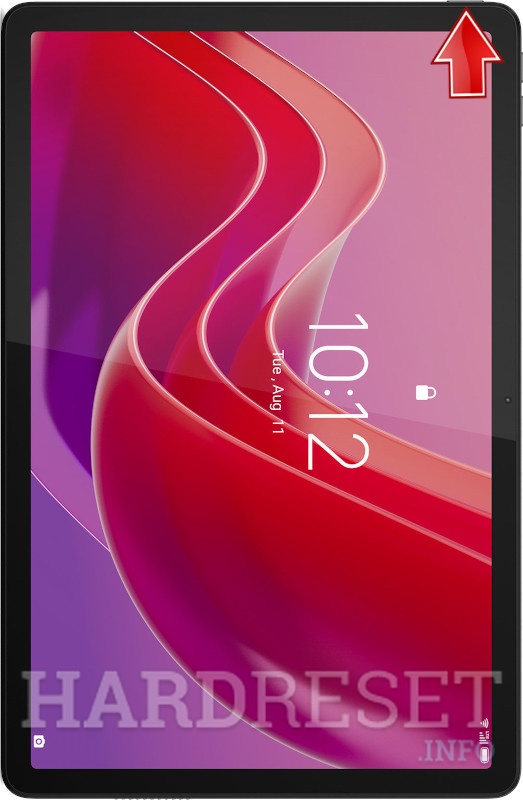
- Combinación de botones: Usualmente, se logra presionando al mismo tiempo la tecla de encendido y la tecla de bajar volumen.
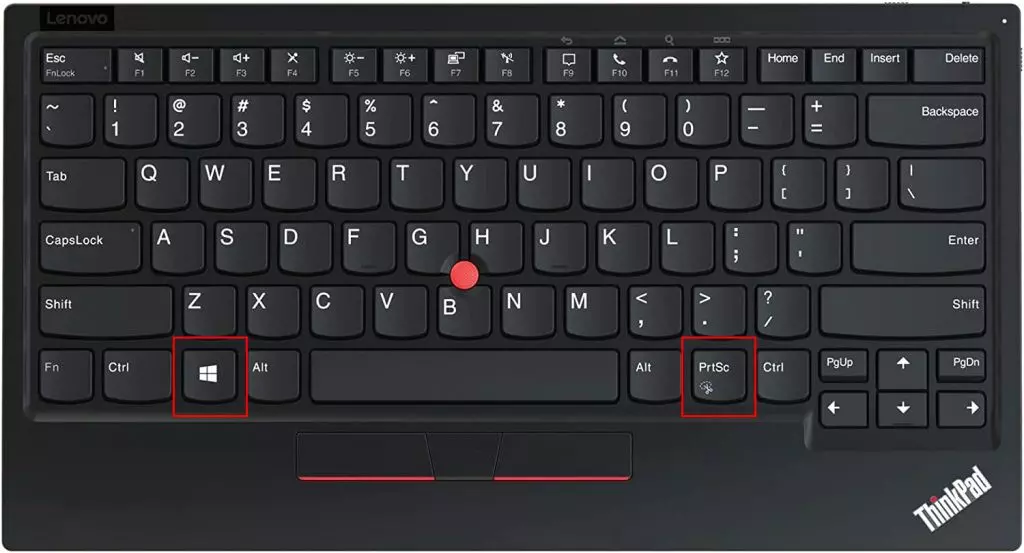
- Función de teclado: En las laptops, algunos modelos tienen una tecla dedicada para hacer capturas de pantalla, generalmente marcada como «PrtScn» o «Impr Pant».
Aunque estos métodos son efectivos, pueden no ser ideales para todos los usuarios, especialmente si los botones están dañados o simplemente prefieres una alternativa más sencilla.
Captura de pantalla sin botones físicos: paso a paso
Si prefieres realizar una captura de pantalla en Lenovo sin usar los botones físicos, puedes utilizar la función de accesos rápidos en tu dispositivo. A continuación, te explicamos cómo hacerlo de manera sencilla:
- Abre la aplicación o pantalla que deseas capturar. Asegúrate de que todo lo que deseas capturar esté visible en la pantalla.
- Desliza hacia abajo desde la parte superior de la pantalla de tu dispositivo. Esto abrirá la barra de accesos rápidos.
- Busca el ícono de ‘Captura de pantalla’. Dependiendo de tu configuración, podría estar directamente visible o necesitará ser agregado desde los ajustes de accesos rápidos.
- Toca el ícono correspondiente a la captura de pantalla. Esto tomará una instantánea de todo lo que está en la pantalla en ese momento.
Acceso a la barra de accesos rápidos
El acceso a la barra de accesos rápidos es una característica muy útil en dispositivos Lenovo, que permite acceder rápidamente a funciones esenciales. Para abrirla, simplemente desliza un dedo desde la parte superior de la pantalla hacia abajo. En esta barra, encontrarás diferentes accesos a configuraciones y herramientas, incluida la opción para capturar la pantalla.
Este acceso simplificado elimina la necesidad de buscar aplicaciones o herramientas específicas, facilitando la captura de contenido de inmediato. Es especialmente útil en situaciones en las que necesitas registrar información de manera rápida.
Localizando el ícono de captura de pantalla
El ícono de captura de pantalla suele representarse con un símbolo de recuadro o una cámara. Si no puedes verlo en tu barra de accesos rápidos, aquí tienes cómo encontrarlo:
- Despliega el panel: A veces, el ícono puede estar oculto en un menú desplegable. Asegúrate de examinar todos los íconos disponibles.
- Personaliza tus accesos: Puedes agregar el ícono de ‘Captura de pantalla’ a tu barra de accesos rápidos desde la configuración. Busca en la sección de ‘Ajustes rápidos’ en el menú de configuración.
¿Dónde se guardan tus capturas de pantalla?
Una vez que hayas tomado la captura de pantalla en Lenovo, es importante saber dónde se guardará automáticamente. Generalmente, se almacenan en la galería, que puede encontrarse de las siguientes maneras:
- En la aplicación de Galería, busca un álbum específico llamado «Capturas de pantalla» o «Screenshots».
- Si usas Google Fotos, abre la aplicación y revisa en la sección de fotografías recientes.
Este almacenamiento permite acceder a tus capturas en cualquier momento y compartirlas fácilmente, ya sea a través de correo electrónico, mensajería o redes sociales.
Consejos adicionales para mejorar tus capturas
Para maximizar el uso de tus capturas de pantalla en Lenovo, considera estos consejos:
- Elimina lo innecesario: Usa herramientas de edición disponibles en tu dispositivo para recortar o marcar la imagen según sea necesario.
- Nombrar las imágenes: Cambia el nombre de tus capturas de pantalla a algo descriptivo para encontrarlas más fácilmente más tarde.
- Organiza tus capturas: Crea carpetas específicas en la galería para mantener tus capturas de pantalla organizadas por tema o uso.
Problemas comunes y soluciones al capturar pantalla
Como en cualquier función del dispositivo, pueden surgir problemas al intentar realizar una captura de pantalla en Lenovo. Aquí algunos de los problemas más comunes y sus soluciones:
- Captura no se guarda: Si tus capturas no se guardan, verifica el espacio disponible en tu dispositivo y asegúrate de que la galería esté configurada correctamente.
- El ícono no aparece: Revisa si tienes la función habilitada en los ajustes de accesos rápidos y agrégala si es necesario.
- Problemas de calidad: Si la calidad de la imagen es baja, asegúrate de que la pantalla esté configurada en una resolución alta antes de capturar.
Capturas de pantalla fáciles y rápidas en tu Lenovo
Descubrir cómo capturar pantalla en Lenovo permite aprovechar al máximo tu dispositivo, facilitando la creación de documentos visuales e intercambio de información. Ahora, ya sea mediante botones físicos o la barra de accesos rápidos, ¡tomar una captura de pantalla será un proceso simple y efectivo!