
La captura de pantalla en Windows es una herramienta esencial que permite obtener imágenes exactas de lo que se muestra en la pantalla de tu ordenador. Ya sea para compartir información, realizar tutoriales o guardar información importante, saber cómo hacerlo es fundamental.
¿Por qué necesitas capturas de pantalla en Windows?
Las capturas de pantalla en Windows son útiles en una variedad de situaciones. En el ámbito laboral, son ideales para enviar informes visuales o realizar presentaciones más efectivas. En el ámbito académico, permiten a los estudiantes guardar notas importantes o compartir información relevante con sus compañeros.
Además, un pantallazo de Windows puede resultar útil para solucionar problemas al contactar con el soporte técnico, ya que permite mostrar de manera visual los errores o mensajes que aparecen en pantalla. Por lo tanto, aprender a capturar pantalla en un PC puede ahorrarte tiempo y esfuerzo.
Finalmente, los usuarios pueden utilizar estas imágenes para almacenar recuerdos de momentos importantes como conversaciones en redes sociales, publicaciones interesantes o incluso imágenes de videojuegos, ayudando a preservar la memoria visual.
Métodos rápidos para capturar la pantalla
Windows proporciona varias formas sencillas de realizar capturas de pantalla. Estos métodos son rápidos y no requieren software adicional:
- Tecla «Impr Pant»: Al presionar esta tecla, se captura la pantalla completa y se guarda en el portapapeles. Para utilizar la imagen, simplemente pega (Ctrl+V) en el documento deseado.
- Capturar ventana activa: Si deseas capturar solo una ventana específica, presiona «Alt» + «Impr Pant». La imagen también se guarda en el portapapeles.
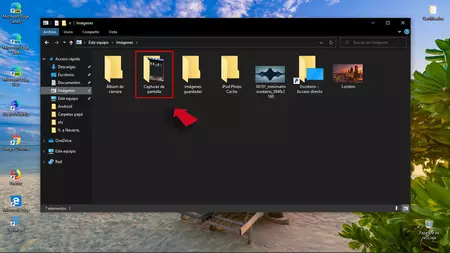
- Captura y guarda automáticamente: En sistemas operativos Windows 8, 10 o 11, puedes presionar «Windows» + «Impr Pant». La imagen se guardará automáticamente en la carpeta Imágenes > Capturas de pantalla.
Captura completa vs. captura de ventana activa
Es importante entender las diferencias entre estos dos tipos de captura:
- Captura completa: Este método captura todo lo que está visible en tu pantalla en ese momento, incluidos todos los programas abiertos y el fondo de escritorio.
- Captura de ventana activa: Este método te permite enfocarte únicamente en la ventana que tienes seleccionada. Esto es ideal para resaltar información específica sin que el resto de la pantalla distraiga.
Herramientas incorporadas para una captura avanzada
Además de los métodos rápidos, Windows ofrece herramientas más avanzadas que permiten personalizar tus capturas de pantalla:
La herramienta «Recortes»
La herramienta «Recortes» (o «Recorte y anotación» en versiones más recientes) es una herramienta incorporada en Windows que permite realizar capturas más específicas y editarlas. Aquí te explico cómo utilizarla:
- Abre la herramienta «Recortes» desde el menú de inicio.
- Presiona el botón «Nuevo» para iniciar la captura.
- Selecciona el tipo de captura que desees:
- Área rectangular: Selecciona el área específica que deseas capturar.
- Área a mano alzada: Dibuja la forma del área que deseas capturar.
- Ventana específica: Captura solamente la ventana activa.
- Pantalla completa: Captura toda la pantalla.
Opciones de edición y guardado de imágenes
Después de realizar la captura, puedes aprovechar las herramientas de edición que ofrece la aplicación de «Recortes». Estas incluyen opciones para dibujar, resaltar, agregar texto o marcar el área capturada. Para guardar la imagen:
- Haz clic en «Archivo» y luego en «Guardar como».
- Elige el formato de imagen y la ubicación donde deseas guardarla.
Consejos y trucos para una mejor captura
Para maximizar tus resultados al capturar pantalla en Windows, considera los siguientes consejos:
- Utiliza las combinaciones de teclas adecuadas: Familiarízate con las diferentes combinaciones de teclado para ejecutar la captura que más te convenga.
- Cambia las configuraciones de la pantalla: Asegúrate de que los elementos que deseas capturar estén visibles y bien organizados en la pantalla antes de tomar la captura.
- Prueba diferentes herramientas: Si bien Windows ofrece herramientas básicas, también hay opciones de terceros que ofrecen características adicionales, como la opción de grabar pantalla o realizar capturas programadas.
Problemas comunes y soluciones al capturar pantalla
Es posible que encuentres algunos problemas al intentar realizar capturas de pantalla. A continuación, se presentan algunos de los problemas más comunes y sus soluciones:
- No se guarda la captura: Asegúrate de haber presionado correctamente las teclas o que estés usando la herramienta adecuadamente. También verifica la ubicación predeterminada donde se guardan las capturas.
- La imagen capturada está en blanco: Esto puede ocurrir si intentas capturar una ventana que no está en primer plano o que se encuentra en un programa que no permite capturas. Intenta con otro método.
- Dificultades con el portapapeles: Si no puedes pegar la captura en otro documento, asegúrate de que efectivamente hayas copiado la imagen al portapapeles.
Aprovecha al máximo tus capturas de pantalla en Windows
La captura de pantalla en Windows es una herramienta poderosa y versátil que puede mejorar tu productividad y facilitar la comunicación visual. Con los métodos y herramientas mencionadas, no hay excusa para no aprovechar al máximo esta funcionalidad.
Preguntas frecuentes sobre la captura de pantalla en Windows
¿Cómo hacer captura de pantalla en Windows 10?
Presiona «Windows» + «Impr Pant» para capturar toda la pantalla y guardarla directamente.
¿Cómo hacer capturas de pantalla en Windows 7?
Puedes hacerlo presionando «Impr Pant» para capturar la pantalla completa o «Alt» + «Impr Pant» para capturar solo la ventana activa. Luego, pega la imagen donde necesites.
¿La herramienta de Recortes está disponible en todas las versiones de Windows?
No. La herramienta «Recortes» está disponible en Windows 7 y versiones posteriores, pero hay algunas variantes en su funcionalidad.
Utiliza estos métodos efectivos y asegúrate de tener siempre la información que necesitas al alcance de tu mano a través de capturas de pantalla.


