
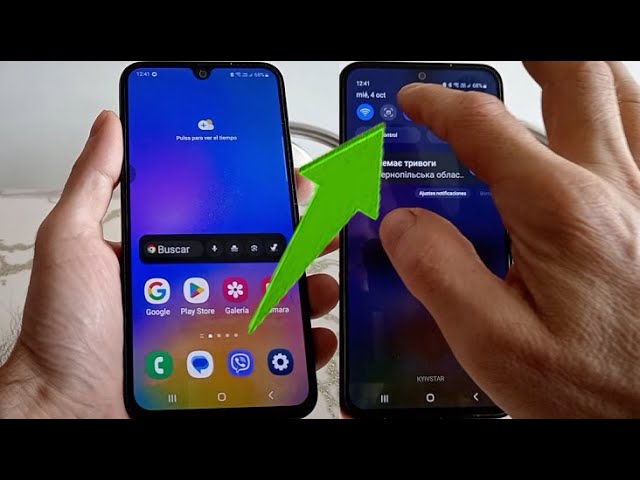
Las funcionalidades de los dispositivos móviles han evolucionado considerablemente, permitiendo a los usuarios realizar tareas diversas con facilidad. Una de las más útiles es la posibilidad de realizar una captura de pantalla.
¿Qué es una captura de pantalla?
Una captura de pantalla es una instantánea de lo que se muestra en la pantalla de tu dispositivo en un momento determinado. Esto incluye cualquier aplicación, mensaje, contenido visual, o información que desees guardar o compartir. En términos simples, es como tomar una foto de tu pantalla, pero se realiza digitalmente, lo que facilita su uso y distribución.
Las capturas de pantalla son especialmente útiles para guardar información importante, como conversaciones, imágenes interesantes, publicaciones en redes sociales, o cualquier otro contenido que te gustaría conservar. Además, se pueden crear y compartir fácilmente a través de diferentes plataformas.
En el caso del Samsung A05, hacer una captura de pantalla es bastante simple y no requiere habilidades técnicas avanzadas. Existen múltiples métodos para lograrlo, adaptándose a las preferencias de cada usuario.
Ventajas de utilizar la captura de pantalla
Las capturas de pantalla ofrecen diversas ventajas, las cuales pueden mejorar la experiencia del usuario en su dispositivo Samsung A05. Una de las principales ventajas es la facilidad de compartir información. Si encuentras un artículo interesante, un meme divertido o un mensaje importante, puedes capturarlo y enviarlo inmediatamente a amigos o familiares.
Otra ventaja significativa es la posibilidad de guardar contenido sin conexión a Internet. Imagina que encuentras un mapa o una receta online, puedes capturar esa información y tenerla a mano incluso cuando no estés conectado. Esto resulta muy práctico en diversas situaciones cotidianas.
Además, las capturas de pantalla pueden ser usadas para documentar problemas técnicos. Por ejemplo, si experimentas un error en una aplicación, la captura de pantalla te permite mostrar el problema al soporte técnico de manera clara y efectiva, facilitando la resolución.
Métodos para capturar pantalla en Samsung A05
Capturar una pantalla en el Samsung Galaxy A05 puede realizarse de múltiples maneras. Cada método se adapta a diferentes necesidades y preferencias, permitiendo que cada usuario elija el que mejor se ajuste a su estilo. A continuación, se describen los métodos más comunes:
Método 1: Uso de botones físicos
Este método tradicional implica el uso de los botones de encendido y volumen. Simplemente debes seguir estos pasos:
- Posiciona la pantalla que deseas capturar.
- Pulsa simultáneamente el botón de encendido y el botón de bajar volumen.
- Escucha el sonido del obturador de la cámara, que confirmará que la captura se ha realizado.
Método 2: Captura mediante gestos
Los dispositivos Samsung, incluido el A05, también permiten hacer capturas de pantalla deslizando el borde de la mano por la pantalla. Para usar este método:
- Asegúrate de que la opción está habilitada en los ajustes de gestos.
- Coloca el lado de tu mano en el borde de la pantalla y desliza hacia el lado contrario.
- Al escuchar el sonido de obturador, sabrás que la captura se ha realizado.
Método 3: Usando la barra de configuraciones rápidas
Si prefieres no usar botones físicos, puedes acceder a la barra de configuraciones rápidas. Este método es especialmente útil para quienes buscan una forma sencilla y rápida de realizar capturas de pantalla. A continuación, se explican los pasos a seguir:
- Abre la pantalla o aplicación que deseas capturar.
- Desliza hacia abajo desde la parte superior de la pantalla para acceder a la barra de configuraciones rápidas.
- Busca y selecciona el icono de captura de pantalla.
Captura de pantalla sin botones físicos
Realizar una captura de pantalla en el Samsung A05 sin usar los botones físicos es muy sencillo gracias a la funcionalidad de la barra de configuración rápida. Este método es ideal para aquellos usuarios que pueden tener dificultades con los botones o simplemente prefieren un enfoque más directo.
Para capturar sin botones, empieza por acceder a la aplicación o pantalla que deseas capturar. Luego, baja la barra de notificaciones y selecciona el icono de captura de pantalla. Esto guardará la imagen directamente en tu galería de fotos.
Este método es no solo eficiente, sino que también permite realizar capturas de imagen con una mano, lo que mejora la accesibilidad y conveniencia del usuario.
Cómo acceder a la barra de configuraciones rápidas
La barra de configuraciones rápidas es un menú esencial en el Samsung A05 que te permite acceder a diversas funciones. Para acceder a esta barra, simplemente desliza el dedo desde la parte superior de la pantalla hacia abajo. Automáticamente aparecerá un conjunto de iconos que representan diferentes ajustes y funciones de tu dispositivo.
Esta barra no solo ofrece la opción de captura de pantalla, sino que también incluye ajustes para el Wi-Fi, el Bluetooth, la linterna, el modo avión y más. Es una herramienta poderosa que puede ahorrarte tiempo y esfuerzos al ajustar la configuración de tu teléfono.
Si el icono de captura de pantalla no está visible, puedes tocar el icono de expansión (que generalmente es un pequeño flecha o símbolo de más) para ver más iconos disponibles. Desde ahí, puedes añadir el icono a tus accesos directos.
Añadir el icono de captura de pantalla a los accesos directos
Personalizar tus accesos directos puede hacer que el uso diario de tu Samsung A05 sea mucho más eficiente. Si deseas tener el icono de captura de pantalla siempre al alcance, sigue estos pasos:
- Accede a la barra de configuraciones rápidas deslizando hacia abajo desde la parte superior de la pantalla.
- Toca el icono de configuración (normalmente en forma de engranaje en la esquina superior derecha).
- Selecciona «Barra de herramientas rápida» o «Ajustes de la barra de herramientas».
- Busca el icono de captura de pantalla y arrástralo a tu barra de accesos directos.
Una vez que hayas añadido el icono, cada vez que desees realizar una captura de pantalla, simplemente desliza la barra de configuraciones rápidas hacia abajo y toca el icono, lo que lo convierte en un proceso aún más rápido.
Dónde encontrar tus capturas de pantalla
Después de realizar una captura de pantalla en tu Samsung A05, es importante saber dónde puedes encontrarla. Las capturas se guardan automáticamente en la galería del dispositivo. Para acceder a ellas, sigue los siguientes pasos:
- Abre la aplicación «Galería».
- Busca la carpeta denominada «Capturas de pantalla».
- Aquí encontrarás todas las imágenes capturadas. Puedes verlas, editarlas o compartirlas.
Además de la galería, si utilizas aplicaciones como Google Fotos, tus capturas de pantalla también pueden estar disponibles allí, facilitando su acceso y backup en la nube.
Consejos para mejorar tus capturas
Hacer una buena captura de pantalla no solo depende del método que utilices, sino también de algunos consejos adicionales. Considera estos aspectos para mejorar la calidad de tus capturas:
- Elegir la resolución correcta: Asegúrate de que tu pantalla esté configurada en su resolución óptima para captar más detalles.
- Eliminar elementos innecesarios: Antes de capturar, cierra notificaciones o elementos que no deseas que aparezcan en la imagen.
- Usar editores: Muchas aplicaciones de edición de fotos te permiten recortar y mejorar tus capturas antes de compartirlas.
- Experimentar con diferentes métodos: Prueba cada uno de los métodos de captura de pantalla disponibles en tu dispositivo para encontrar el que mejor te funcione.
Siguiendo estos consejos, tus capturas de pantalla serán más limpias y profesionales, lo que mejorará la presentación de la información que deseas compartir.
Preguntas frecuentes sobre capturas de pantalla en Samsung A05
Es normal que surjan preguntas sobre cómo realizar capturas de pantalla en el Samsung A05. Aquí abordamos algunas de las más comunes:
¿Puedo editar mis capturas después de tomarlas?
Sí, puedes editar tus capturas de pantalla utilizando la aplicación de galería de tu dispositivo o cualquier aplicación de edición de fotos. Esto te permite recortar, añadir texto o realizar ajustes de color.
¿Dónde se almacenan mis capturas de pantalla?
Las capturas de pantalla se almacenan en la carpeta «Capturas de pantalla» dentro de la aplicación «Galería». También puedes encontrarlas en Google Fotos si lo tienes configurado para realizar copias de seguridad.
¿Puedo grabar videos de mi pantalla?
Sí, el Samsung A05 también ofrece la función de grabar la pantalla, lo que te permite capturar videos de lo que haces en tu dispositivo. Esta opción se puede encontrar en la barra de configuraciones rápidas.
Conclusión y recomendaciones finales
Realizar una captura de pantalla en el Samsung A05 es una funcionalidad muy útil que puede facilitar muchas tareas cotidianas. Ya sea que desees guardar información importante o compartir momentos divertidos con amigos, conocer los métodos y trucos adecuados hará que esta tarea sea aún más sencilla.
Recuerda explorar los diferentes métodos, personaliza tu barra de accesos directos y no dudes en utilizar aplicaciones de edición para mejorar tus imágenes. Con estos consejos, ¡hacer capturas será pan comido!


